


ASMedia사의 USB Host Controller 칩셋 드라이버입니다.
※ 지원 목록
모델명 |
설명 |
U-1780 |
USB 3.1 Gen2(=USB 3.2 Gen2x1) Type A 2Port PCI Express Card (ASMedia ASM3142) |
U-1800 |
USB 3.1 Gen2(=USB 3.2 Gen2x1) Type C 2Port PCI Express Card (ASMedia ASM3142) |
NM-SWC05 |
USB 3.1 Gen2(=USB 3.2 Gen2x1) Type C 2Port PCI Express Card (ASMedia ASM1142) |
NM-SWC07N |
USB 3.1 Gen2(=USB 3.2 Gen2x1) Type A + Type C 2Port PCI Express Card (ASMedia ASM1142) |
※ 다운로드 링크
지원 OS |
다운로드 링크 |
Windows 7 |
|
Windows 8 / 8.1 / 10 / 11 | OS 자체 지원(Plug & Play) |
※ 다운로드 방법
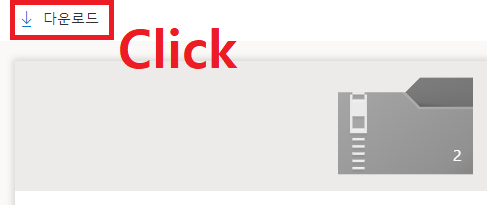
-다운로드 링크의 파일명을 클릭하면 OneDrive 링크가 열립니다.
좌측 상단의 [다운로드]를 클릭해서 다운로드 합니다.
※ 설치방법 (Windows 7 전용) - Windows 8 / 8.1 / 10 / 11은 자동 인식이므로 설치할 필요가 없습니다.
A. 드라이버 설치 전 확인 사항 (Windows 7 전용)
1) [장치 관리자]의 [기타 장치] 항목에 다음과 같은 장치가 인식이 되어 있는지를 확인합니다.

-각 제품별 '드라이버 미설치 시'의 하드웨어 ID는 다음과 같습니다.(칩셋 기준)
a) ASM1142 (해당 제품 : NM-SWC05, NM-SWC07)
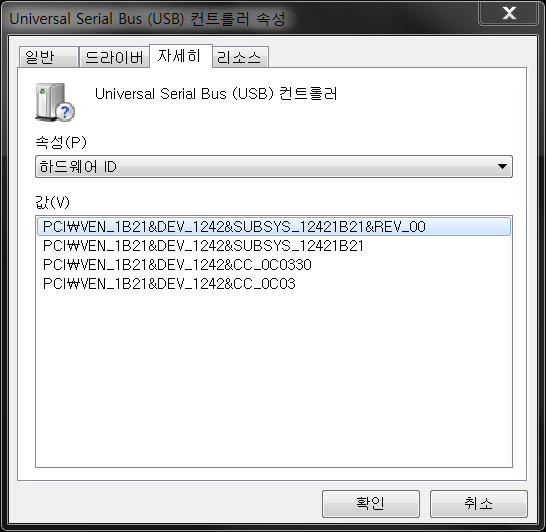
b) ASM3142 (해당 제품 : U-1780, U-1800)

2) [장치 관리자]의 [범용 직렬 버스 컨트롤러]에 다음과 같이 인식되어 있다면 이미 드라이버가 설치된 상태이므로, 별도로 드라이버를 설치할 필요가 없습니다.

-각 제품별 하드웨어 ID는 다음과 같습니다.(칩셋 기준)
a) ASM1142 (해당 제품 : NM-SWC05, NM-SWC07)
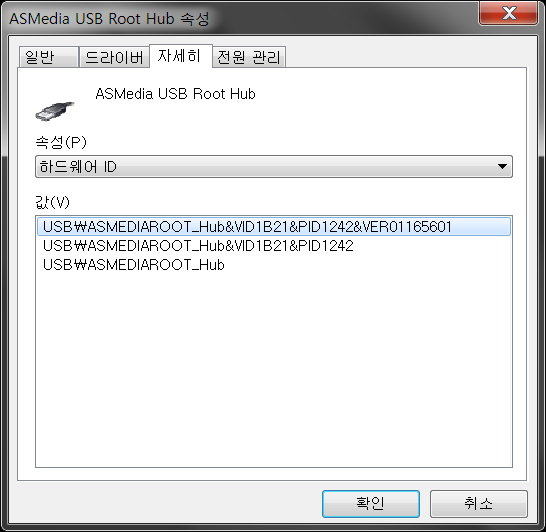

b) ASM3142 (해당 제품 : U-1780, U-1800)


3) Windows 8 이상부터는 Windows 기본 드라이버로 인식이 된 상태이기 때문에 별도로 드라이버를 설치할 필요가 없습니다.

-각 제품별 하드웨어 ID는 다음과 같습니다.(칩셋 기준)
a) ASM1142 (해당 제품 : NM-SWC05, NM-SWC07)


b) ASM3142 (해당 제품 : U-1780, U-1800)


B. 설치 파일로 직접 설치
1) 다운로드 받은 파일의 압축을 해제한 다음, 실행 파일을 [관리자 권한으로 실행]합니다.

2) 설치 프로그램이 완전히 가동될 때까지 기다립니다.
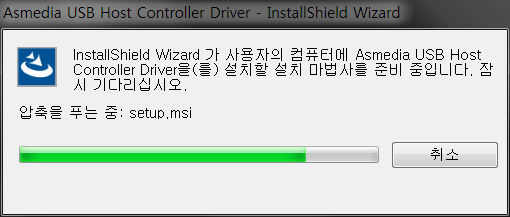
3) [다음]을 클릭합니다.
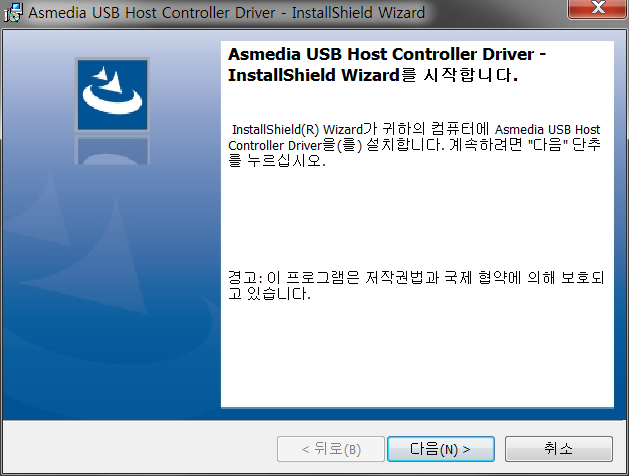
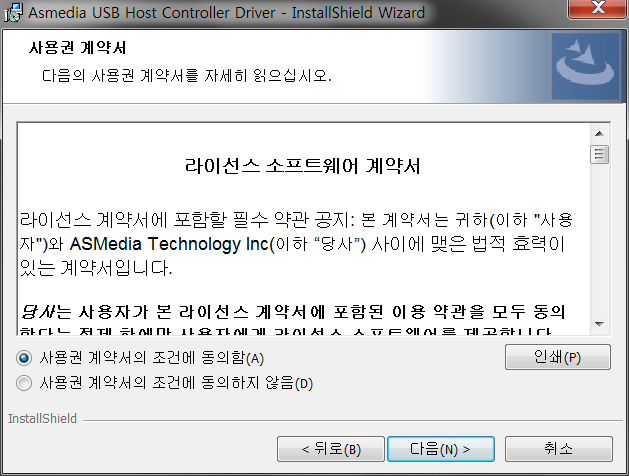
4) '사용권 계약서의 조건에 동의함'을 클릭하고, [다음]을 클릭합니다.
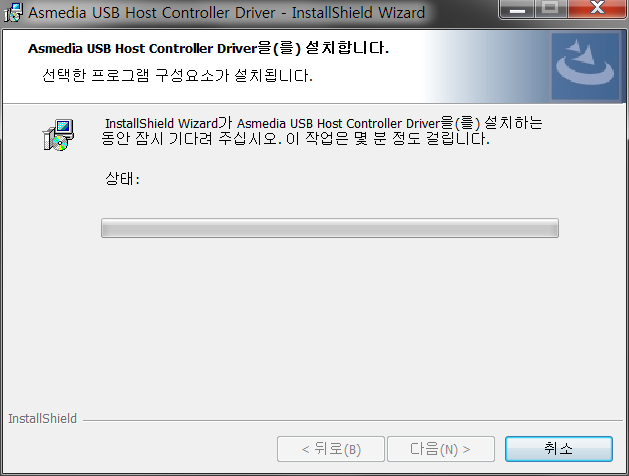
5) 드라이버 설치가 진행됩니다.
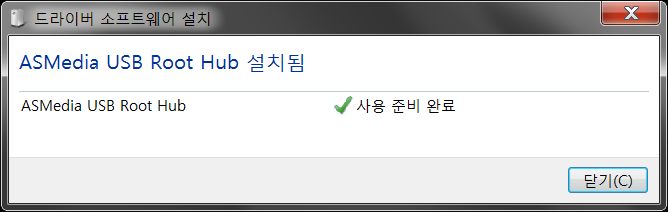
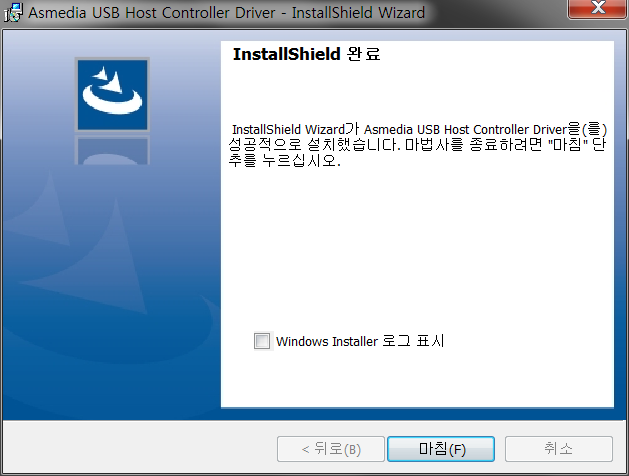
6) 설치가 완료되었습니다. [마침]을 클릭하여 설치 프로그램을 종료합니다.
7) 정상적으로 설치가 완료된 경우, [장치 관리자]에서 다음과 같이 인식된 것을 확인할 수 있습니다.
-정상적으로 설치가 완료되었을 경우, 각 제품별 하드웨어 ID는 다음과 같습니다. (칩셋 기준)
a) ASM1142 (해당 제품 : NM-SWC05, NM-SWC07)
b) ASM3142 (해당 제품 : U-1780, U-1800)
C. 장치 관리자를 통한 수동 설치
1) 다운로드 받은 파일의 압축을 해제한 다음, 경로를 기억해둡니다.
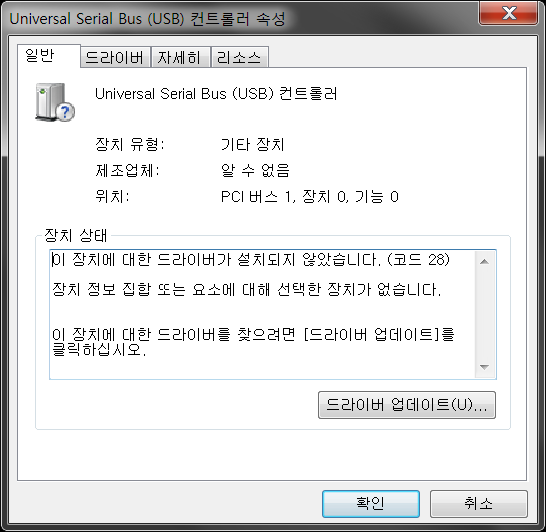
2) [장치 관리자]의 [기타 장치] 항목에 다음과 같은 장치가 인식이 되어 있는지를 확인하고, 해당 장치의 '속성' 창을 엽니다.
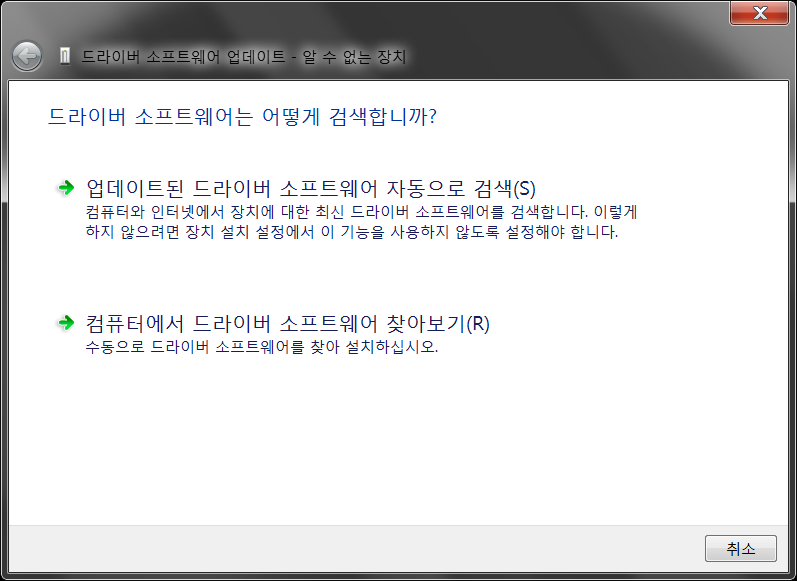
3) [드라이버 업데이트]를 클릭합니다.
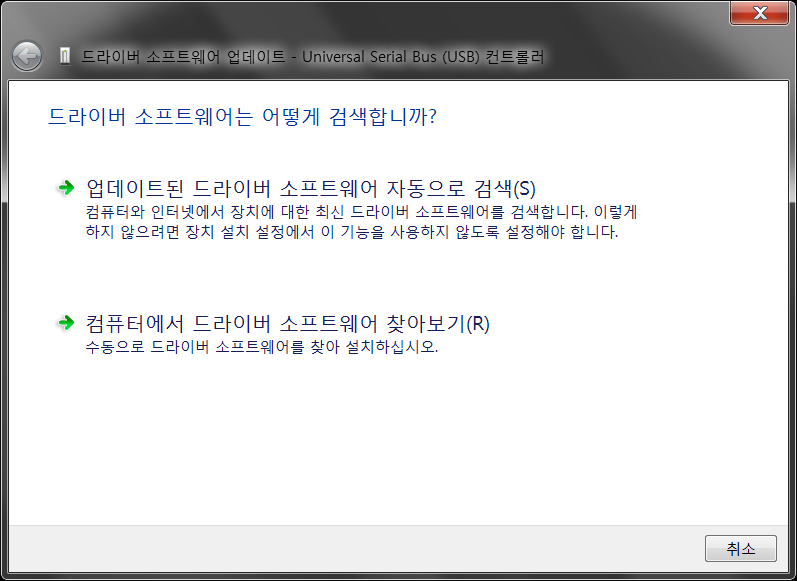
4) '컴퓨터에서 드라이버 소프트웨어 찾아보기'를 클릭합니다.
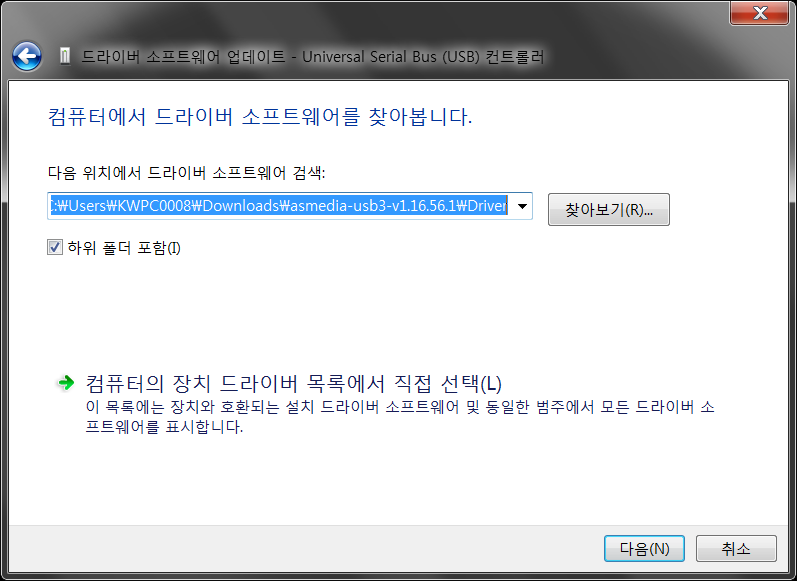
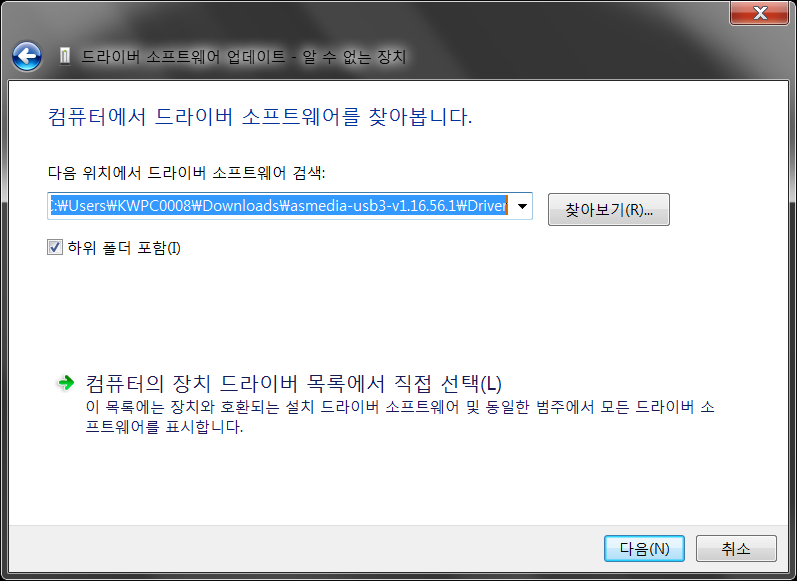
5) '찾아보기'를 클릭하여 1)에서 확인한 경로를 찾은 다음, 하위 폴더인 'Driver'를 지정하고 '다음'을 클릭합니다.
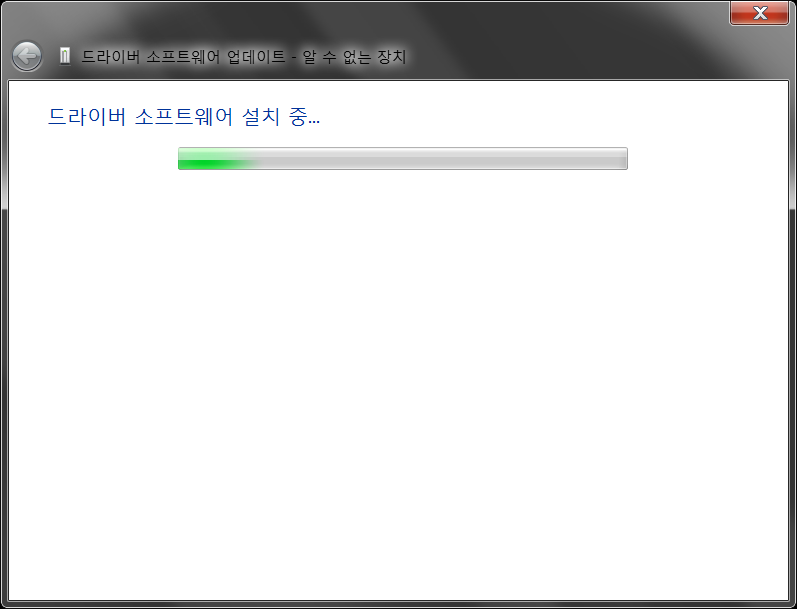
6) 드라이버가 설치됩니다.
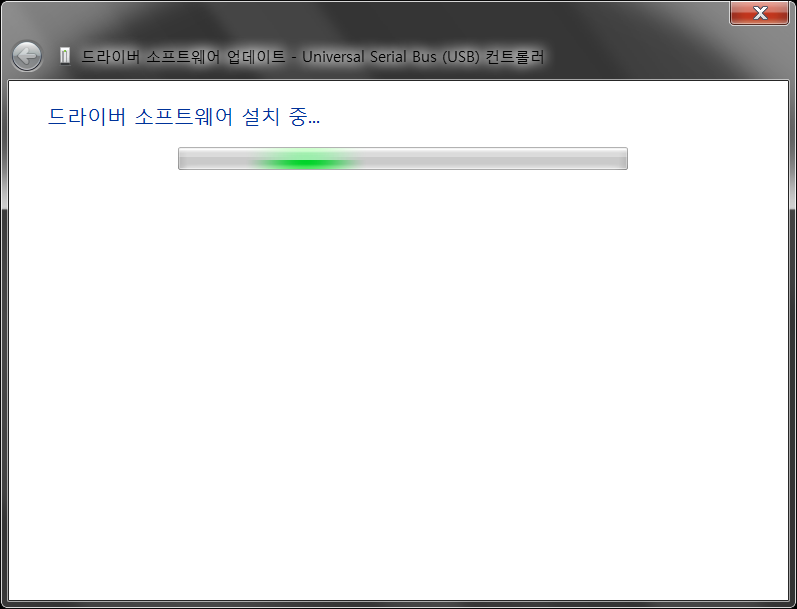
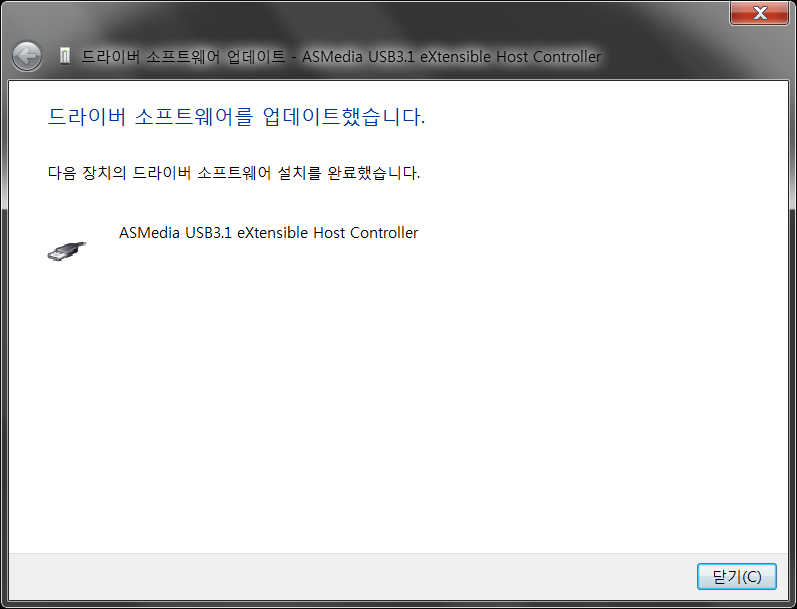
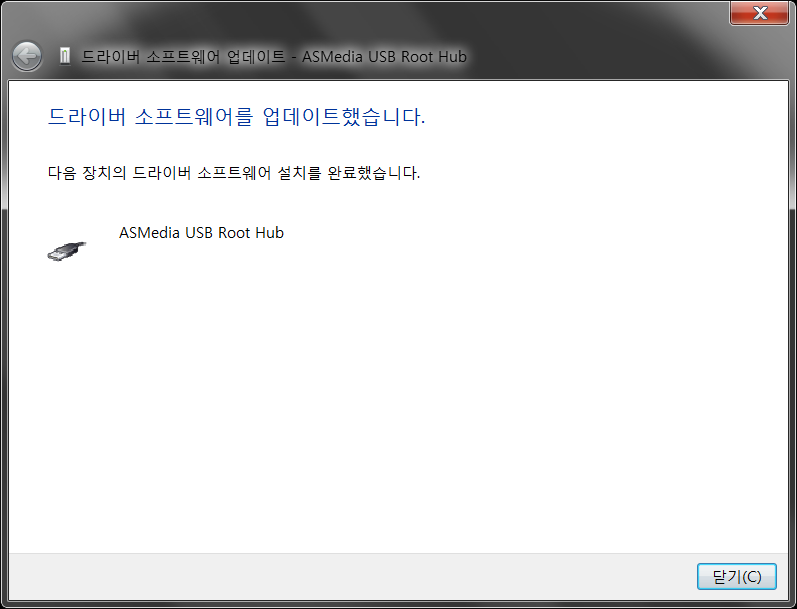
7) 1차 드라이버 설치가 완료되었습니다.
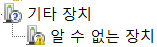
8) [기타 장치]에 다음의 항목이 생성되어 있는지 확인합니다.
9) 1차 드라이버 설치가 정상적으로 완료된 경우, 해당 장치의 속성은 다음과 같이 표시됩니다.
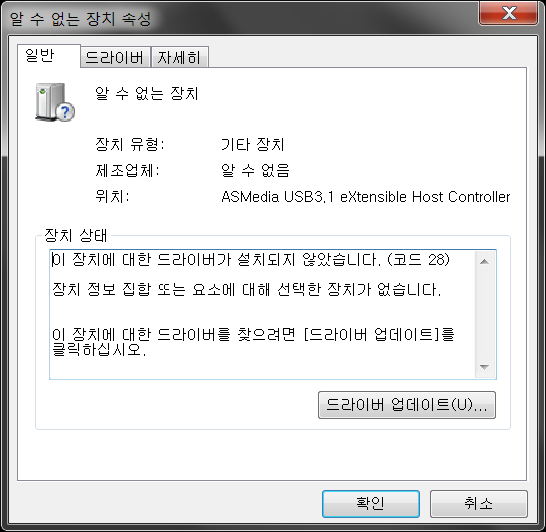
'드라이버 업데이트'를 클릭합니다.
10) 이후의 과정은 4)~7)의 반복입니다.
11) 정상적으로 설치가 완료된 경우, [장치 관리자]에서 다음과 같이 인식된 것을 확인할 수 있습니다.
-정상적으로 설치가 완료되었을 경우, 각 제품별 하드웨어 ID는 다음과 같습니다. (칩셋 기준)
a) ASM1142 (해당 제품 : NM-SWC05, NM-SWC07)
b) ASM3142 (해당 제품 : U-1780, U-1800)



