


|
모니터, 빔프로제트, 대형 스마트 TV 등 다양한 디스플레이가 있습니다. 디스플레이를 보다보면 뭔가 색이 이상하거나, 픽셀이 나가있거나, 변색이 있을 수도 있습니다. |
|
이때 모니터가 잘 나오고 있는지 색상, 명도 등을 테스트를 할 수 있는 패턴 제네레이터입니다. |
NETmate 보급형 HDMI Pattern Generator
(PG-H1Z)
글, 사진 / 강원전자 블로그 (http://blog.naver.com/kwshop89)
|
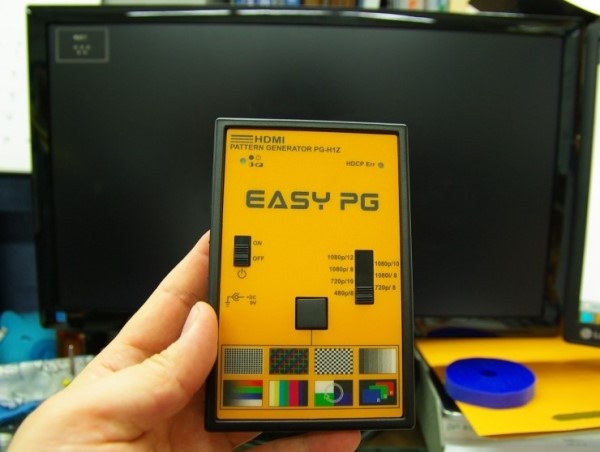
전원 버튼, 해상도 선택 스위치, 패턴 변경 스위치로 간단하게 구성이 되어 있습니다. |
|
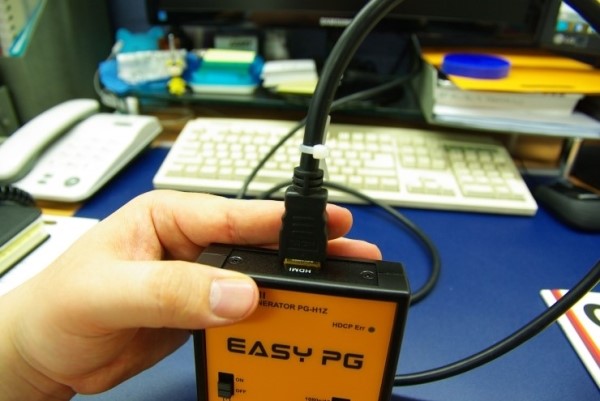
HDMI 케이블을 상단의 단자에 연결합니다. VGA / 컴퍼넌트를 테스트 할수 있는 제품은 별도로 있습니다. |
|
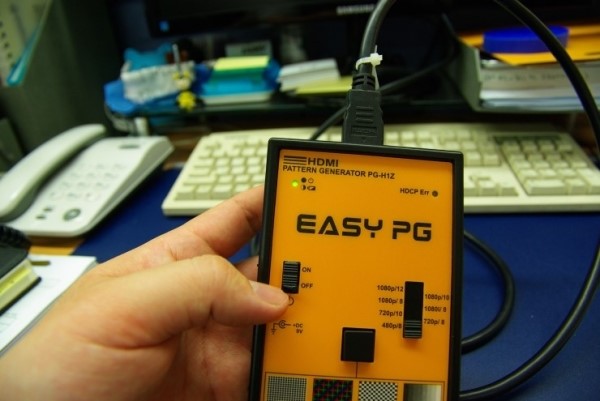
그리고 본체의 전원을 켜 사용하면 더 이상 준비가 필요 없습니다. |
|
PG-H1Z 는 7개의 해상도(주사율) 과 8종류의 패턴을 사용하여 영상장비와 디스플레이, 케이블의 이상 유무를 확인 할 수 있습니다. 1080p @60Hz(12bit) 1080p @60Hz(10bit) 1080p @60Hz(8bit) 1080i @60Hz(8bit) 720p @60Hz(10bit) 720p @60Hz(8bit) 480p @60Hz(8bit) |
|
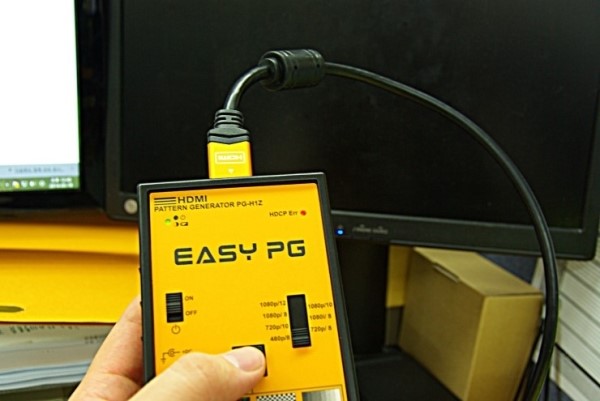
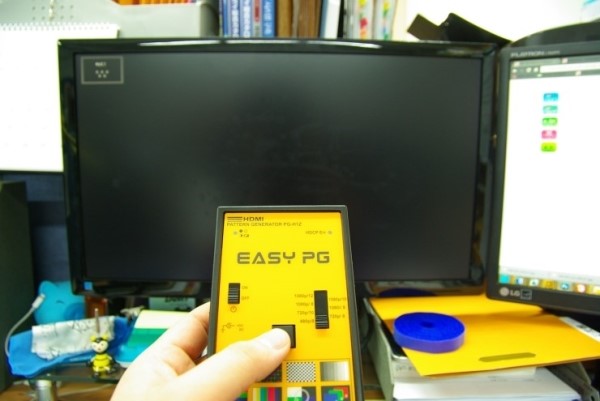
제품과 케이블을 연결하고 모니터 혹은 빔프로젝트에 연결했을때 HDCP가 지원되지 않는다면 화면이 출력이 되지 않고, HDCP Err에 빨간색 불이 들어옵니다. HDCP 지원 여부를 확인 할때에도 유용합니다. |
|
테스트한 모니터는 HDCP가 지원되지 않는 모니터로 화면 조정화면등을 전혀 볼 수 없습니다. |
|
다른 모니터로 옮겨서 연결해 보겠습니다. |
|
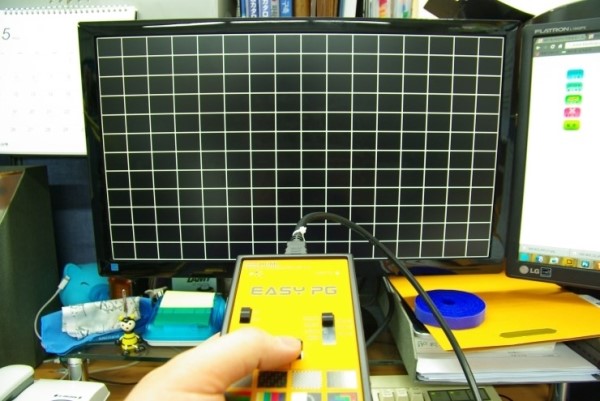
첫번째 테스트 화면입니다. |
|
GRID 16X12 |
|
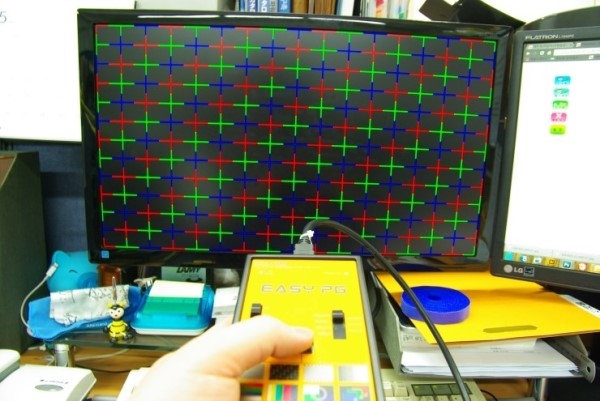
COLOR_GRID |
|
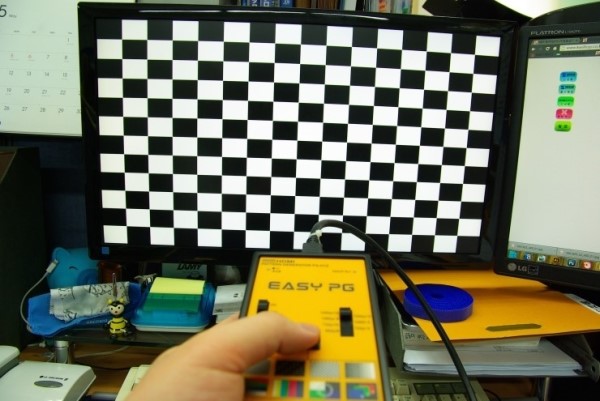
BLOCK_16X12 |
|
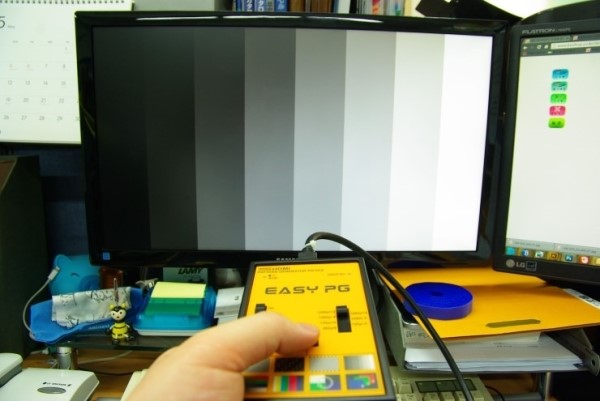
GRAY 8단계 |
|
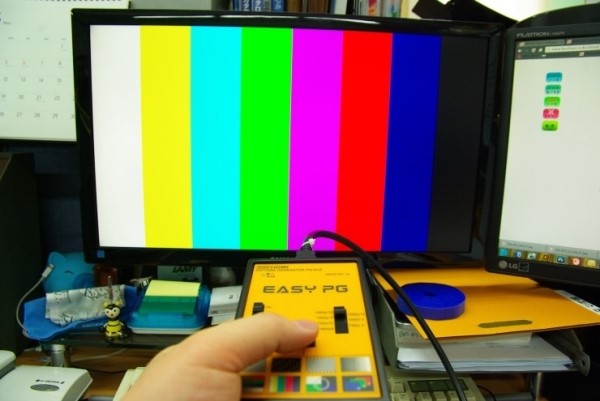
COLORBAR 8단계 |
|
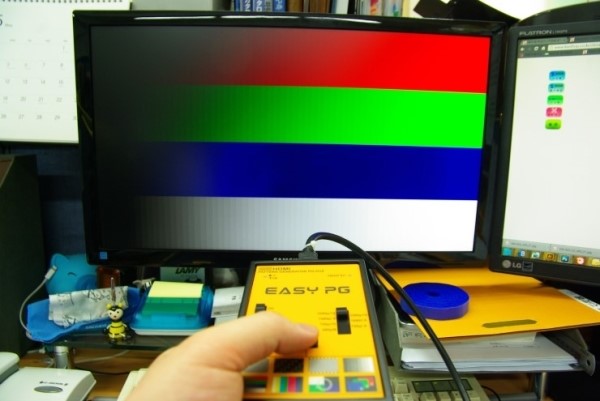
COLORGRAY |
|
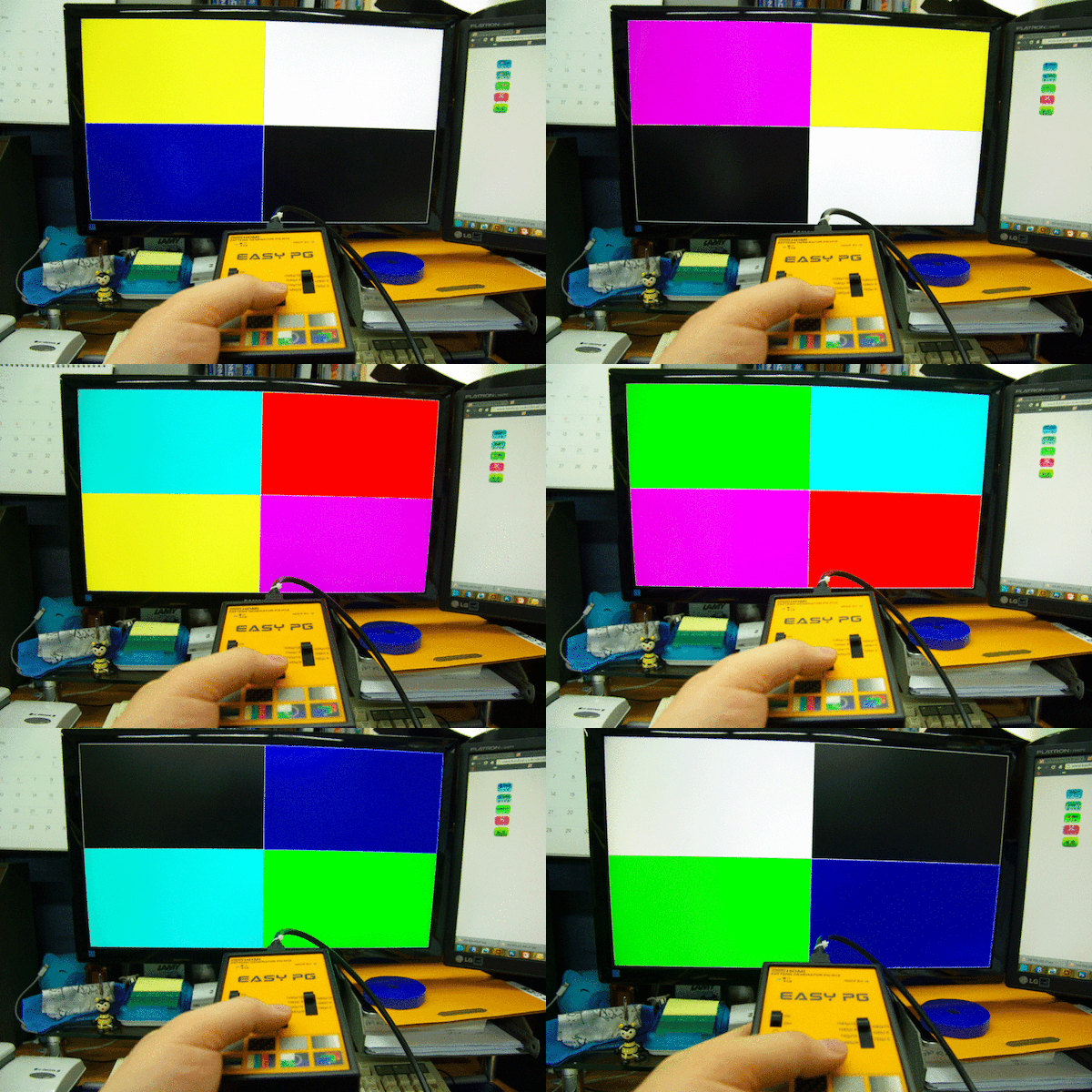
다이나믹 윈도우 테스트 |
|
다이나믹 RGB 테스트 |
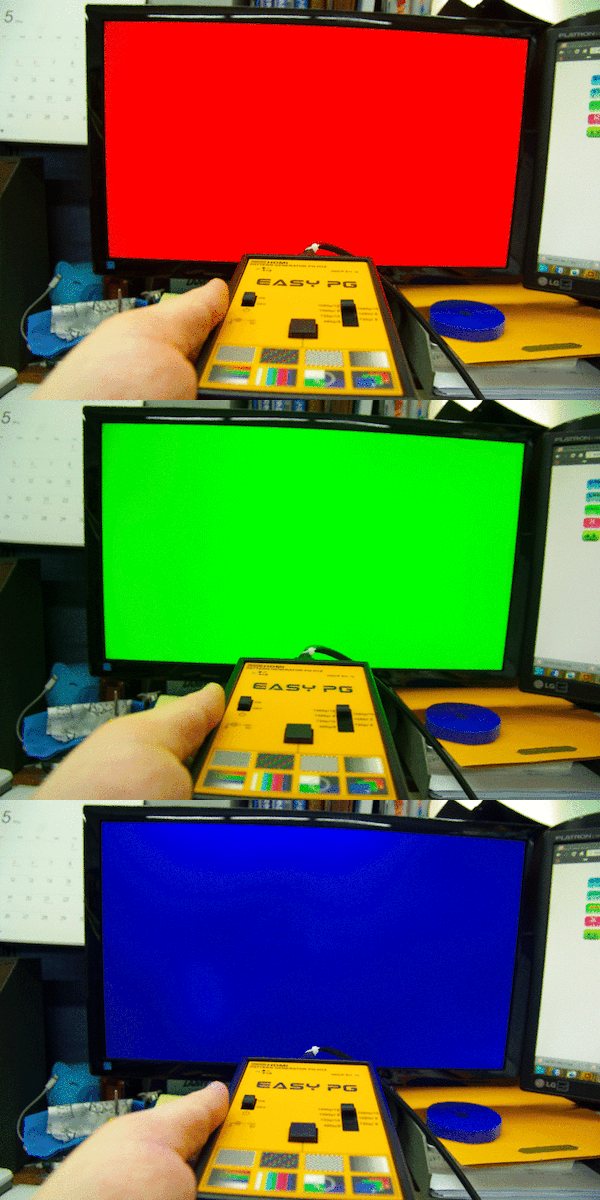
|
세미나/강당, 콘서트 등에 빔프로젝터나 대형 led 전광판을 설치한 후, 패턴을 통하여 정상적인 화면 출력이 잘 이루어지는지 확인하는 과정이 필요합니다. |
|
이 과정에서 패턴을 테스트하려면 화면에 pc혹은 노트북을 준비해서 전원을 연결하고, 관련 프로그램을 실행해서 테스트 하는 과정이 매우 번거롭습니다. |
|
패턴 생성기를 휴대하면서 필요할때마다 꺼내어서 바로 체크하고 수정할 수 있어 영상기기/장비를 전문적으로 다루시는 분들에게 보다 유용할 것 같습니다. |




