


깔끔한 케이블 배선이 가능한 태블릿PC 플로어 스탠드
글, 사진 / 강원전자 블로그 (http://blog.naver.com/kwshop89)
|
1년 전 샘플로 소개했던 태블릿PC 플로어 스탠드! 사무실이나 전시관, 프레젠테이션, 인포메이션 센터, 입간판 등 다양한 장소에서 활용하기 좋은 태블릿PC 플로어 스탠드가 출시되었습니다~ |
|
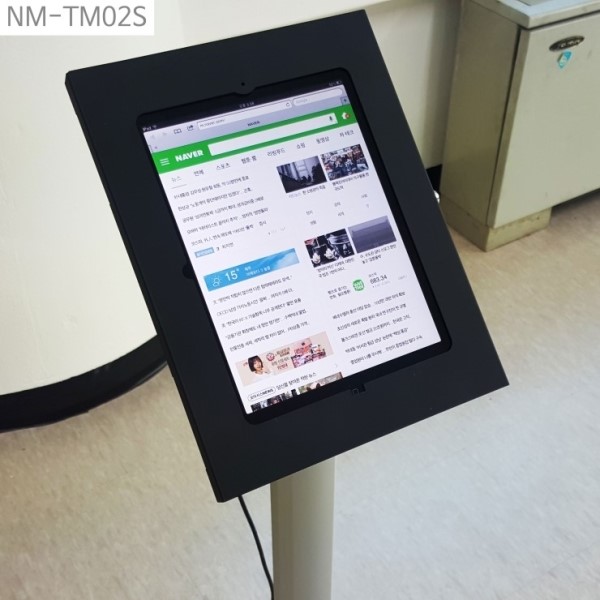
NETmate 9~11" 태블릿PC 플로어 Lock 스탠드 NM-TM02S |
|
9~11"(가로 215mm, 세로 195mm)의 태블릿PC가 거치 가능하여 iPad 1세대를 사용하였고, 태블릿PC 플로어 스탠드를 혼자서 조립하며 촬영을 하니 약 30분이 걸렸습니다. |
|
1. 스탠드와 바닥 연결 |
|
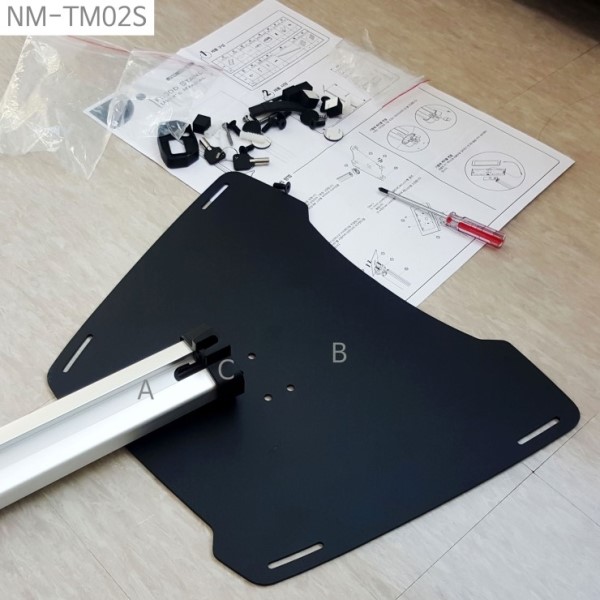
A(스탠드)와 B(바닥)을 연결하기 위해 C(받침대 연결 브라켓)을 사용하였습니다. 이때 C를 A와 먼저 연결 한 뒤 B와 나사 구멍을 맞춘 뒤 검은색 나사로 연결해주세요. |
|
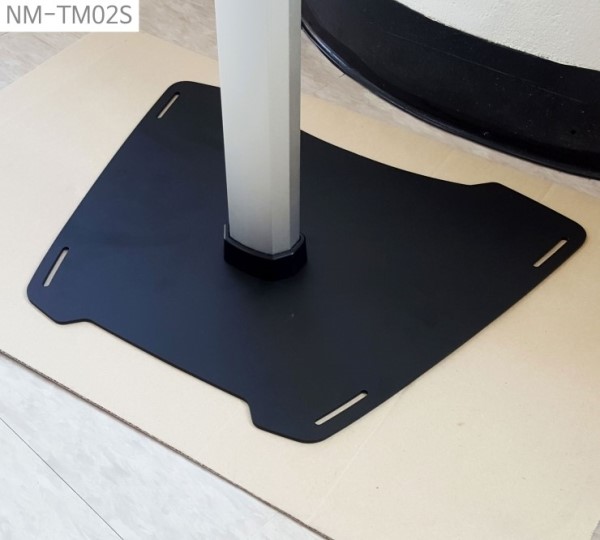
연결한 뒤돌리면 스탠드와 바닥이 단단하게 고정된 것을 볼 수 있습니다. 만일에 대비하여 스탠드를 통째로 도난당할 수 있는 것을 방지하여 스탠드를 바닥에 나사를 이용해 고정하여 사용 가능합니다. |
|
2. 케이블 배선 |
|
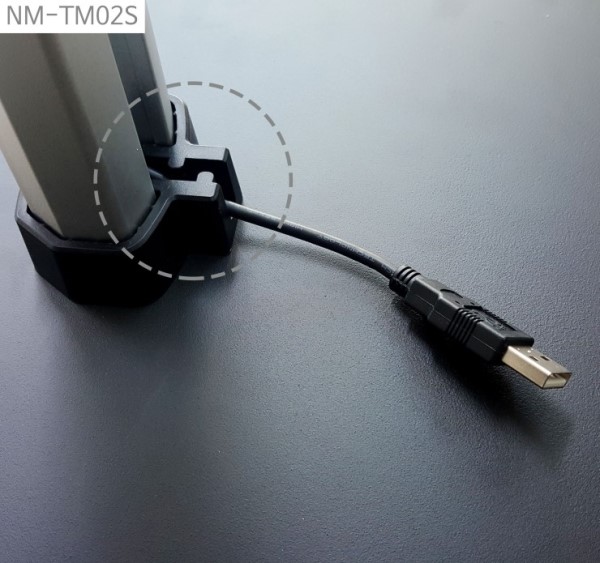
계속해서 태블릿PC, iPad를 사용하고 있기 때문에 충전 케이블은 필수입니다! 지저분해 보이는 케이블보다는 깔끔한 배선의 케이블이 더욱 보기에 좋습니다. |
|
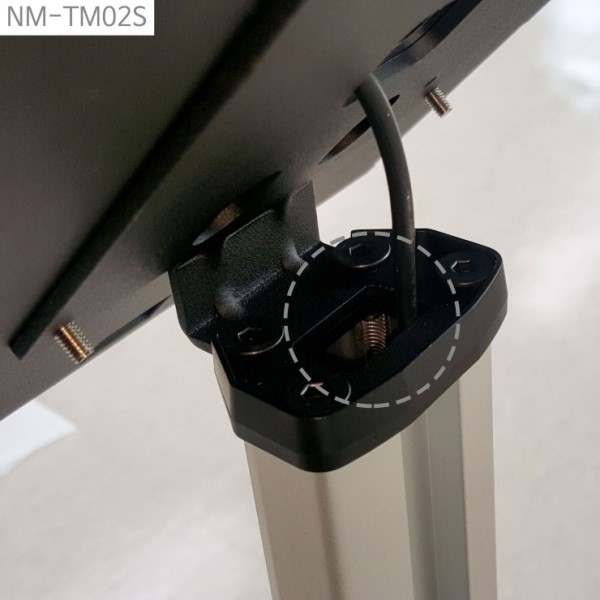
스탠드 기둥 안으로 태블릿PC의 충전 케이블을 깔끔하게 배선할 수 있습니다. |
|
태블릿PC 브라켓 아래로 케이블이 나와 깔끔하게 정리 가능합니다. |
|
3. 거치대 상판 연결 |
|
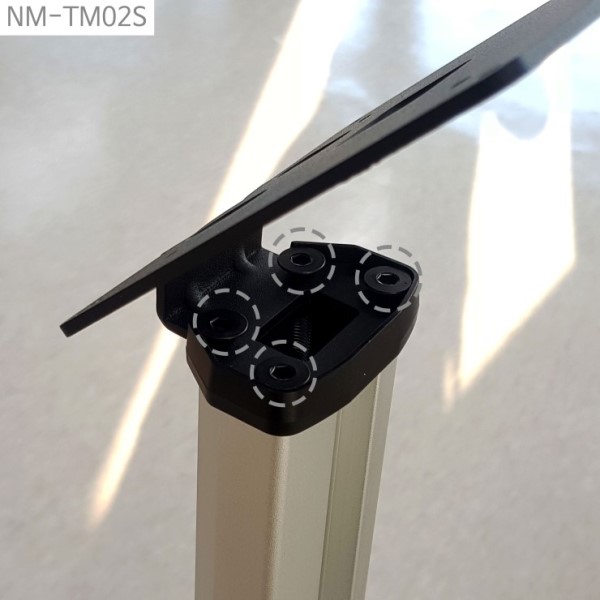
기둥 브라켓과 거치대 상판을 연결한 뒤, 스탠드와 검정 나사로 연결해주세요. |
|
4. 태블릿PC 브라켓 연결 |
|
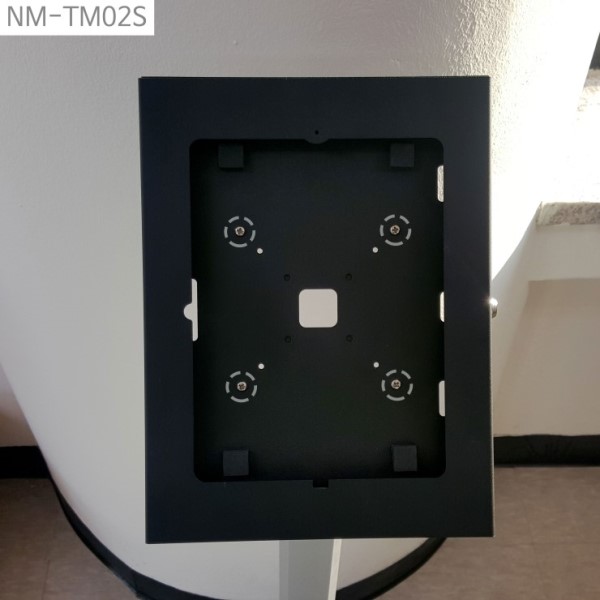
거치대 상판 위에 태블릿PC 브라켓을 나사로 쪼여 주세요. |
|
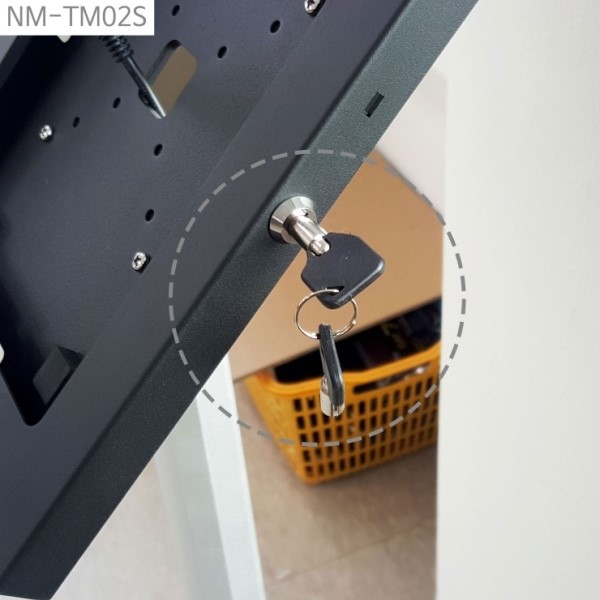
태블릿PC 브라켓 옆면에 키 타입의 잠금장치가 있습니다. 보안키가 없다면 태블릿PC를 브라켓에서 빼내어 사용할 수 없습니다. |
|
태블릿PC를 거치하고 빼는 것이 쉽도록 브라켓의 윗면이 빠지게 됩니다. 또, Lock 기능이 있어 브라켓 안 내장된 태블릿PC를 도난으로부터 방지하고 쉽게 고정할 수 있습니다. |
|
5. 완성 |
|
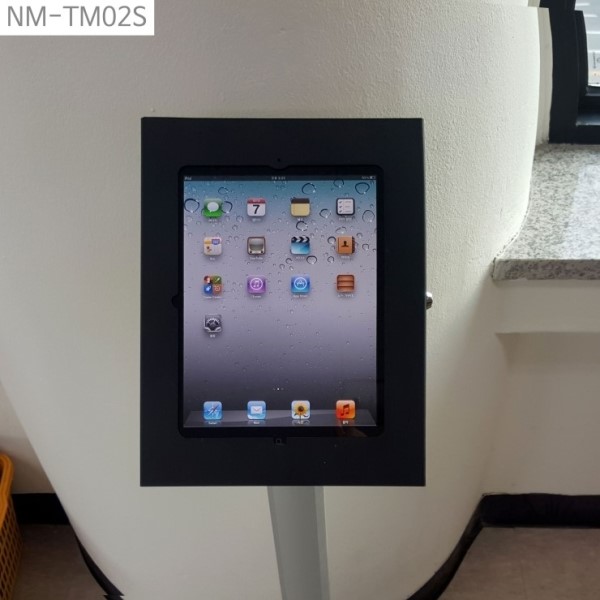
브라켓 안에 iPad를 넣어 거치 한 모습입니다. 홈 키, 볼륨, 전원 등 보이는 것이 없어 마음대로 태블릿PC를 조정할 수 없습니다. |
|
태블릿PC를 터치하기에 가리는 곳이 하나도 없어 편리하며 홈 키를 누를 수 있습니다. |
|
NM-TM02S는 Lock 기능이 내장된 헤드와 바닥에 고정할 수 있는 홀이 있고, 스탠드 기둥 내에 깔끔하게 케이블을 배선할 수 있도록 된 9~11인치 태블릿PC를 거치할 수 있는 플로어 스탠드입니다. |
|
태블릿PC 플로어 스탠드에 관하여 궁금한 점과 기타 문의사항은 강원전자주식회사(http://me2.do/xEThhWUt)와 강원전자블로그에 남겨주세요~ |



