|
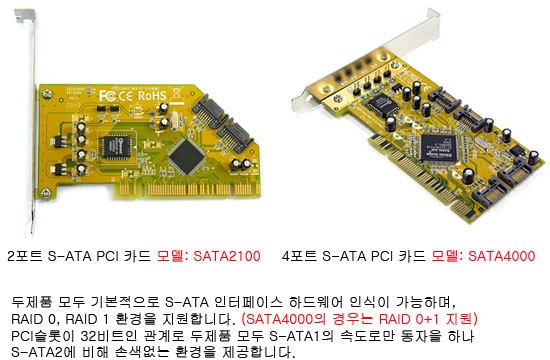
NETmate S-ATA PCI 카드 S-ATA포트가 없는 구형 메인보드 사용자와 S-ATA포트가 부족한 신형 메인보드 사용자 모두 사용이 가능한 강원전자의 SATA2100 , SATA4000의 제품정보와 사용 방법을 안내해 드리겠습니다. [제품 설명] [제품 설명]
[제품
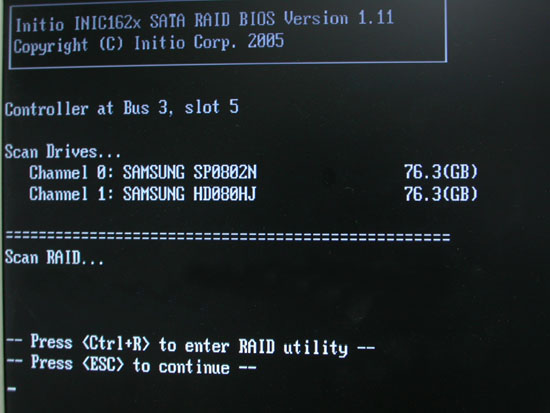
사용방법] 제품을 최초로 메인보드에 연결하시고 하드를 장착하시게 되면 아래의 화면을 확인하실 수 있습니다.
위의 화면에서 RAID 구성을 하시기 위해서는 키보드의 Ctrl키와 R키를 동시에 누르셔서 RAID 프로그램으로 접속을
하셔야 합니다.RAID 구성이 필요없으신 분들은 ESC키를 누르시거나 기다리시면 자동으로 화면 전환이 됩니다.
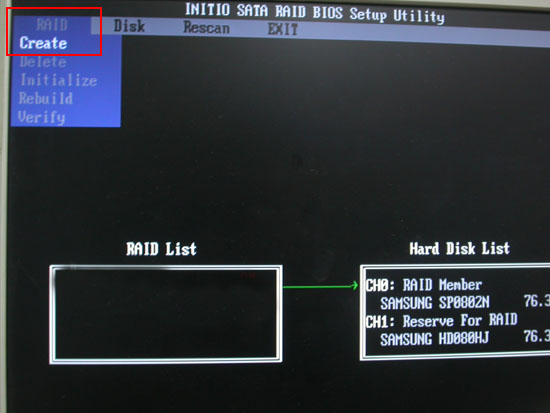
위의 화면은 RAID 프로그램 접속상태의 모습입니다. 위의 메뉴중 RAID->Create
이동하시면 원하시는 RAID 구성을 하실 수 있습니다. (2) S-ATA 카드에 연결된 하드디스크의 설치 방법 SATA카드에 연결된 하드로 윈도우를 바로 설치하기 위해선 두가지의 작업이 1.플로피 디스크 제작2. 윈도우 설치시 하드디스크 인식방법 위의 작업을 하지 않게되면, 윈도우 설치 초기화면에서 하드디스크를 인식하지 1.플로피 제작 SATA2100 플로피
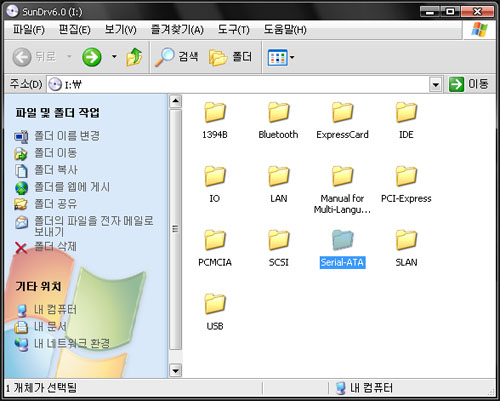
제작 위의 화면은 동봉된 CD를 PC에 삽입할 경우 최초에 나오는 폴더 입니다.여러 가지 폴더중 [Serial-ATA] 폴더에 접속합니다.
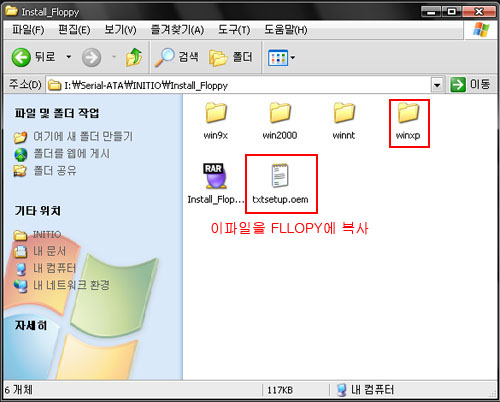
[Serial-ATA]폴더 접속후 다시 [INITIO] 폴더로 접속을 하시면,위의 파일과 폴더가 보일것입니다.
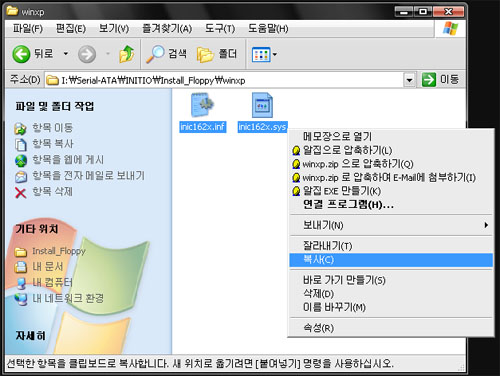
이때 twtsetup.oem 파일을 플로피디스켓에 먼저 복사를 하시고 [winxp] 폴더로 이동합니다.*윈도우 2000을 사용하시거나 WIN98등을 사용하실 경우에는 해당 폴더의 파일을 복사하셔야
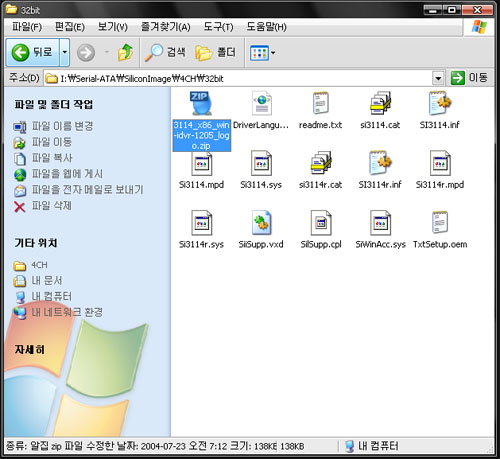
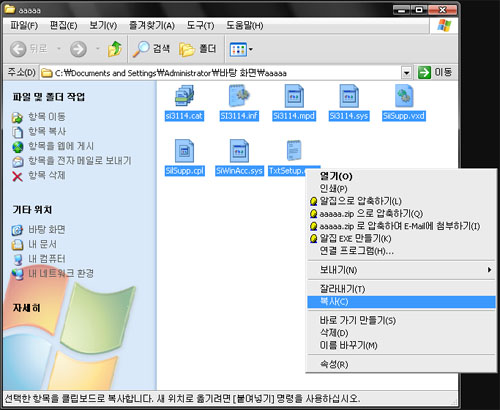
합니다.* [winxp] 폴더로 접속후 나오는 2개의 파일을 플로피디스켓에 복사를 하시면SATA2100 카드의 플로피 제작이 끝납니다.*현재 플로피디스켓에는 3개의 파일이 있어야 합니다.* SATA4000 플로피 제작 동봉된 CD를 넣으시고 [Serial-ata] - [SiliconImage] - [32BIT] 폴더 순으로 위의 폴더순으로 접속을 하시게 되면 위와 같은 압축파일 하나를 확인하실 수 있습니다. 그 압축파일을 적당한 위치에 저장 하시고 압축을 해제합니다.
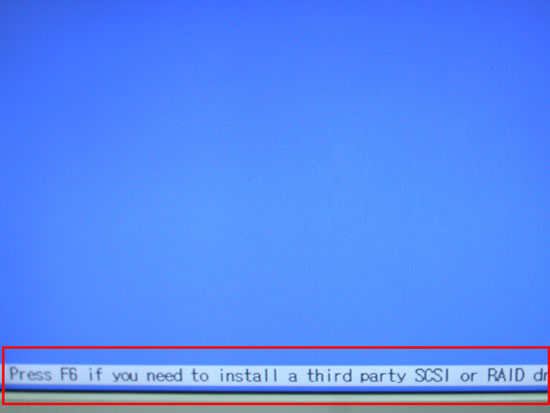
압축을 해제하시면 위의 그림과 같은 9개의 파일이 생성되며, 그 파일을 모두 플로피 디스켓에 저장을 하시면 SATA4000의 플로피 제작이 종료됩니다. 2. 윈도우 설치시 하드디스크 인식 방법 제작이 완료된 플로피디스켓을 준비하시고 윈도우 설치CD를 이용하여윈도우 설치를 시작합니다. 위의 화면은 윈도우설치 초기화면에 나타나는 하위 메시지입니다. 사용하는 PC에 따라 몇초사이에 메시지가 넘어가므로, 메시지가 확인되는 즉시 'F6' 키를 누르시기 바랍니다.
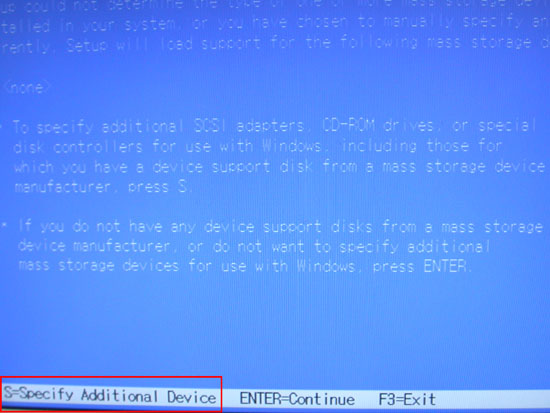
'F6'키를 누르시고 잠시 기다리시면 위의 화면이 나타나실 겁니다.이때 준비된
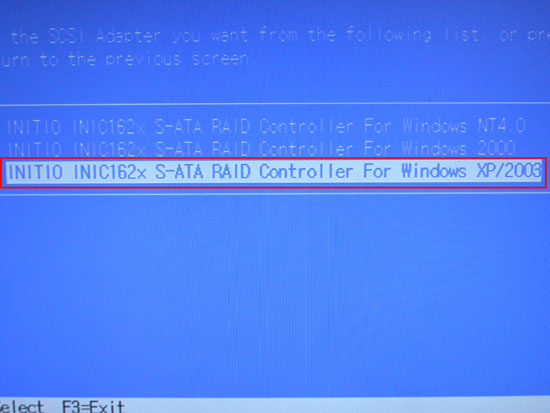
플로피디스켓을 FDD드라이브에 삽입하시고 S키를 누릅니다. 위의 화면이 나오시면 WINXP일 경우 3번째 메뉴를 선택하시고 ENTER 키를 누르시고 설정이 완료된 상태에서 초기화면이 나타나면 ENTER키를 다시한 번 누르시고 기다리시면 S-ATA카드에 연결된 하드디스크를 확인하실 수 ㅣ있을 것입니다.
(3) 윈도우 환경 드라이버 설치 방법 기존의 윈도우를 사용하시면서 추가로 SATA하드를 본 카드에 장착할 경우 윈도우 상태에서 초기 인식이 되지 않을 것입니다. 새로운 카드를
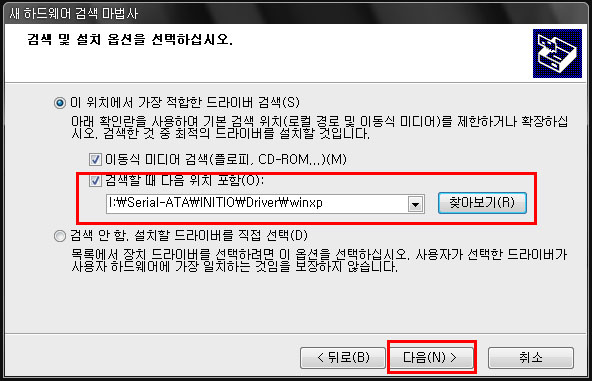
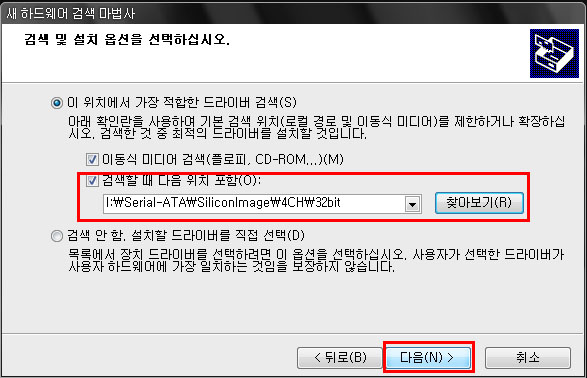
PC에 연결하면 드라이버를 설치하듯이 S-ATA카드도 드라이버를 설치하셔야, 연결된 하드디스크를 정상적으로 사용이 가능합니다. 카드를 연결한후 윈도우를 부팅하시게 되면 '새 하드웨어 검색 마법사'가
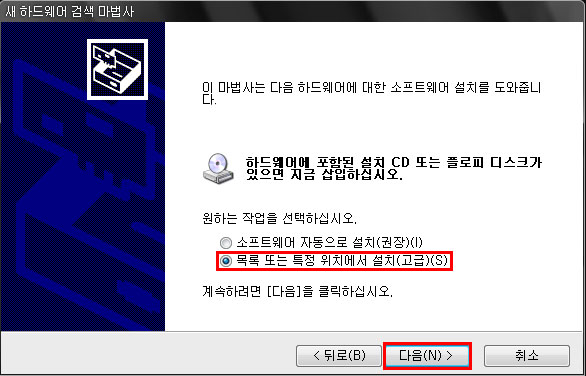
실행이 됩니다. 체크항목을 확인하시고 다음 버튼을 누릅니다. SATA2100 폴더 경로(
:\Serial-ATA\INITIO\Driver\winxp )찾아보기를 이용하여 CD내의 해당 폴더를 지정한후
다음 버튼을 누르시고 설치를 하시면 됩니다. SATA4000 폴더 경로 ( :\Serial-ATA\SiliconImage\4CH\32bit )찾아보기를 이용하여 CD내의 해당 폴더를 지정한후 다음 버튼을 누르시고 설치를 하시면 됩니다.설치가 종료되면 S-ATA카드에 연결된 하드디스크를 사용하실 수 있습니다. *S-ATA카드에 연결된 하드디스크로 윈도우 설치가 완료된 상황이라면 드라이버 설치는 필요없이 자동 인식합니다.* [정 리] 최초에 드라이버 설치 및 하드디스크를 인식시켜주는 과정이 다소 까다로울 수는 있지만, 위의 설명을 보시고 진행하신다면 큰 어려움 없이 진행이 될것이라고 생각 됩니다.IDE 인터페이스에서 S-ATA 인터페이스 하드웨어로 급속히 변화하는 현 시점에서RAID구성까지 가능한 강원전자의 S-ATA 카드의 수요와 인기는 점점 증가할 것으로 예상됩니다. |
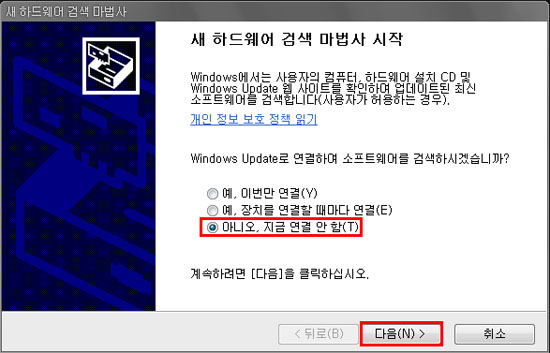
 체크항목을
확인하시고 다음 버튼을 누릅니다.
체크항목을
확인하시고 다음 버튼을 누릅니다.