
|
NETmate KVM 리피터 (KVM-E, KVM-E PRO) 1. 제품 설명 2. 제품 연결 및 사용 방법 3 리뷰 설명
1. 제품 설명 KVM 리피터란?
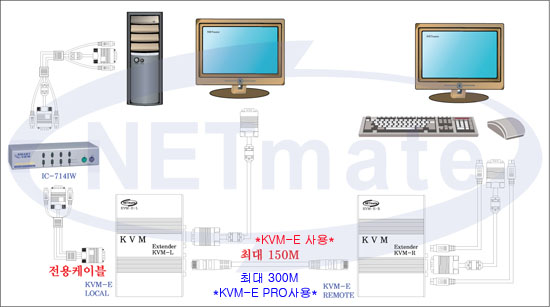
위의 그림과 같이 KVM(키보드,비디오,마우스)장비 1셋트를 장거리에서 사용이 가능하게 해주는 장비입니다.*KVM장비만을 장거리에서 사용이 가능하며, KVM스위치와 응용하여 1개의 포트를 장거리에서 작동이 가능합니다.*
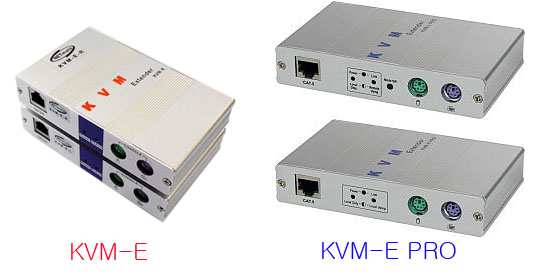
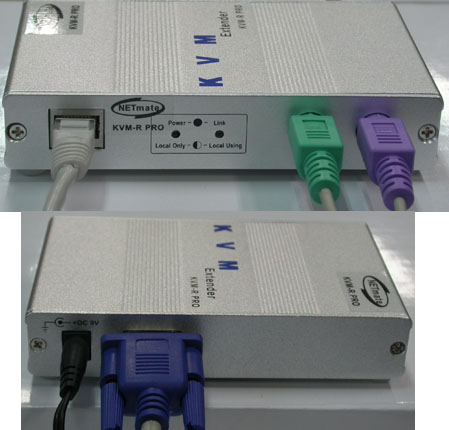
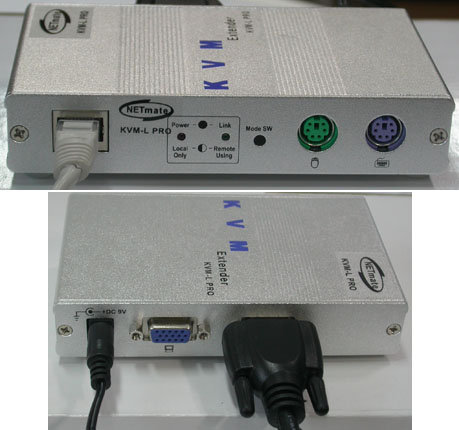
KVM-E 와 KVM-E PRO의 차이 *두제품은 화면 조정방법과, 사용자 선택 기능에 차이가 있지만, 리피터의 기본기능인 증폭거리에 가장큰 차이가 있습니다.* 제품 전면부 - *아래 제품 설명은 KVM-E PRO가 기준이 되었습니다*
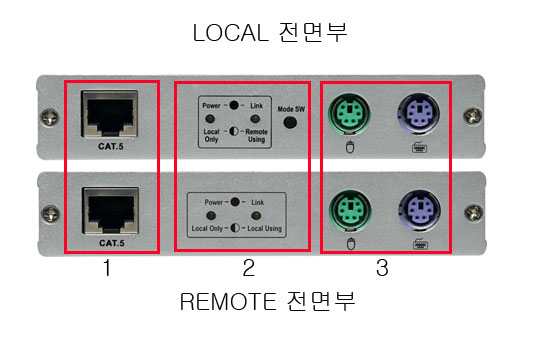
그림 1. CAT.5 포트 - 랜선을 연결하는 곳입니다. 그림 2. 상태 표시등 - LOCAL과 REMOTE 연결상태를 나타내 줍니다. LOCAL 전면부의 모드선택 버튼을 이용하여 LOCAL 한쪽만 작동 또는 LOCAL & REMOTE 양쪽 모두 작동을 할 수 있게 선택할 수 있습니다. 적색 LED 깜빡임 : LOCAL 사용자만 사용 가능한 상태임 녹색 LED 깜빡임 : REMOTE 사용자가 사용중임을 나타냄 그림 3. PS2 포트 - 마우스와 키보드를 연결함 *기본적인 리피터용으로 제품을 사용하시려면 REMOTE쪽에만 연결하여 사용하시면 됩니다. LOCAL쪽에도 연결하게되면 사용자가 근거리에서도 작동이 가능하게 됩니다.*
제품 후면부
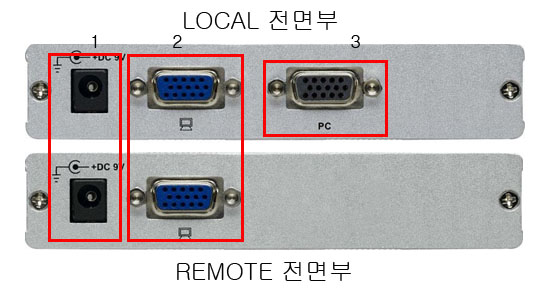
그림 1. 전원부 - 아답타를 연결 그림 2. RGB 포트 - 모니터와 연결 *기본적인 리피터용으로 제품을 사용하시려면 REMOTE쪽에만 연결하여 사용하시면 됩니다. LOCAL쪽에도 연결하게되면 사용자가 근거리에서도 작동이 가능하게 됩니다.* 그림 3. PC 포트 - KVM 전용 케이블을 사용하여 PC와 연결합니다.
2. 제품 연결 및 사용 방법 제품 연결 모습
REMOTE본체 전면과 후면 연결 모습
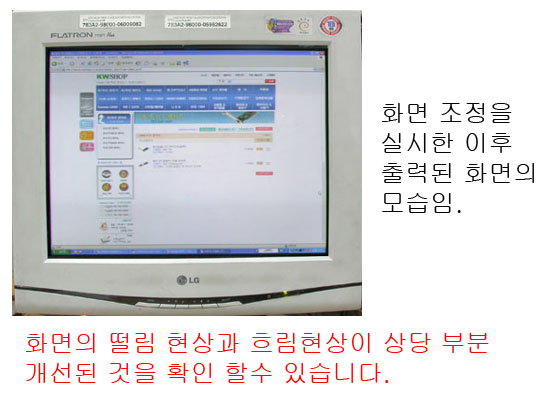
LOCAL본체 전면과 후면 연결 모습 (3 IN 1 KVM 전용 케이블을 사용해야함) *위의 구성데로라면 REMOTE연결된 장비 즉, 장거리에서만 PC를 제어할 수 있습니다. 근거리에서도 PC를 제어하기 위해선 LOCAL쪽에 KVM(키보드.비디오,마우스) 한세트를 추가로 준비하여 연결하시면 됩니다.* 화면 조정 방법 화면 조정 키보드 사용법 - 기본적인 Command mode의 접속은 "Scroll lock"키를 2회 빠르게 누르시면 됩니다. 접속후에는 변경하시려는 기능을 단축키로 활성화 시킨후 키보드 방향키 ↑, ↓를 이용하여, 사용자의 환경에 맞게 조절하시면 됩니다. *32레벨 조정값 설정이 가능하며, 설정값이 최고, 최저가 되었을시에는 비프음이 길 게 발생됩니다. Command 모드에 접속하더라도 pc 화면에는 별다른 표시가 되지 않습니다.*
사용환경 예시 1.) 화면이 너무 밝게 나올시 변경 방법Scroll lock 2번누름 - "N" (밝기값) 누름 - ↓ 누름(원하는 수치만큼) 사용환경 예시 2.) 화면을 자동으로 설정시 방법 Scroll lock 2번누름 - "A"(자동설정) 누름 *KVM-E 제품의 경우 세부설정이 아닌 16레벨의 자동값 변경만 가능합니다. 이용에 참고하시기 바랍니다.*
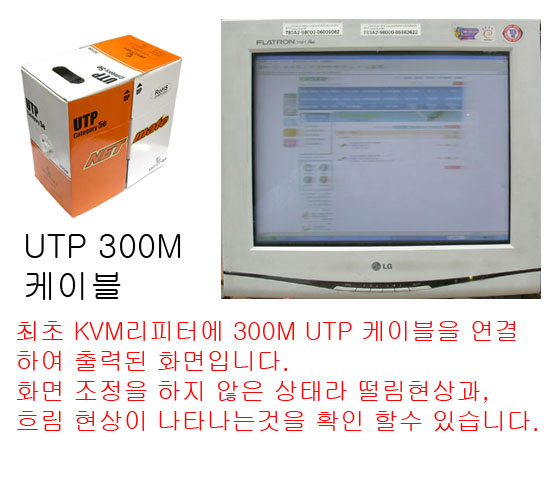
3. 리뷰 설명 KVM리피터는 응용하기에 따라 정말 여러 환경에서 사용이 가능할 것으로 보인다. KVM 스위치에 연결하여 1개포트만을 사용하는 장비가 아닌 키보드.마우스,모니터를 연결하여 180~300M 떨어진 장소에서 PC를 제어하는 기능 만으로 공연장, 학교, 광고.. 등 다양한 용도로 사용될 제품임이 분명하다.또한 LOCAL쪽 사용자도 바로 사용이 가능하여, KVM공유 기능도 포함되었다는 점이 참 매력적이다. |
블로그/리뷰

[리뷰] NETmate [KVM-E, KVM-E PRO] KVM 리피터 제품 비교 
리뷰2007.11.20조회 8822


게시글 등록시에 입력했던 비밀번호를 입력해 주세요.
- 2019-06-24 15:50조회 372
- 2018-06-07 18:01조회 128
- 2015-06-22 18:26조회 6,618
- 2019-11-20 17:21조회 184
- 2019-11-15 17:33조회 95
- 2019-11-11 10:10조회 102
- 2019-11-06 10:30조회 87
- 2019-11-04 18:30조회 93
- 2019-10-16 10:29조회 91
- 2019-09-23 15:08조회 81
- 2019-08-21 11:10조회 93
- 2019-08-19 15:48조회 85
- 2019-08-14 16:45조회 84
- 2019-08-13 16:48조회 69
- 2019-08-13 16:46조회 38
- 2019-08-13 16:44조회 43
- 2019-08-12 17:39조회 43
- 2019-08-09 17:29조회 43
- 2019-08-08 14:14조회 82
- 2019-08-07 16:59조회 89
- 2019-08-06 16:59조회 53
- 2019-07-31 10:12조회 94
- 2019-07-29 16:23조회 69

비밀번호 확인
게시글 등록시에 입력했던 비밀번호를 입력해 주세요.
등록시에 입력했던 비밀번호를 입력해 주세요.
댓글 등록시에 입력했던
비밀번호를 입력해 주세요.
비밀번호를 입력해 주세요.
댓글/답글 등록시에 입력했던 비밀번호를 입력해 주세요.

