
| NETmate USB2.0 네트워킹 케이블 |
|
|
|
|
|
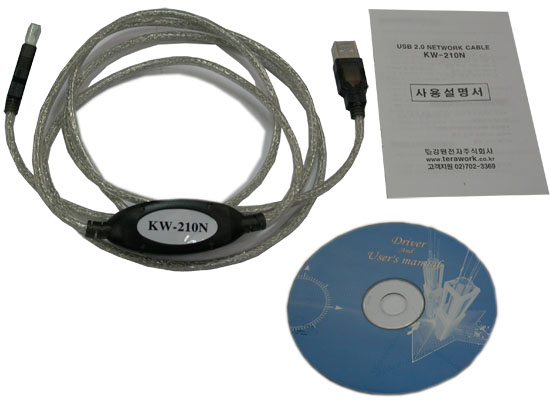
랜카드가 장착되어있지 않은 컴퓨터를 USB포트틀 이용하여 인터넷이 연결된 컴퓨터의 USB포트와 연결하여 인터넷을 사용할 수 있게 공유해주는 케이블, 인터넷 공유뿐만 아니라 두 컴퓨터간에 데이터 이동역시 가능하게 해주는 제품 |
|
|
|
|
|
본체, 설치 CD, 사용 설명서 |
|
|
|
|
|
* 아래의 설치 방법은 Windows XP를 기준으로 작성 되었습니다 * <컴퓨터와 연결하기 전에 프로그램을 꼭 먼저 설치 해주시기 바랍니다.> 주컴퓨터와 공유컴퓨터로 구분해서 작성하도록 하겠다. * 주 컴퓨터 : 기존에 인터넷 연결이 되는 컴퓨터*공유컴퓨터 : 인터넷 연결이 되지 않아 공유를 원하는 컴퓨터 기존에 인터넷을 사용하던 컴퓨터(주컴퓨터)에서 먼저 설치한다.
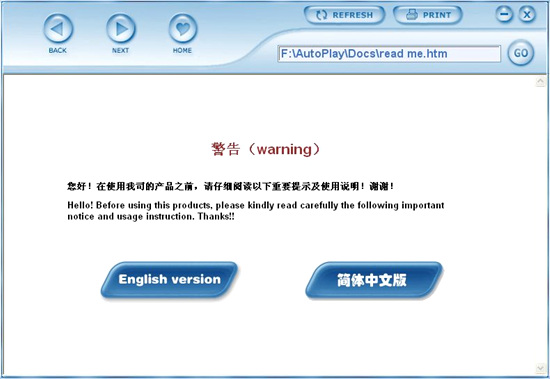
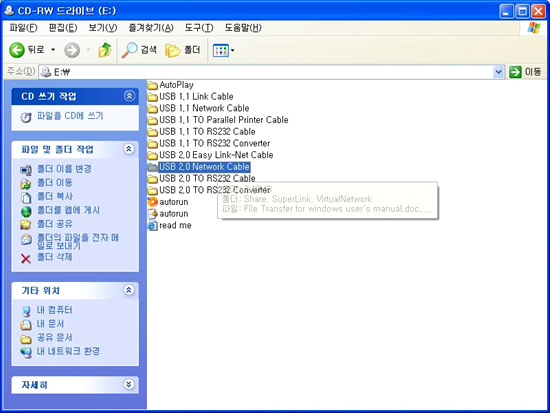
위와 같은 그림이 나오면 "X"를 눌러서 창을 닫도록 한다.설치 CD를 CD-ROM에 넣은 다음 윈도우 탐색기로 CD-ROM을 연다.
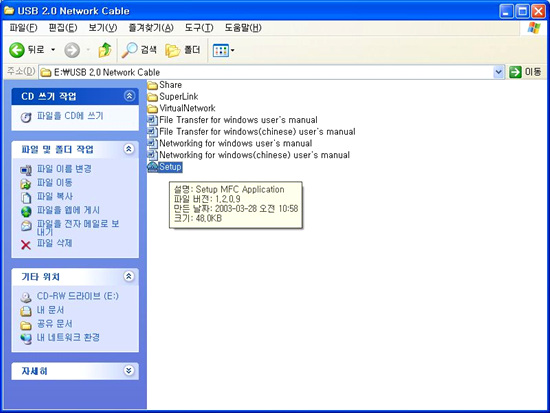
"USB 2.0 Network Cable" 폴더를 더블 클릭한다.
"Setup.exe" 파일을 더블 클릭 하여 설치를 시작한다.
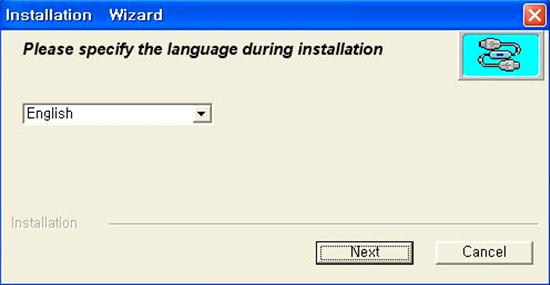
설치 언어를 선택하고 "Next"를 클릭한다.
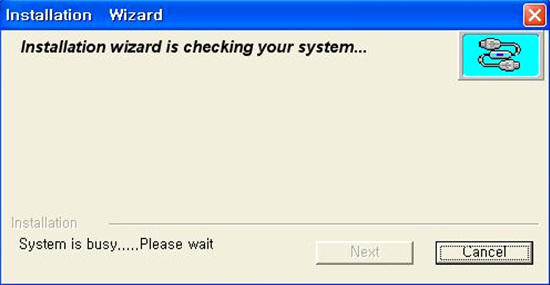
설치할 시스템을 검색하는 작업을 한다. Virtual Network Adapter를 설치 할 경우 아래의 방법을 따르도록한다."USB Super Link Adapter 설치방법 보기(클릭)"
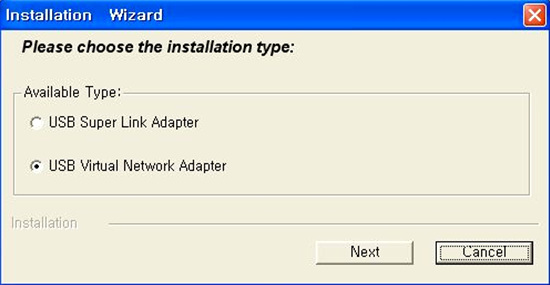
설치할 항목을 선택하는 화면이 나오게 된다. "USB Virtual Network Adapter"를 선택하고 "Next"를 클릭하도록 한다.
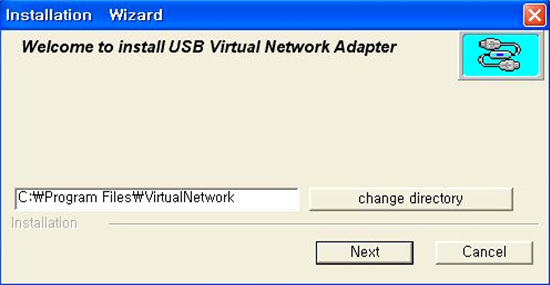
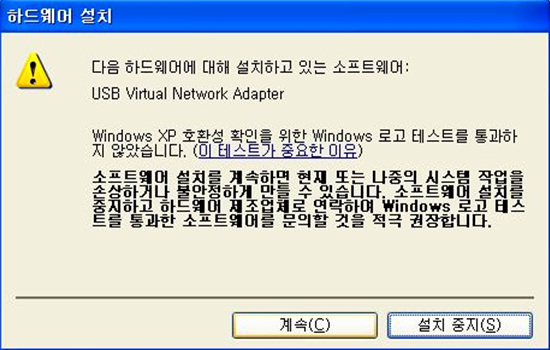
설치 폴더를 정하고 나서 "Next"를 클릭한다. 위와 같은 화면이 나오게 되면 "계속"을 클릭 하도록 한다.
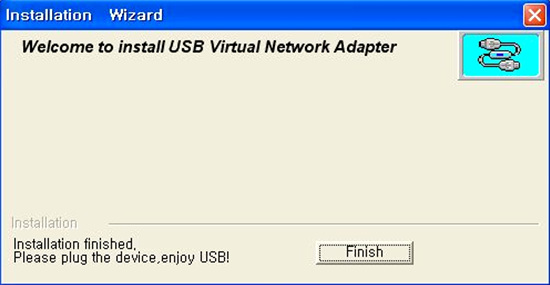
설치 과정이 완료가 되면 "Finish"를 클릭한다. 컴퓨터 본체에 KW-210N을 연결 한다.
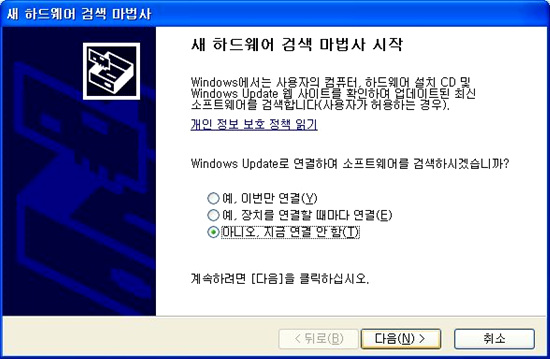
위와 같은 메시지창이 나오게 되면"아니오, 지금 연결 안 함"을 선택하고 "다음"을 클릭한다.*세 개중 어느것을 선택하여도 무관하다*
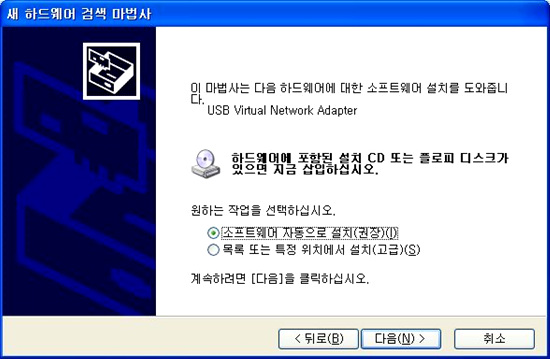
"소프트웨어 자동으로 설치(권장)"을 선택하고 "다음"을 클릭한다.
설치과정을 지나
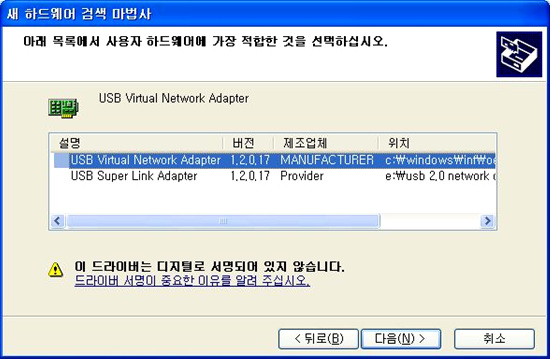
Virtual Network Adapter를 설치하는 것이므로 "다음"을 클릭한다.
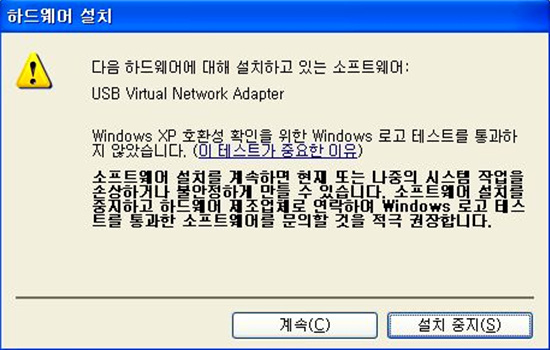
"계속"을 클릭하고 계속 진행 하도록 한다.
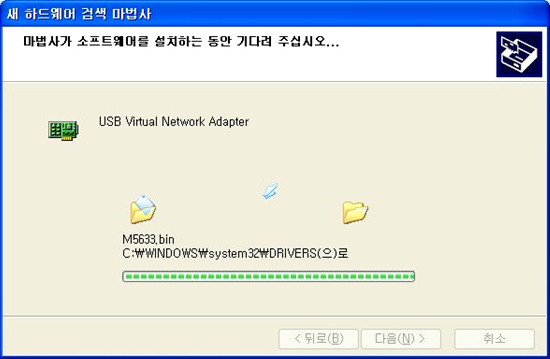
드라이버가 설치가 되고
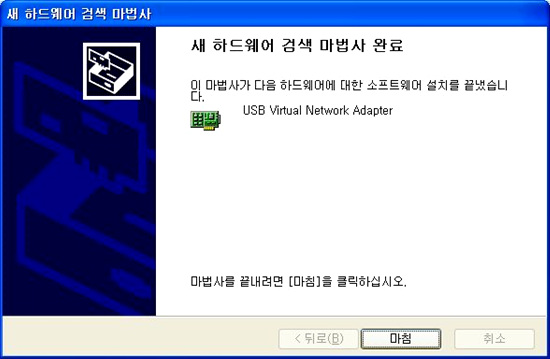
완료가 되었다는 메시지가 나오면 "마침"을 클릭하도록 한다.
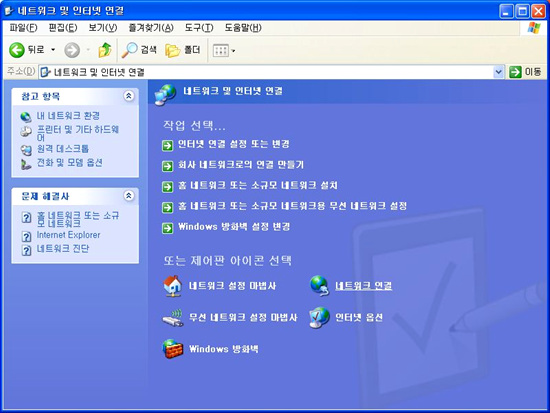
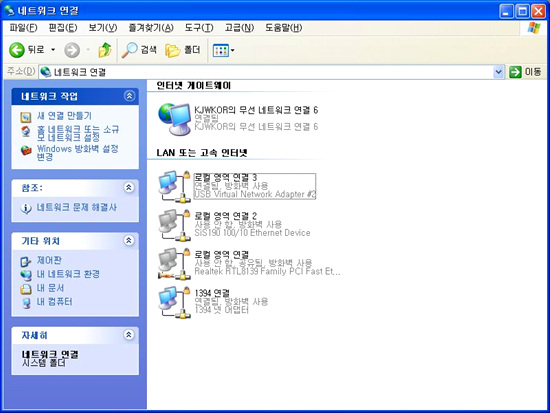
"네트워크 연결"을 클릭하여 메뉴를 불러오도록 한다.
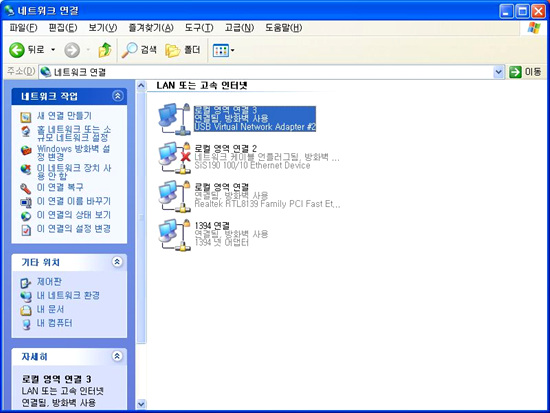
"USB Virtual Network Adapter"가 생긴 것을 확인 할 수 있을 것이다.
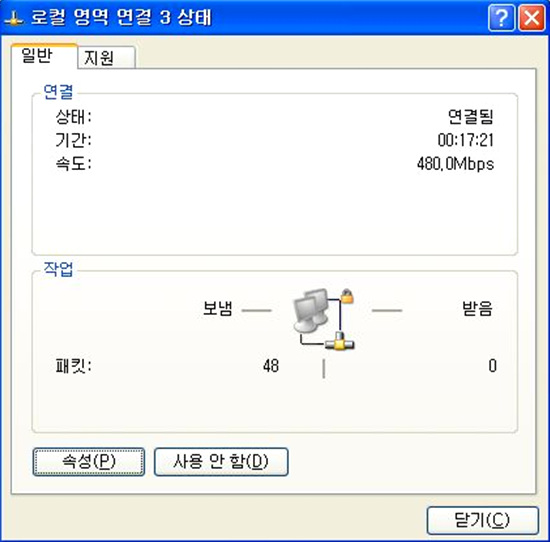
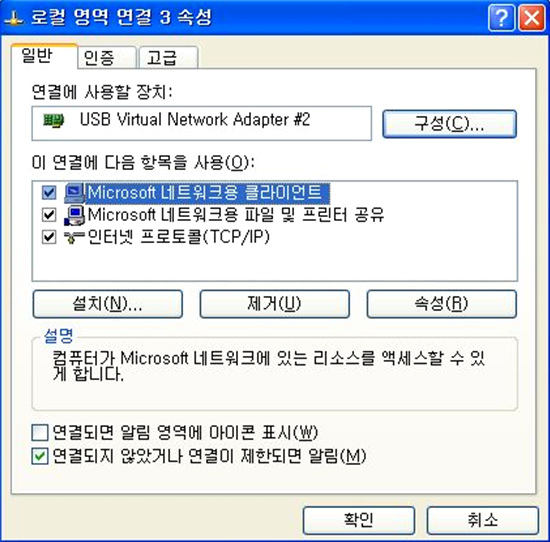
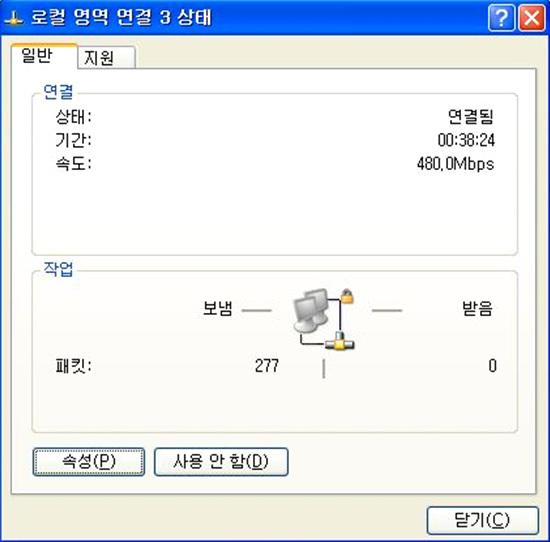
"USB Virtual Network Adapter"를 더블클릭하게 되면 위와 같이 나온다."속성"을 클릭 하도록 한다.
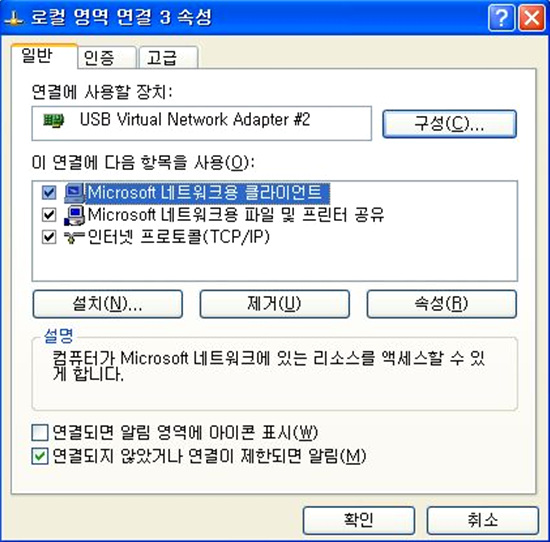
"인터넷 프로토콜(TCP/IP)"를 클릭하고 "속성"을 누르도록 한다.
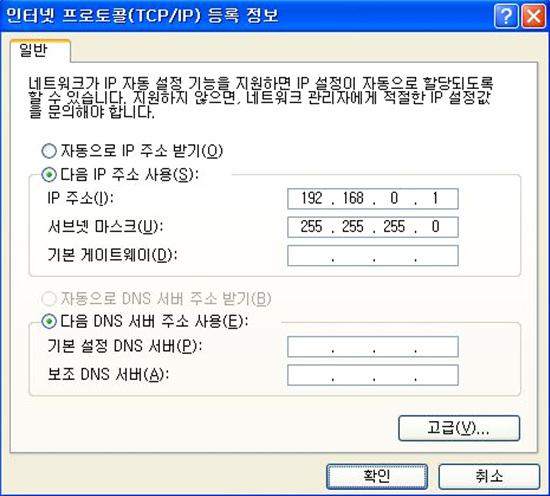
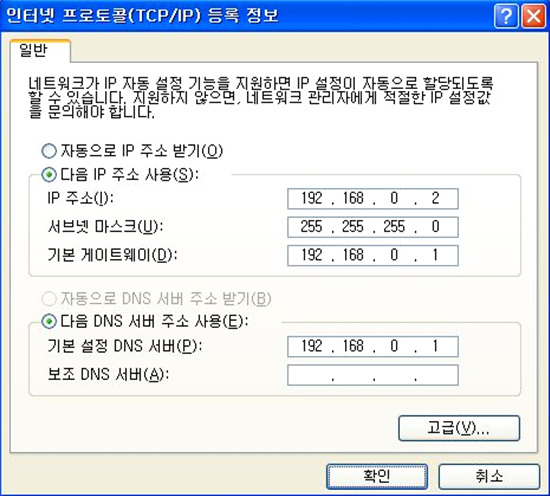
등록정보창내에 위와 같이 셋팅을 하고 "확인"을 누른다. (192.168.0.1을 192.168.xxx.xxx 의 형식으로 적는다면 무관하다 예를 들어 192.168.1.1 / 192.168.101.1 / 192.168.50.20 모두 설정 가능하다)
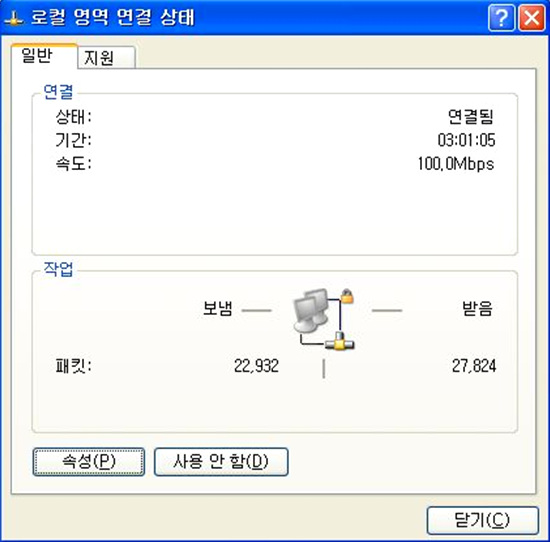
인터넷을 사용하고 있던 랜카드를 더블클릭하여 상태창에서 "속성"을클릭하도록 한다.
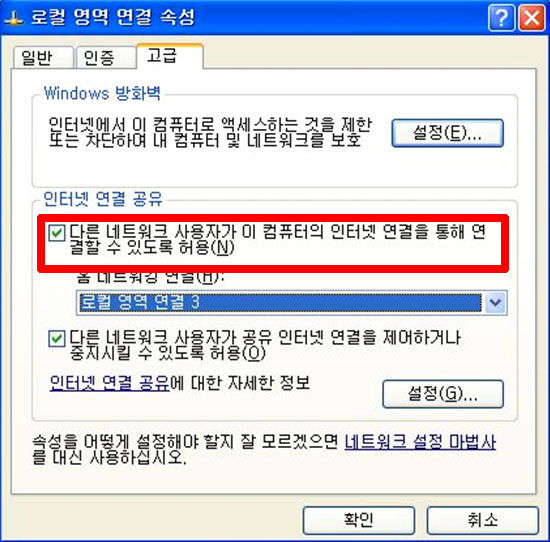
고급 탭에서 위의 빨간 박스 안의 체크를 표시하고 "확인"을 클릭한다.
인터넷 공유를 하고자 하는 컴퓨터(공유컴퓨터)에서 주컴퓨터에서 했던방법그대로 프로그램을 설치하고 USB단자에 USB를 연결하여 위의 네트워크 환경메뉴까지 불러오도록 하자 <위 그림에서 로컬 영역 연결과 로컬 영역 연결 2 가 비활성화 되어있는 것은 리뷰를 위해서 "사용안함"을 선택한 것이다. 그림에 오해가 없길 바란다.>
"USB Virtual Network Adapter"를 더블클릭하게 되면 위와 같이 나온다."속성"을 클릭 하도록 한다.
"인터넷 프로토콜(TCP/IP)"를 클릭하고 "속성"을 누르도록 한다.
등록정보창내에 위와 같이 셋팅을 하고 "확인"을 누른다. (주컴퓨터에서 192.168.0.1을 IP 주소로 설정을 해놨으므로 192.168.0.2를기본 게이트웨이를 192.168.0.1로 설정을 하는 것이다. 만약 주컴퓨터의설정이 다르다면 그에 따라서 공유컴퓨터의 설정도 변경되어야 한다.)
인터넷 익스플로어를 시작하여 인터넷이 되는 것을 확인할 수 있다. USB Super Link Adapter를 설치 할 경우 아래의 방법을 따르도록한다."USB Virtual Network Adapter 설치방법 보기(클릭)" 기본 설치 방법은 모두 같으므로 생략하도록 함 (기본설치방법보기(클릭))
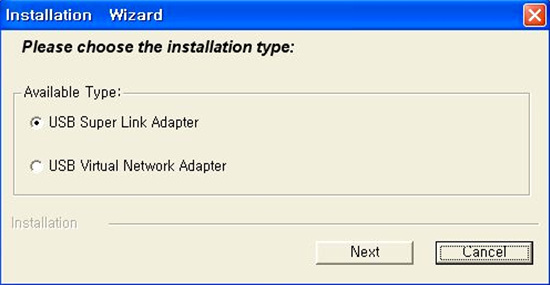
"USB Super Link Adapter"를 선택하고 "Next"를 클릭한다.
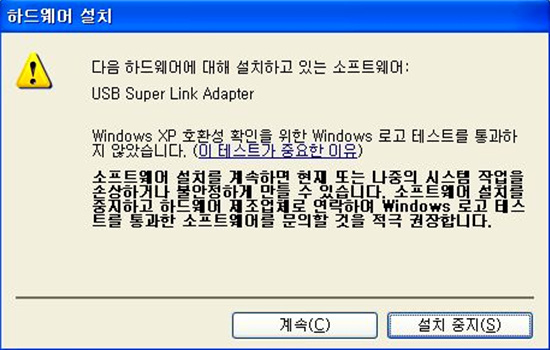
로고 테스트 경고창이 나오게 되면 "계속"을 클릭한다.
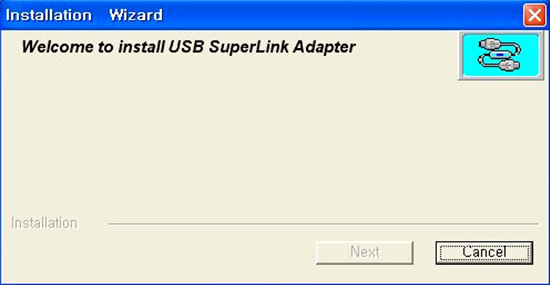
인스톨 과정을 거치고 난후
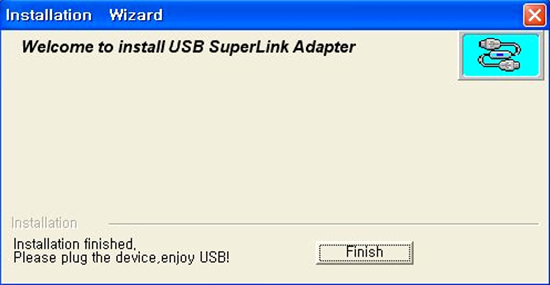
완료가 되면 "Finish"를 클릭한다.
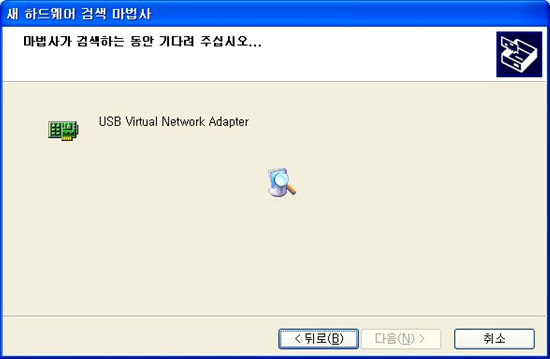
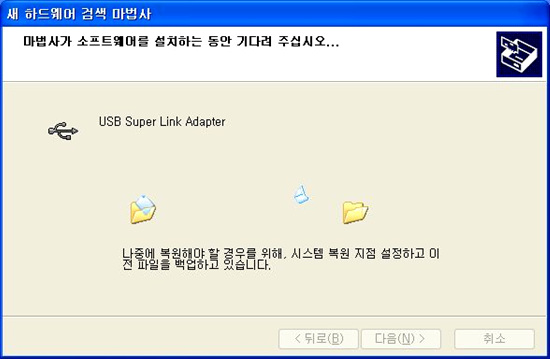
컴퓨터의 USB 단자에 제품을 연결하게 되면 위와 같이 하드웨어 검색 마법사가 실행이 된다. "소프트웨어 자동으로 설치(권장)"을 체크한 상태에서"다음"을 클릭한다.
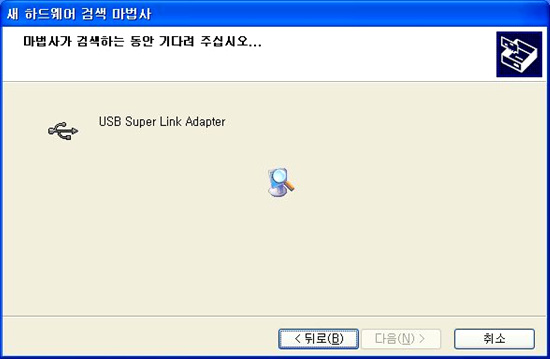
드라이버를 검색하는 과정을 거친다.
로고 테스트 경고창이 나오게 되면 "계속"을 클릭한다.
드라이버 복사를 한다.
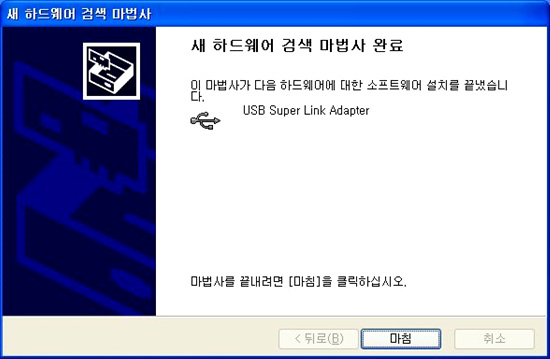
설치가 완료가 되면 "마침"을 클릭힌다.
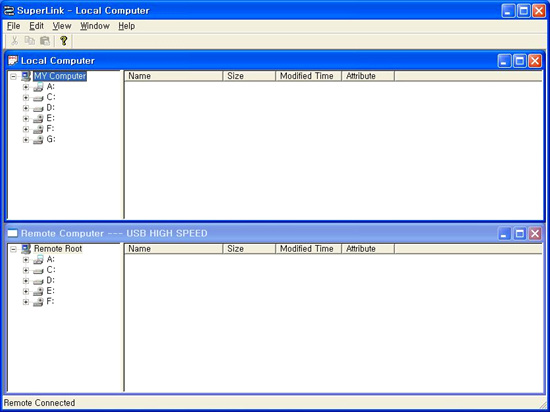
바탕화면의 아이콘을 주컴퓨터와 공유컴퓨터를 모두 실행시키면 위와같은프로그램이 실행이 된다. 원하는 폴더를 선택하고 데이터를 이동시키면 된다. |
|
|
|
|
|
4, 리뷰를 마치며 이전에는 사이게이트나 PC게이트 같은 프로그램을 이용하여 인터넷을 공유하고는했었다. 그러나 이런 프로그램들은 잦은 충돌이나 구동이 잘 되지 않는 어려움이 있었다. 강원전자에서 나온 KW-210N 제품은 빠른 설치 과정과 비교적 쉬운 설정방법을 가지고 있어서 데이터 이동이나 인터넷 공유를 원하는 곳에서 많이 사용될 것으로 보인다. |
블로그/리뷰

NETmate USB2.0 네트워킹 케이블:KW-210N 
리뷰2007.09.27조회 8163
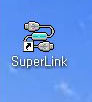 바탕화면에 보면 옆의 그림처럼 SuperLink 아이콘을 볼 수 있다.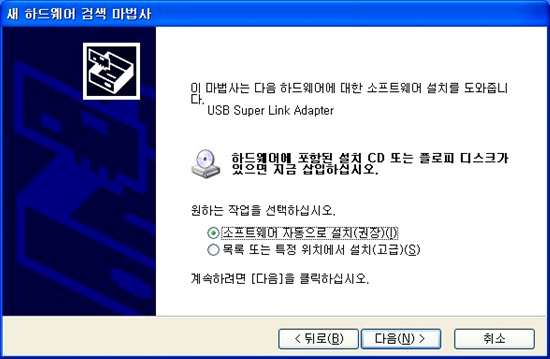


게시글 등록시에 입력했던 비밀번호를 입력해 주세요.
- 2019-06-24 15:50조회 372
- 2018-06-07 18:01조회 128
- 2015-06-22 18:26조회 6,618
- 2019-11-20 17:21조회 184
- 2019-11-15 17:33조회 95
- 2019-11-11 10:10조회 102
- 2019-11-06 10:30조회 87
- 2019-11-04 18:30조회 93
- 2019-10-16 10:29조회 91
- 2019-09-23 15:08조회 81
- 2019-08-21 11:10조회 93
- 2019-08-19 15:48조회 85
- 2019-08-14 16:45조회 84
- 2019-08-13 16:48조회 69
- 2019-08-13 16:46조회 38
- 2019-08-13 16:44조회 43
- 2019-08-12 17:39조회 43
- 2019-08-09 17:29조회 43
- 2019-08-08 14:14조회 82
- 2019-08-07 16:59조회 89
- 2019-08-06 16:59조회 53
- 2019-07-31 10:12조회 94
- 2019-07-29 16:23조회 69

비밀번호 확인
게시글 등록시에 입력했던 비밀번호를 입력해 주세요.
등록시에 입력했던 비밀번호를 입력해 주세요.
댓글 등록시에 입력했던
비밀번호를 입력해 주세요.
비밀번호를 입력해 주세요.
댓글/답글 등록시에 입력했던 비밀번호를 입력해 주세요.

