|
제품소개
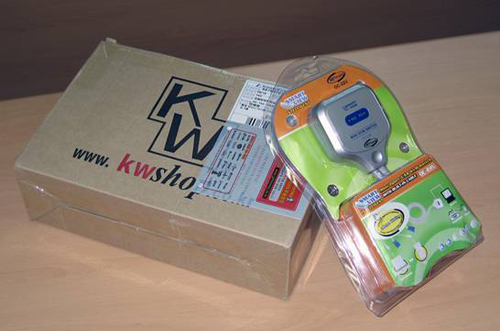
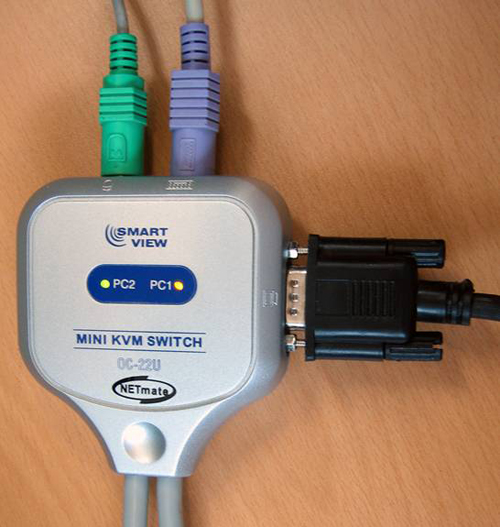
OC-22U 제품은 기존 OC-22 제품에서 PC연결부가 PS2에서 USB로 변경된 모델이다.
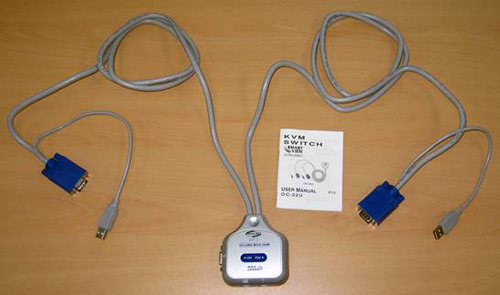
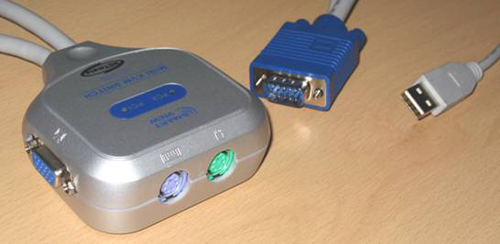
미니 분배기답게 심플한 구성으로 되어 있다. 별도의 아답타를 필요로하지 않으며, PC연결시 PS/2대신 USB방식을 사용함으로써 기존의 분배기에서 복잡했던 선과 단자 또한 간결해진 모습을 볼 수 있다.
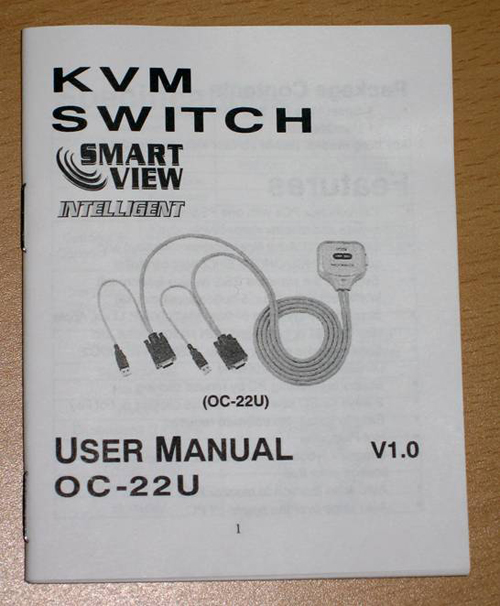
메뉴얼은 영어포함 6개국어로 되어있다.(모두 외국어) 한글 메뉴얼이 없는 점이 좀 아쉬움으로 남으나, 분배기 특성상 기능상의 내용이 그리 복잡하지 않아 강원전자 홈페이지 혹은 본 사용기를 참조하는 것 만으로도 사용상에는 큰 무리가 없을듯 하다.
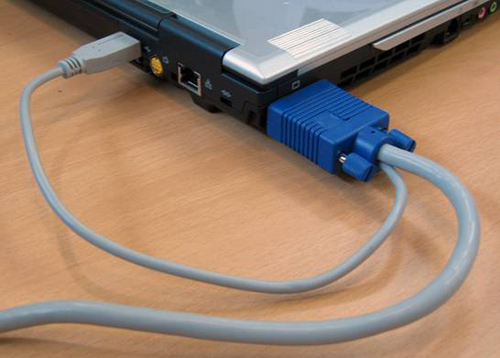
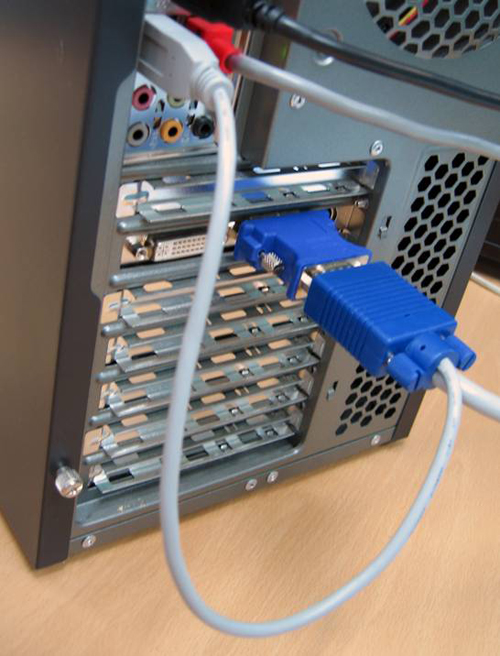
위의 그림과 같이 연결되는 두 대의 PC는 모두 USB로 연결된다. 본 모델은 기존의 데스크탑만이 스위칭이 가능하던 PS/2 방식의 분배기와 달리 PS/2포트가 없는 노트북 또한 스위칭 된다는 것이 가장 큰 특징이다. 필자와 같은 노트북 + 데스크탑 사용자나, 노트북 2대를 사용하시는 분들( 잘 없을 듯 합니다만…)에게 아주 유용한 제품이 될 것으로 예상된다. 물론 기존의 일반 스위칭들이 기능인 데스크탑 2대를 사용하는 데도 아무런 문제가 없다.
다음은 실제 키보드, 마우스의 연결 모습
실제 사용하는 마우스, 키보드는 기존의 분배기들과 같이 PS/2가 사용된다. USB 마우스나 키보드는 젠더를 사용하여야 하는 불편함이 있지만 미리부터 USB로 되어있는 것이 젠더를 사용하기 더 까다로울 듯 하다. 전면의 램프를 통해 현재 어떤 PC가 활성화되어 있는지 또한 확인할 수 있다.
제품기능
1. PC간 전환
PC간 전환은 방법은 다음과 같다.
키보드이용 : [ L Ctrl ] + [ L Ctrl ] 혹은 [ R Ctrl ] + [ R Ctrl ] 마우스이용 : [ Wheel Click + L Button Click ] 혹은 [ Wheel Click + R Button Click ]
위의 두 방법으로 손쉽게 PC간 전환이 가능하며, 전환시간은 1초정도로 개인에따라 조금 다를 수는 있겠지만 필자의 경우에는 답답함이 전혀 느껴지지 않을 정도의 충분히 빠른 시간이었다.
2. Auto Scan
키보드의 Scroll Lock 버튼을 빠르게 두 번 연타하면 일정한 시간 간격을 두고 자동으로 다음 PC로 전환되는 Auto Scan 기능이 동작한다. 본 기능은 키보드의 Esc 버튼을 누를경우 현재 PC에서 중단되며, 중단전까지는 사용자에 의해 지정된 일정 시간동안 Num Lock, Caps Lock, Scroll Lock이 깜빡인 후 다른 PC로 전환을 반복한다. 시간 간격은 다음에 표에 나와있으며, 현재 얼마의 시간 간격을 두고 스위칭을 하고있는지 또한 현재 깜빡이는 Lamp의 상태를 보면 확인할 수 있다. 시간 간격의 조절은 KeyPad의 ‘+’, ‘-‘를 이용해 가능하다.
어차피 2대만 연결하는 거라 굳이 두 대를 왔다갔다 Scan할 필요성을 크게 느끼지는 못했지만, 기본적으로 설명에 나와있는 대로 잘 동작하였으며 시간 설정등도 아주 잘 된다. Lamp가 1초 간격으로 점멸하여 어느 시점에 다음 PC로 넘어가는지도 알 수 있다.
3. Command Mode
키보드의 Num Lock 버튼을 빠르게 두 번 연타하면 Num Lock, Caps Lock, Scroll Lock이 모두 점멸하며 Command Mode로 변경되었음을 알린다. Esc나 Enter키로 Command Mode를 빠져 나갈 수 있다. Command Mode에서 설정할 수 있는 기능은 다음과 같다.
a) [ F1 ] : PC1로 전환한다. b) [ F2 ] : PC2로 전환한다. c) [ L-Ctrl ] : [Ctrl]키를 이용한 전환 기능을 사용하지 않음. d) [ R-Ctrl ] : [Ctrl]키를 이용한 전환 기능을 사용함. e) [ L-Window ] : 마우스 클릭을 이용한 전환 기능을 사용하지 않음. f) [ R-Window ] : 마우스 클릭을 이용한 전환 기능을 사용함. g) [ Mouse Wheel Click + Mouse L-Button Click ] : [ L-Window ] 와 동일 h) [ Mouse Wheel Click + Mouse R-Button Click ] : [ R-Window ] 와 동일 i) [ L-Alt ] : Auto Skip 기능을 사용하지 않음. j) [ R-Alt ] : Auto Skip 기능을 사용함. * Auto Skip : 연결되지 않은 PC로 전환시 자동으로 다시 정상적인 쪽으로 돌아오는 기능.
여러가지 기능의 On/Off Option은 때로 사용자에게 큰 도움이 된다. 작업 환경에 따라 의도 하지 않는 순간에 PC전환이 일어날 수 있다. 실수를 유발할 수 있는 전환 기능은 꺼 두는 것이 좋겠다. 필자는 마우스를 이용한 PC간 전환으로 충분히 만족감을 느낄 수 있어, Ctrl은 꺼 두었다. Auto Skip도 꼭 필요한 기능이다. Auto Skip 기능이 없을 경우 위에서 언급했던 의도하지 않은 작업중 Ctrl 연타로 다른 PC로 전환 되었을때, Monitor는 연결되지 않은 PC의 화면을 보여주고자 검은 바탕의 ‘신호없음’상태를 유지한다. 실제로 필자는 다른 분배기를 사용하다 위의 상황을 만나 다운된 줄 알고 한참을 고민하다 멀쩡한 PC를 리부팅한 경험이 있다. Auto Skip은 리부팅 전에 다시 정상 화면으로 돌아와 내가 화면 전환을 잘못 했음을 알려준다. 고마운 기능이다. 테스트가 필요할땐 Off로 해서 테스트하고 평상시에는 On으로 해두자.
총평
본 제품은 필자와 같이 업무 혹은 개인적인 작업환경의 특성상 데스크탑 이외에 노트북을 추가로 사용하는 사용자에게 크게 어필할수 있는 제품으로 예상된다. 노트북의 영상출력단자와 USB단자에 선을 연결하는 것만으로 쉽게 두 PC간에 자유 자재로 전환하며 작업을 할 수 있다는 건 참으로 매력적이다. 또한 여러가지 부가 기능 또한 꼭 필요한 기능들이 추가되어 있으며, 안정성이나 속도면에서도 테스트 기간 동안에는 아무런 문제점을 나타내지 않았기에 전체적으로 제품에 후한 점수를 주고싶다.
끝으로 본 테스트를 맡겨주신 강원전자 관계자 여러분들과 감사드리며, 또한 서툰 사용기를 끝까지 읽어주신 여러분들께도 감사의 뜻을 전합니다. |