
| NETmate KVM 4:1 스위치(Audio) |
|
|
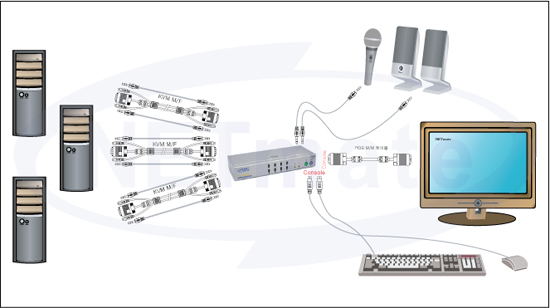
1, KVM 스위치란? |
|
|
|
|
1, KVM 스위치란? |
|
|
|
|
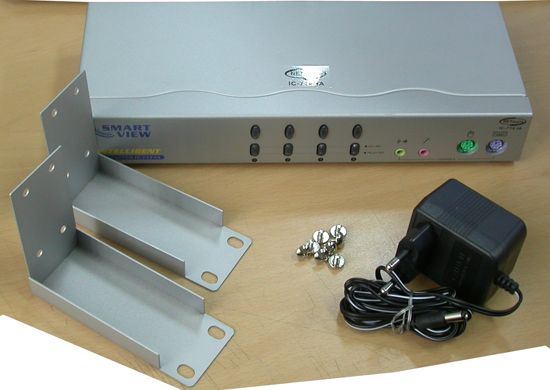
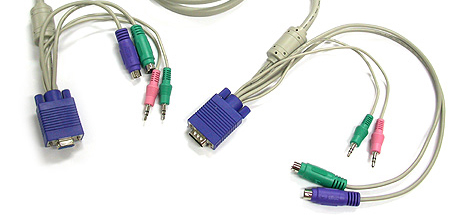
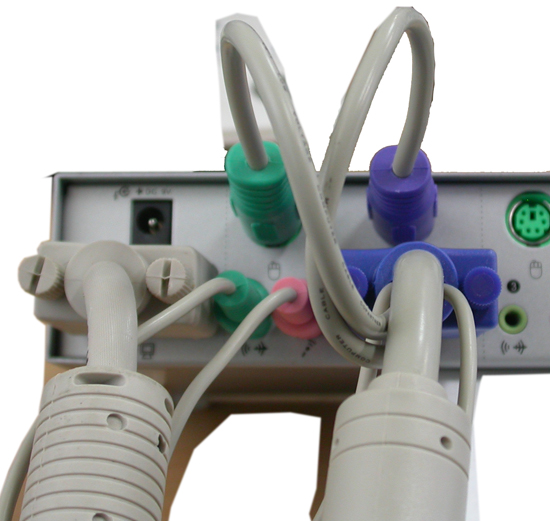
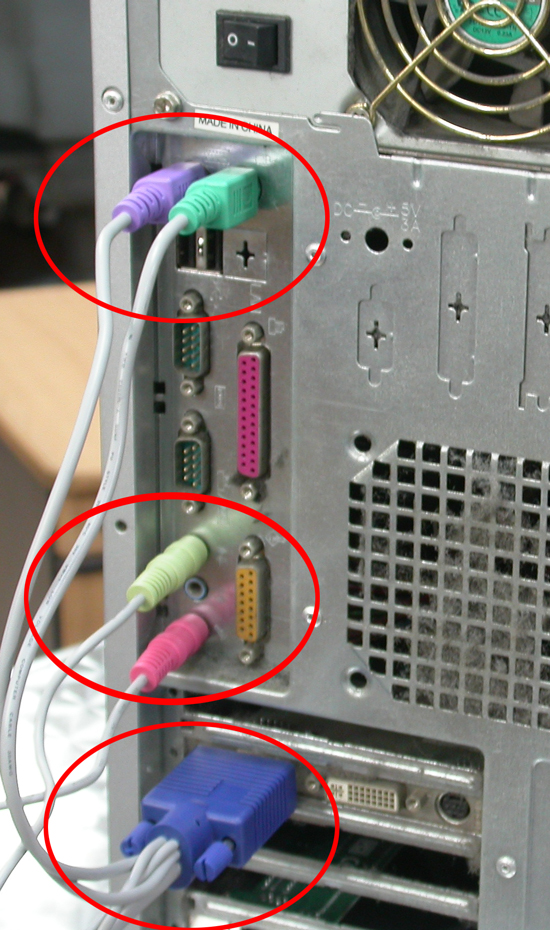
2, 제품 구성 |
|
|
|
|
|
|
|
|
|
|
|
|
4, 포트 선택 방법 |
|
1) 전면 패널의 버튼을 이용한 경우 2) 키보드의 CTRL 키를 이용한 경우 3) 마우스를 이용한 경우 |
|
|
|
|
5, 메뉴 모드 설명 |
|
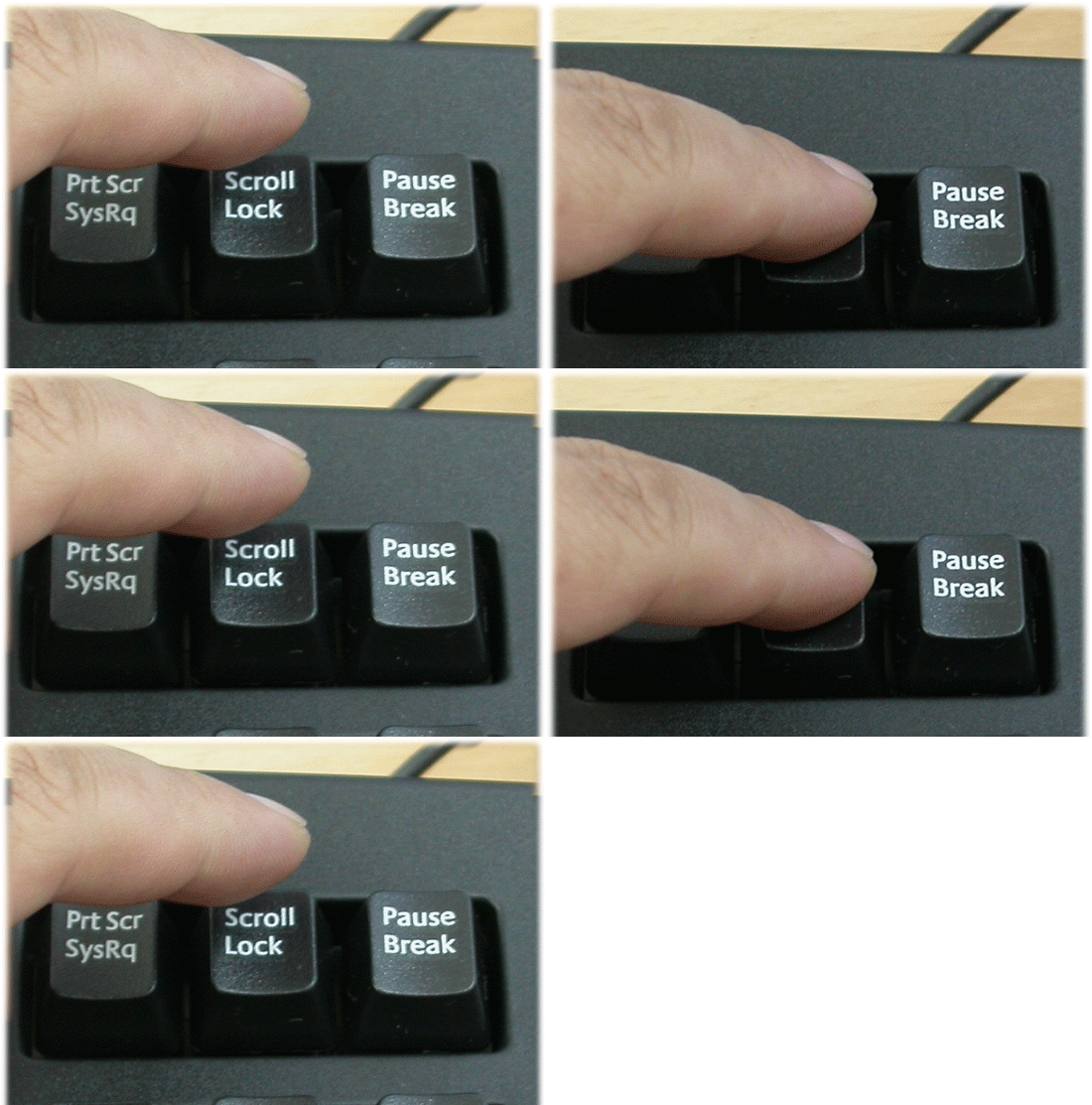
1) 메뉴 모드 진입 방법 2) 메뉴모드에서는 아래와 같은 설정들을
할 수 있습니다. |
|
|
|
|
6, Auto Scan 모드 : 정해진 시간동안 포트를 번갈아 가면서 보여줌 |
|
1) Auto Scan 모드 진입 방법 2) 시간 설정에 따른 LED 상태 3) 시간 설정 방법 |
|
|
|
|
|
컴퓨터를 KVM 스위치로 여러대를
제어할 때 생기는 문제중 하나가 바로 스피커라고 |
블로그/리뷰

IC-714-IA 리뷰 
리뷰2007.08.23조회 5432
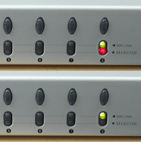
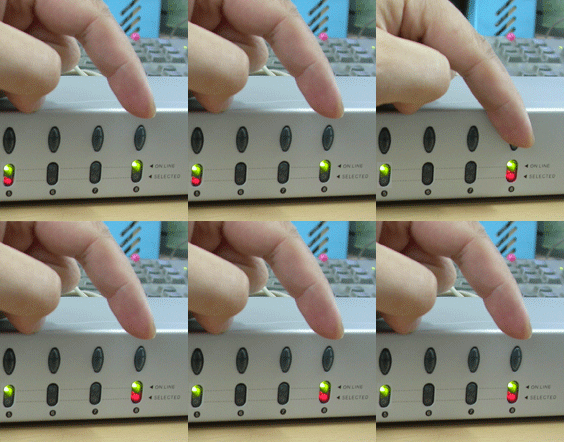 버튼을 누르면 선택 가능
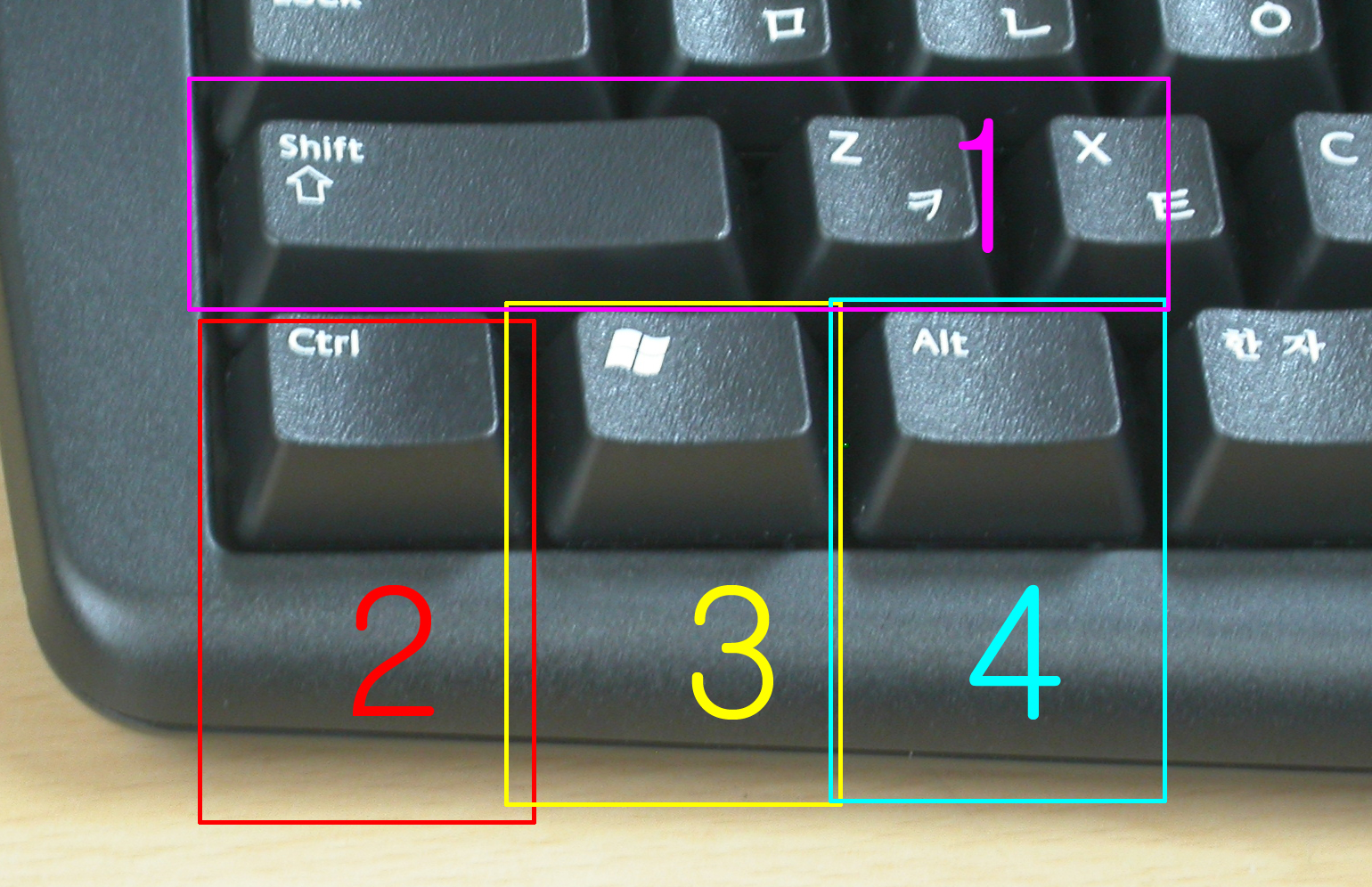
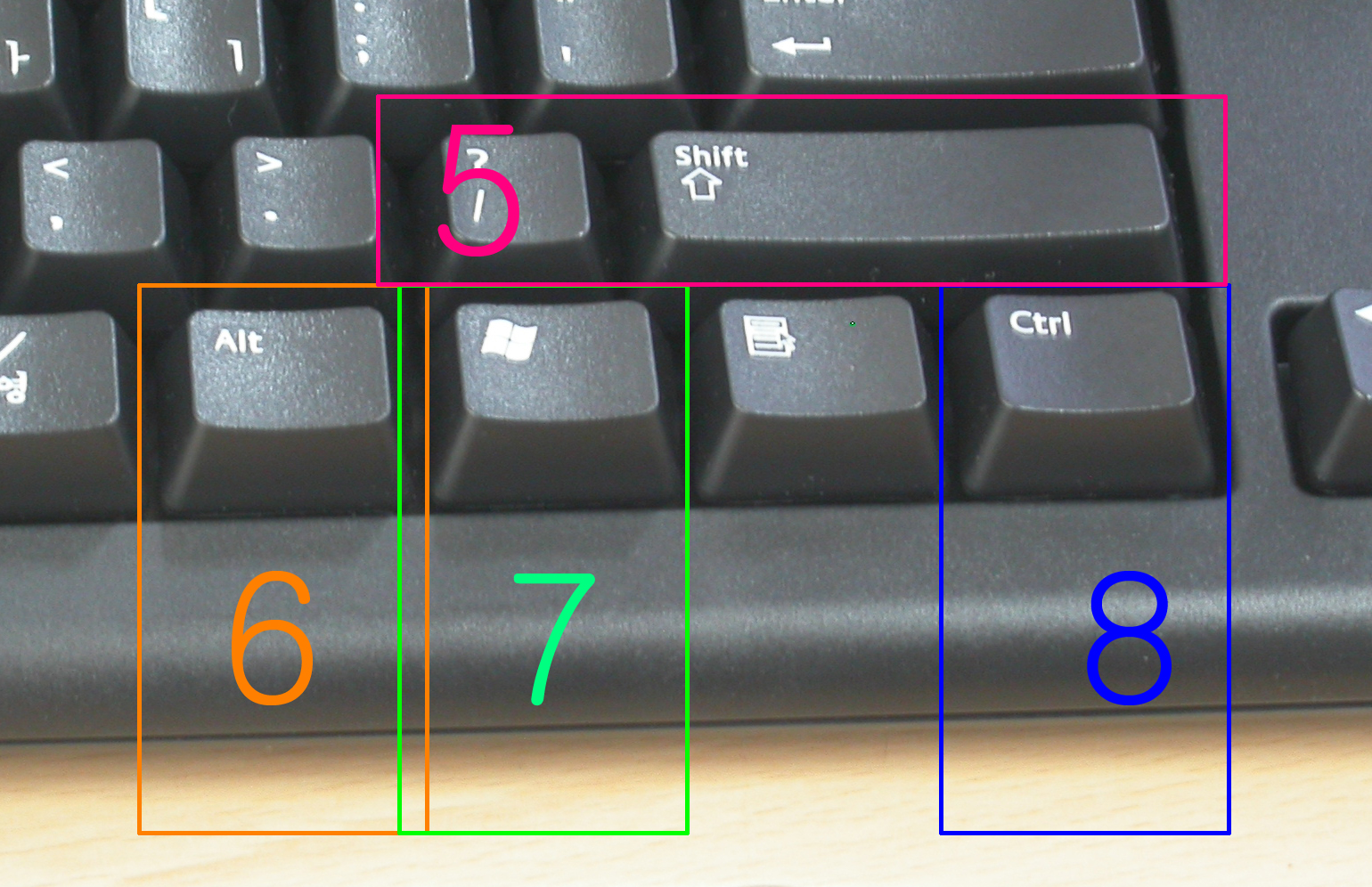
 CTRL 키를 빠르게 두 번 누름
 가운데 버튼 누른 상태에서 좌(우) 클릭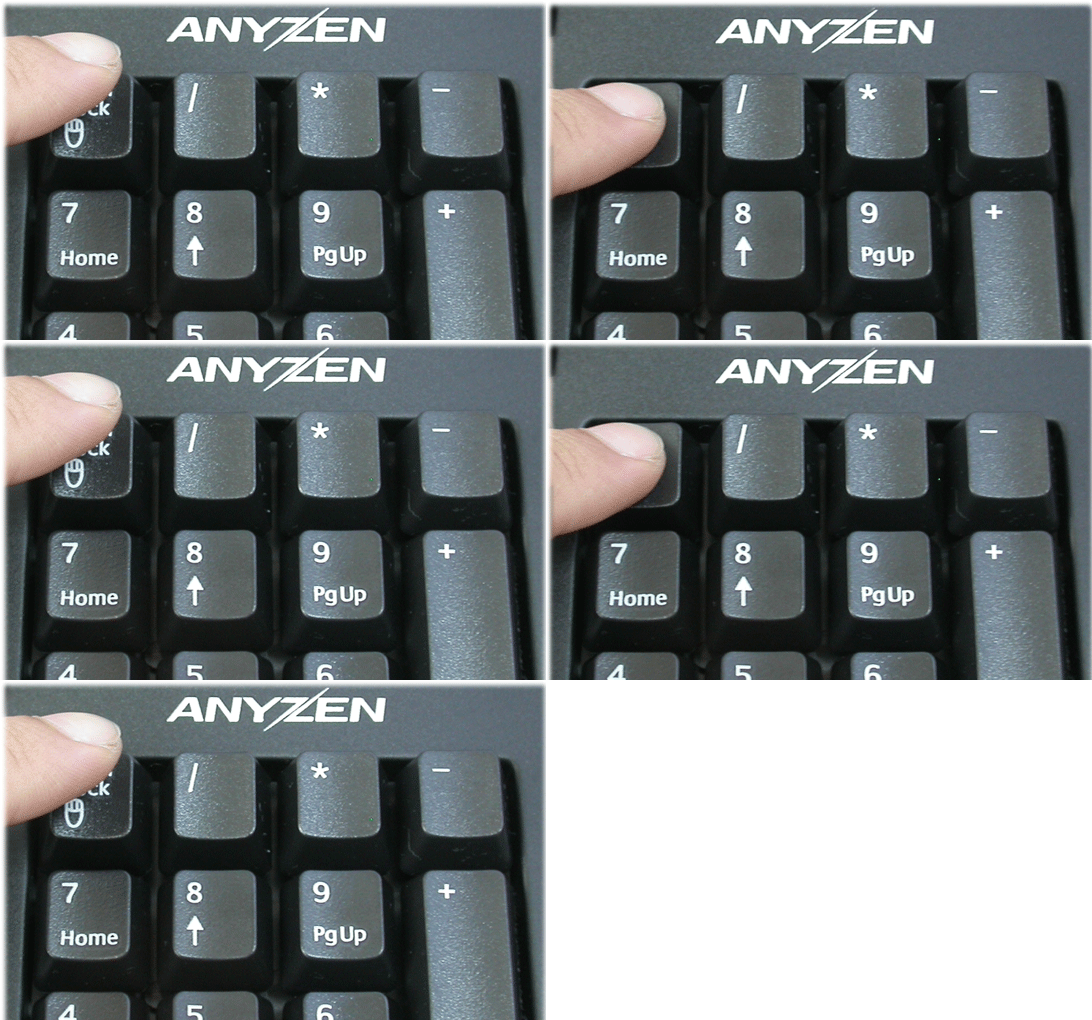
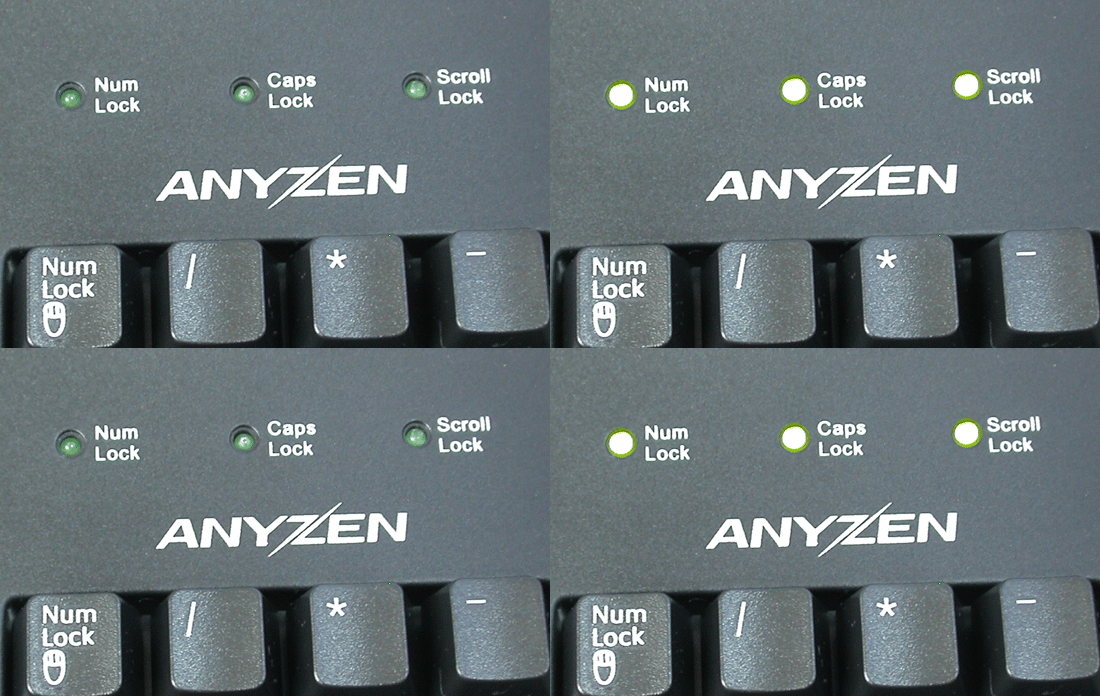
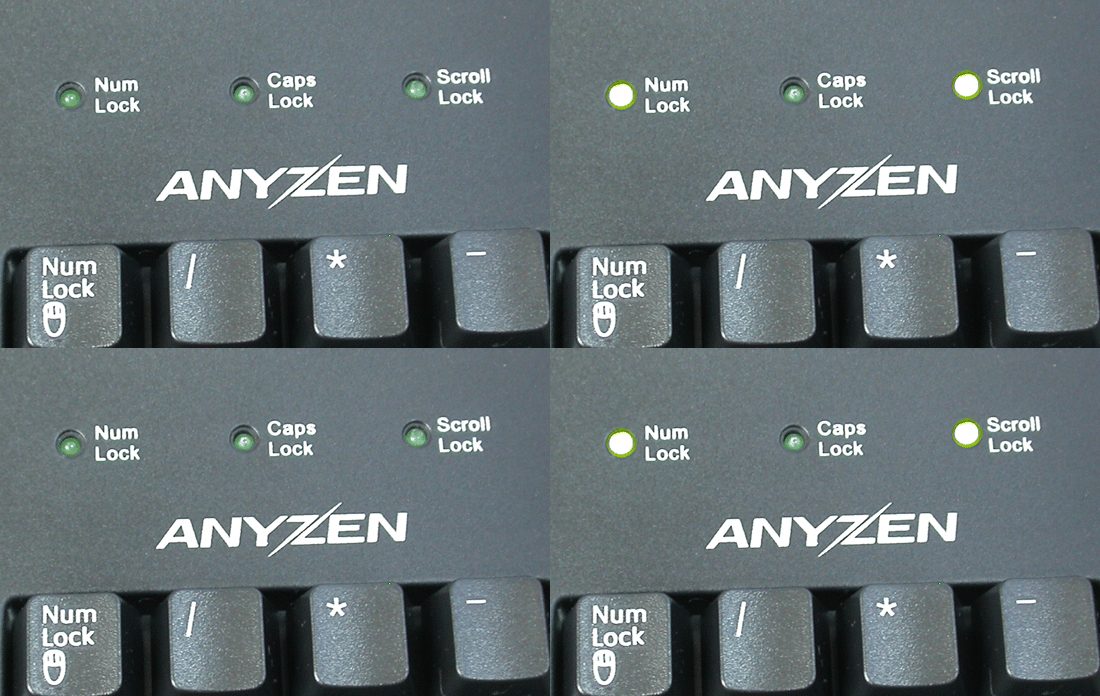
 : 5초 설정시
 : 10초 설정시
 : 15초 설정시
 : 20초 설정시
 : 25초 설정시
 : 30초 설정시
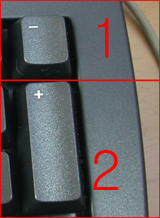 1 : 시간 감소 / 2 : 시간 증가


게시글 등록시에 입력했던 비밀번호를 입력해 주세요.
- 2019-06-24 15:50조회 371
- 2018-06-07 18:01조회 125
- 2015-06-22 18:26조회 6,617
- 2019-11-20 17:21조회 181
- 2019-11-15 17:33조회 94
- 2019-11-11 10:10조회 101
- 2019-11-06 10:30조회 85
- 2019-11-04 18:30조회 93
- 2019-10-16 10:29조회 90
- 2019-09-23 15:08조회 78
- 2019-08-21 11:10조회 92
- 2019-08-19 15:48조회 83
- 2019-08-14 16:45조회 83
- 2019-08-13 16:48조회 69
- 2019-08-13 16:46조회 36
- 2019-08-13 16:44조회 43
- 2019-08-12 17:39조회 42
- 2019-08-09 17:29조회 40
- 2019-08-08 14:14조회 80
- 2019-08-07 16:59조회 87
- 2019-08-06 16:59조회 52
- 2019-07-31 10:12조회 93
- 2019-07-29 16:23조회 67

비밀번호 확인
게시글 등록시에 입력했던 비밀번호를 입력해 주세요.
등록시에 입력했던 비밀번호를 입력해 주세요.
댓글 등록시에 입력했던
비밀번호를 입력해 주세요.
비밀번호를 입력해 주세요.
댓글/답글 등록시에 입력했던 비밀번호를 입력해 주세요.

