


| NETmate KVM 16:1 스위치(기업형) |
|
|
|
|
|
|
|
|
|
|
|
|
|
|
|
|
|
그림 ① 그림 ③ |
|
|
|
|
|
4, 선택 방법 |
|
포트를 선택하는 것은 아래와 같은 방법들이 있다. 1) 본체 버튼을 눌러 선택 2) 핫키("CTRL", 마우스클릭)를 이용한 방법 3) OSD 메뉴 화면을 이용한 방법 |
|
|
|
|
|
5, OSD 설명 |
|
1) OSD진입 방법OSD 진입에는 두 가지 방법이 있다.
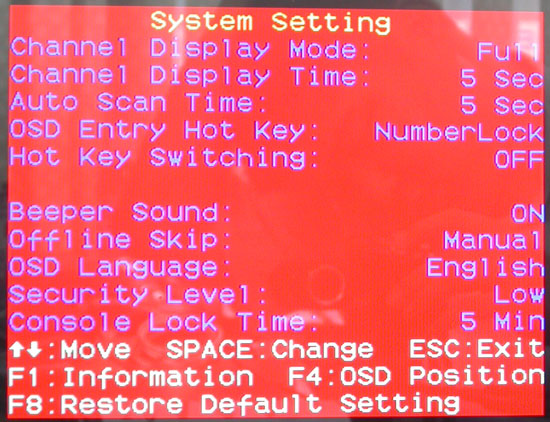
* CHANNEL DISPLAY TIME : 화면 전환시 채널 표시되는 시간 설정 선택 항목 : 5 SEC, 10 SEC, Always, None * AUTO SCAN TIME : 자동 전환 시간 설정 선택 항목 : 5 SEC, 10 SEC, 20 SEC, 30 SEC, 60 SEC * OSD Entry Hot Key : OSD 진입키 설정 선택 항목 : NumberLock, Scroll Lock, Shift, None * HOT KEY SWITCHING : Ctrl 키로 전환 설정/해제 선택 선택 항목 : ON, OFF * MOUSE CLICKING : 마우스 클릭으로 전환 설정/해제 선택 선택 항목 : ON, OFF * BEEPER SOUND : 전환시 비프음 설정/해제 선택 선택 항목 : ON, OFF * Offline Skip : 연결되지 않은 포트 건너뜀 설정 선택 항목 : Manual, Auto * OSD Language : OSD 언어 설정 선택 항목 : ENGLISH, FRANCAIS, DEUTSCH, ITALIANO, ESPANOL * Security Level : 보안 설정 선택 항목 : None, Low, High 암호를 잃어 버리지 않도록 주의해 주세요 * Console Lock Time : 콘솔 포트 잠금 시간 설정(보안 설정 했을 경우 적용) 선택 항목 : 1Min, 3Min, 5Min, 10Min, 30Min, 60Min 암호 설정시 그림 ⑦과 같이 나오며 재시작시 그림 ⑧과 같이 나온다.그림 ⑦
|
|
|
|
|
|
6, 리뷰를 마치며 |
|
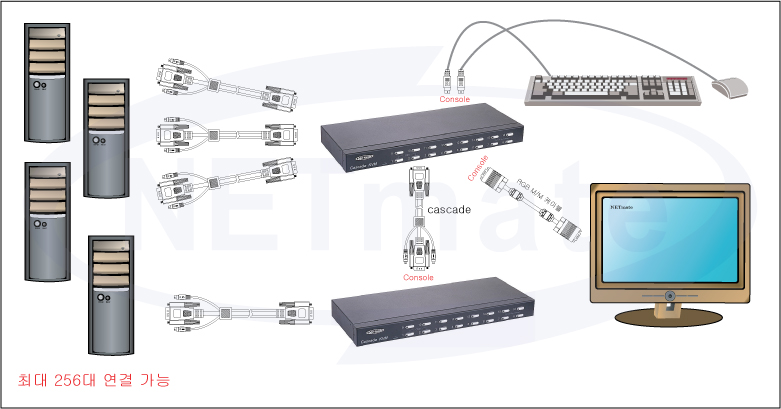
기업형 KVM스위치인 CM-1216은 최대 256대의 컴퓨터를 연결할 수 있는 CASCADE기능을 가지고 있어서 많은 컴퓨터를 제어하는 사용자에게 편리함을 제공한다. 콘솔 포트를 잠글 수 있는 기능또한 기업형 KVM스위치에 큰장점이라 하겠다. 스마트 뷰기능 또한 컴퓨터가 연결되지 않은 포트까지 탐색 할 수 있는 강력한 기능을 제공한다.마지막으로 CM-1216을 테스트해보면서 쉬운 기능으로 강력한 성능을 발휘한다는생각을 하게되었다. 이것으로 CM-1216의 리뷰를 마칠까 한다. |
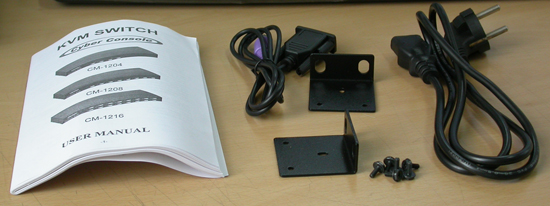 본체, PS2 TO 9PIN케이블, 크래들, 고정나서 6pcs, 전원케이블
 제품
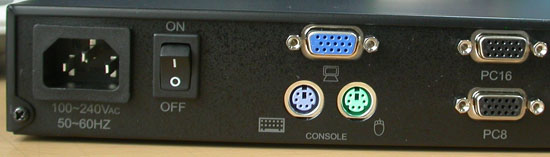
뒷부분 전원컨넥터 및 스위치와 케이블 컨넥터 모습
제품
뒷부분 전원컨넥터 및 스위치와 케이블 컨넥터 모습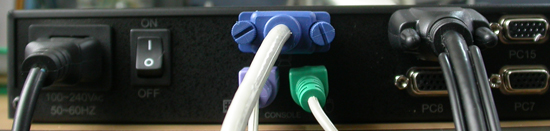 전원케이블 및 KVM 케이블, 콘솔 케이블 연결 모습
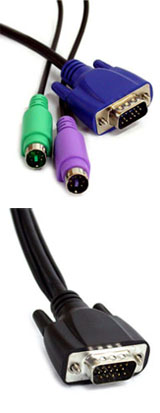 그림 ②
그림 ② 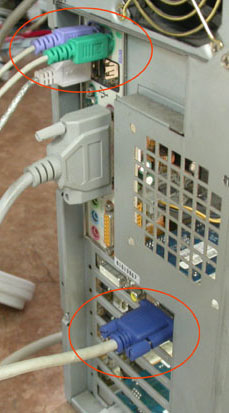 CM-1216 제품은 그림 ①과 같은 전용 케이블을 사용 해야한다. 그림 ②는 컴퓨터뒤쪽에 연결 모습이다.
 그림
④
그림
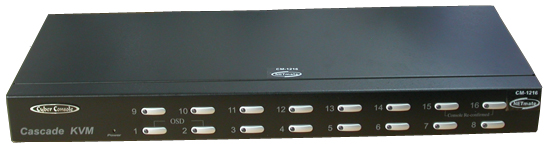
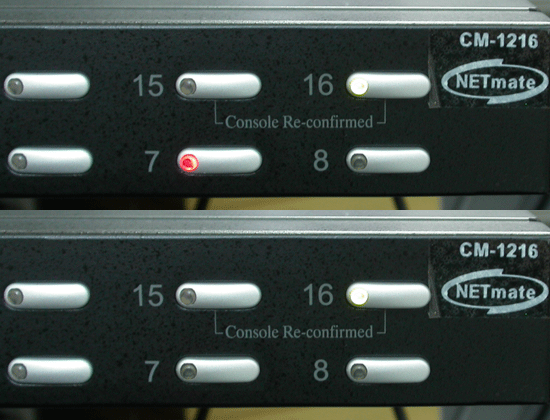
④ 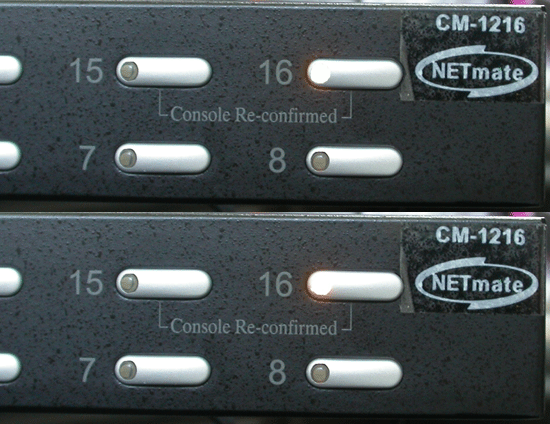 컴퓨터가 연결된 포트에는 녹색LED가 켜져 있으며 선택을 하게 되면 적색LED 가깜박 거리게 된다. (그림
③) 그림 ④는 컴퓨터가 연결된 포트를 선택하였을 때 이다.
컴퓨터가 연결된 포트에는 녹색LED가 켜져 있으며 선택을 하게 되면 적색LED 가깜박 거리게 된다. (그림
③) 그림 ④는 컴퓨터가 연결된 포트를 선택하였을 때 이다.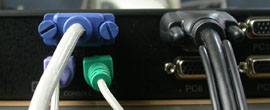
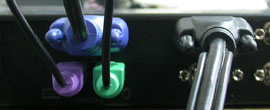 -마스터 KVM스위치 연결모습- -슬래이브 KVM스위치
연결모습-KVM스위치 각포트 별로 KVM스위치를 연결하여 CASCADE 구성이 가능하다.최대 16대의 KVM 스위치를 연결까능하며 최대
256대의 컴퓨터 연결이 가능하다
-마스터 KVM스위치 연결모습- -슬래이브 KVM스위치
연결모습-KVM스위치 각포트 별로 KVM스위치를 연결하여 CASCADE 구성이 가능하다.최대 16대의 KVM 스위치를 연결까능하며 최대
256대의 컴퓨터 연결이 가능하다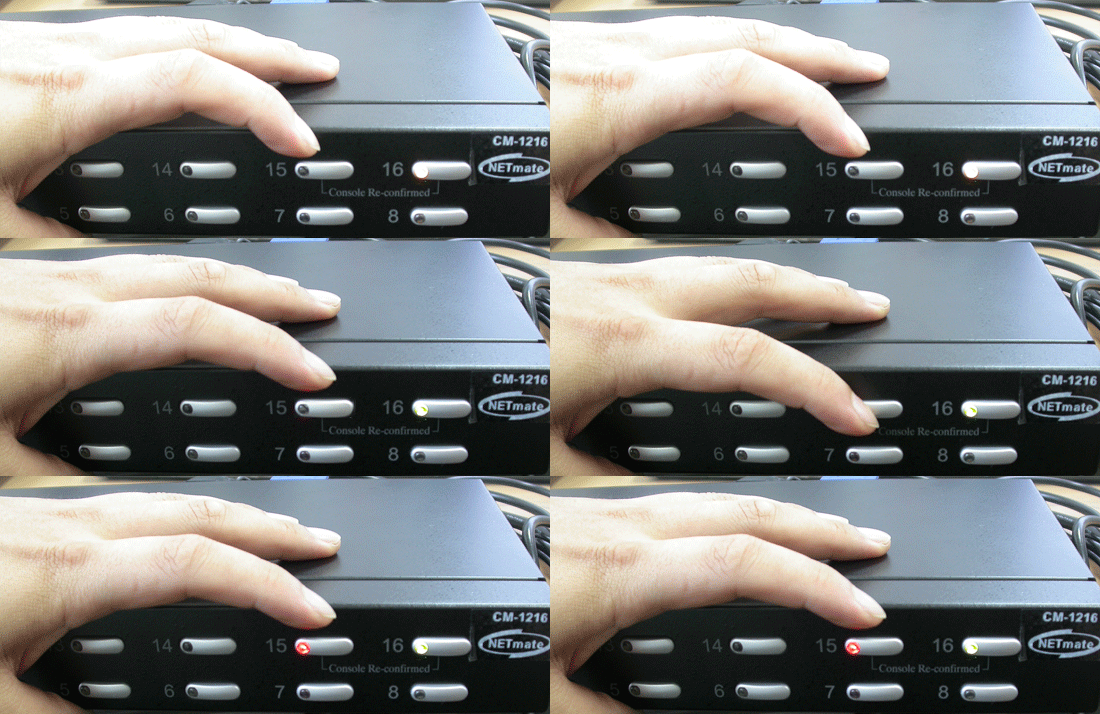
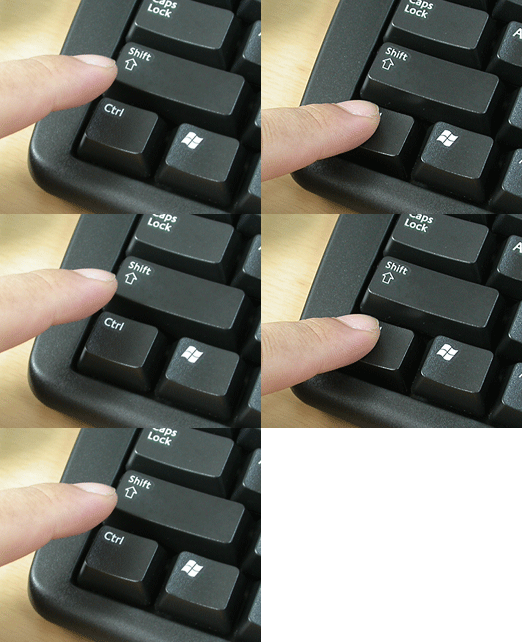
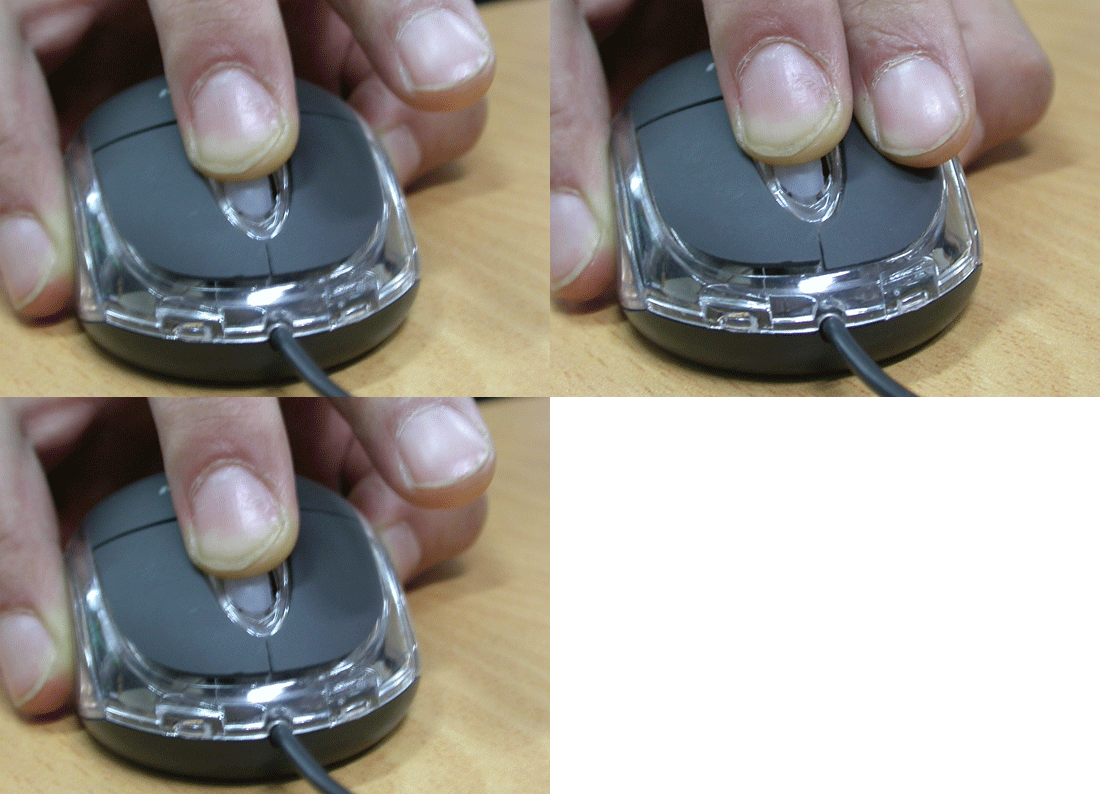 키보드의 "CTRL"키를 빠르게 두 번 누르거나 마우스 가운데 버튼을 누른상태에서왼쪽이나 오른쪽 버튼을 클릭
해주면 다음 포트로 이동이 된다.핫키 사용시 OSD 메뉴 화면에서 선택할 포트를 설정할 수 있다.
키보드의 "CTRL"키를 빠르게 두 번 누르거나 마우스 가운데 버튼을 누른상태에서왼쪽이나 오른쪽 버튼을 클릭
해주면 다음 포트로 이동이 된다.핫키 사용시 OSD 메뉴 화면에서 선택할 포트를 설정할 수 있다.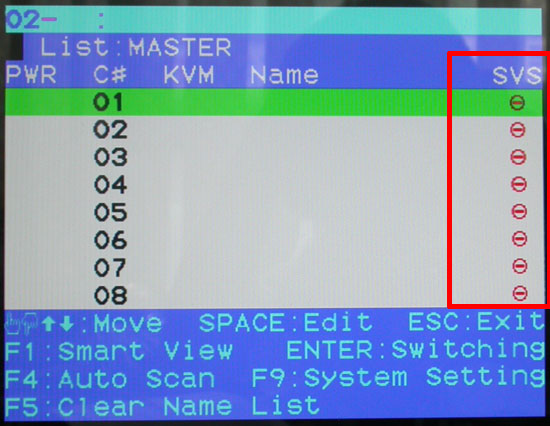 위의
화면은 OSD 메뉴 화면이다. 빨간색 박스친 부분의 (-)를 "F1"키를 이용하여(+)로 변경할 경우 핫키를 이용할 때 (+)표시된 부분만을
선택할 수 있다. 아래는 (-)를 (+)로 바꾼 상태이다.
위의
화면은 OSD 메뉴 화면이다. 빨간색 박스친 부분의 (-)를 "F1"키를 이용하여(+)로 변경할 경우 핫키를 이용할 때 (+)표시된 부분만을
선택할 수 있다. 아래는 (-)를 (+)로 바꾼 상태이다.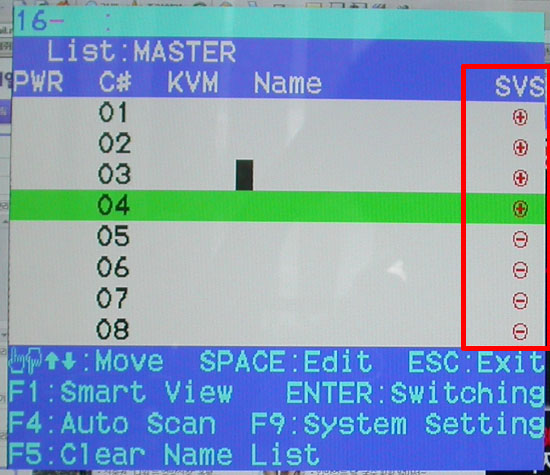
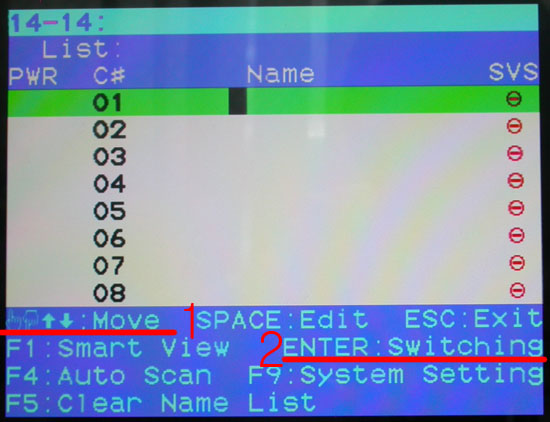 키보드의 화살표를 이용하여 위, 아래로 이동한 후 "ENTER"키로 선택을 하면 화면이전환된다. 전환 되면 아래 그림과 같이
모니터 상단에 포트 번호가 나타난다.만일 포트에 이름을 정했다면 포트번호와 이름이 나타난다.
키보드의 화살표를 이용하여 위, 아래로 이동한 후 "ENTER"키로 선택을 하면 화면이전환된다. 전환 되면 아래 그림과 같이
모니터 상단에 포트 번호가 나타난다.만일 포트에 이름을 정했다면 포트번호와 이름이 나타난다.
 OSD 화면 진입후 포트 번호(또는 마스터번호 -> 슬래이브번호)를 눌러주면 바로그 포트로 이동하게 된다. 그림 ⑤
그림 ⑥
OSD 화면 진입후 포트 번호(또는 마스터번호 -> 슬래이브번호)를 눌러주면 바로그 포트로 이동하게 된다. 그림 ⑤
그림 ⑥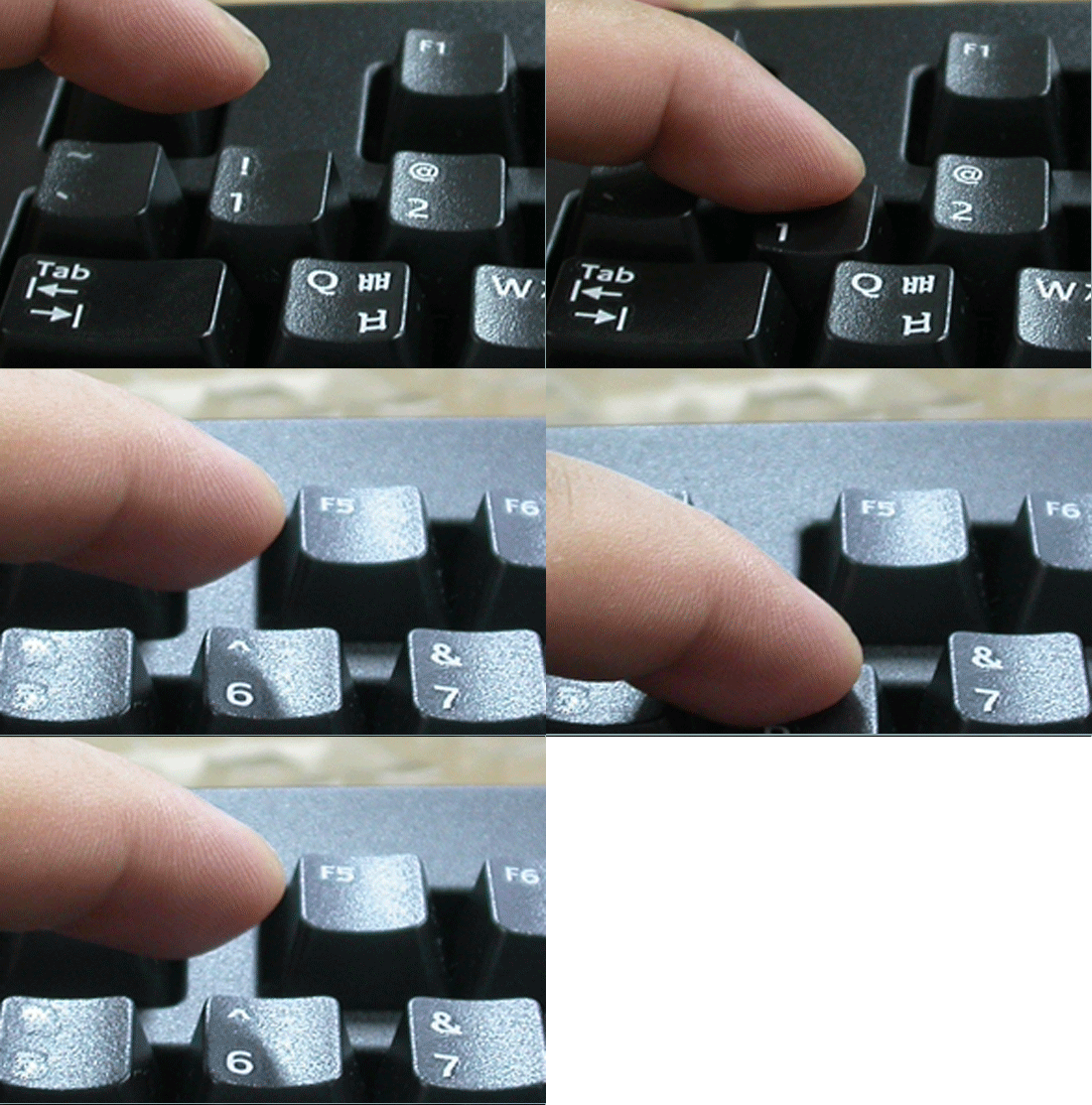
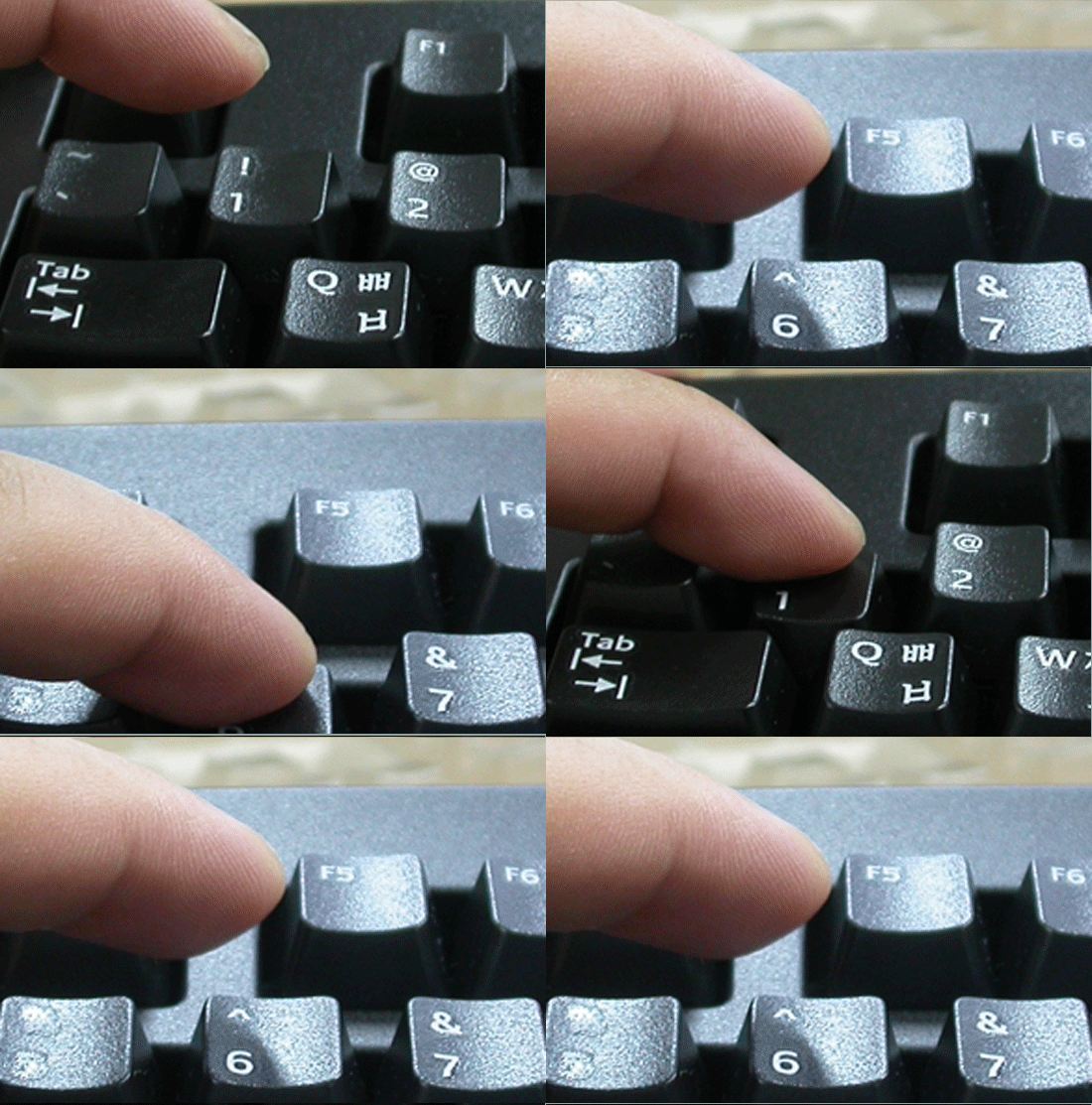 그림 ⑤는 싱글 포트연결일 경우 선택 16번 포트를 선택하는 방법이다.그림 ⑥은 마스터-슬래이브 포트연결일
경우 16번 마스터 포트에 16번 슬래이브포트 선택 방법이다. OSD 진입은 아래에서 알아보도록 한다.
그림 ⑤는 싱글 포트연결일 경우 선택 16번 포트를 선택하는 방법이다.그림 ⑥은 마스터-슬래이브 포트연결일
경우 16번 마스터 포트에 16번 슬래이브포트 선택 방법이다. OSD 진입은 아래에서 알아보도록 한다. 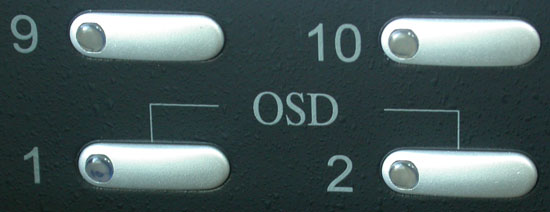 본체 전면에 있는 1번과 2번 버튼을 동시에 누른다.
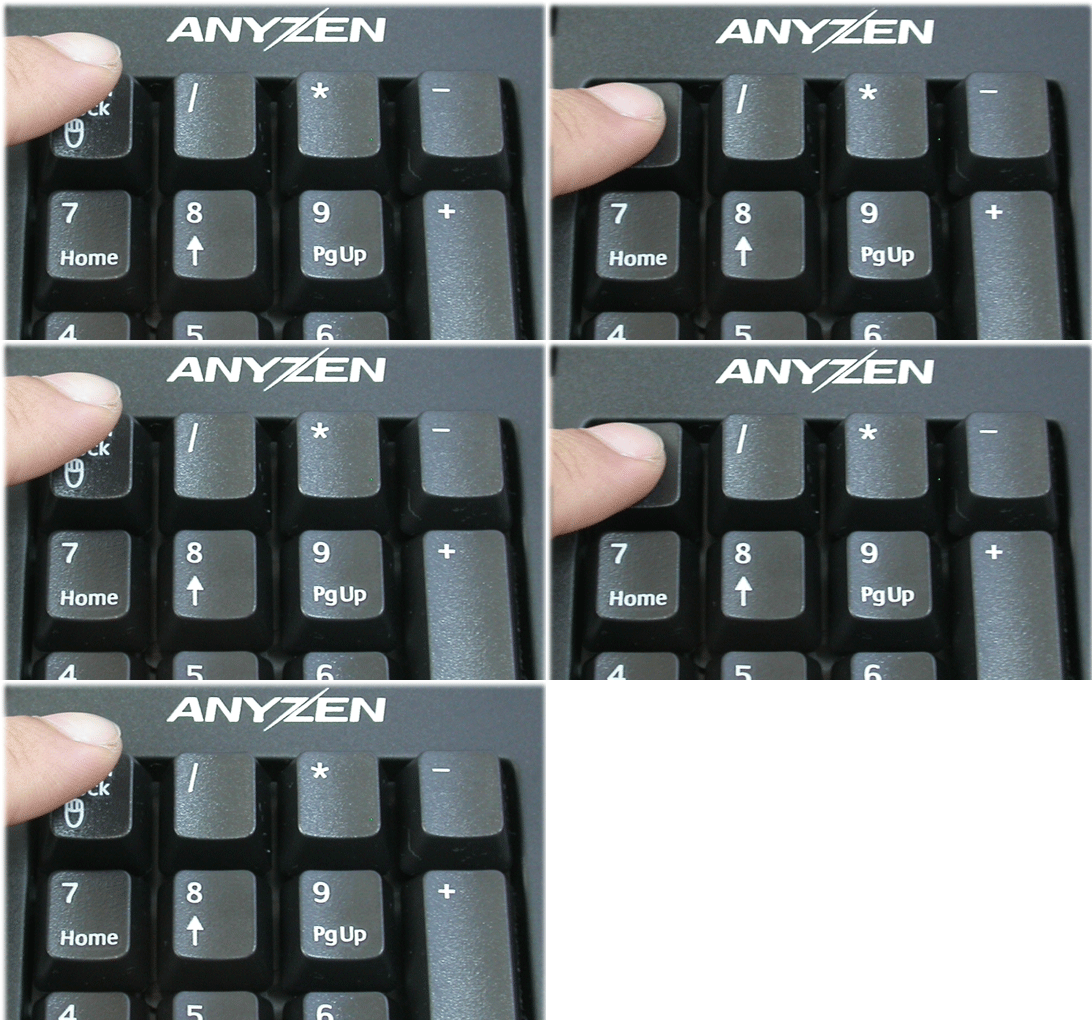 키보드의 "Num Lock"키를 빠르게 두 번 누른다. (설정을 변경하지 않았을 경우)OSD 메뉴 설정에서 OSD진입 키를
설정할 수 있다.
키보드의 "Num Lock"키를 빠르게 두 번 누른다. (설정을 변경하지 않았을 경우)OSD 메뉴 설정에서 OSD진입 키를
설정할 수 있다. 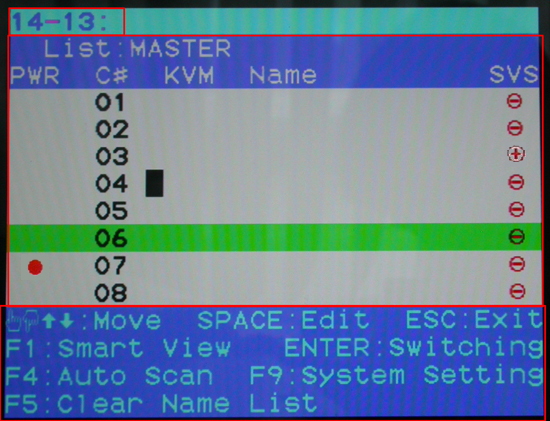 OSD 진입후에는 위와 같은 화면이 보이게 된다.
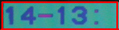 콘솔 모니터에 선택된 포트를 나타냄 ( 14-13 = 마스터포트-슬래이브포트)
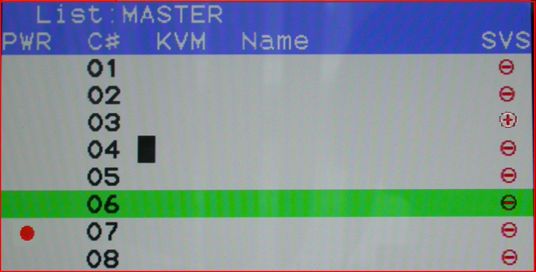 각각의 연결된 포트번호 및 이름을 나타낸다. "List:MASTER" 는 현재 OSD 화면에보여지고 있는 KVM 스위치 레벨을
나타낸다. "PWR" 라인의 빨간 표시는 컴퓨터가연결되어졌는지를 보여준다. "KVM" 라인은 CASCADE 연결시 몇 포트짜리인지 알려줌
각각의 연결된 포트번호 및 이름을 나타낸다. "List:MASTER" 는 현재 OSD 화면에보여지고 있는 KVM 스위치 레벨을
나타낸다. "PWR" 라인의 빨간 표시는 컴퓨터가연결되어졌는지를 보여준다. "KVM" 라인은 CASCADE 연결시 몇 포트짜리인지 알려줌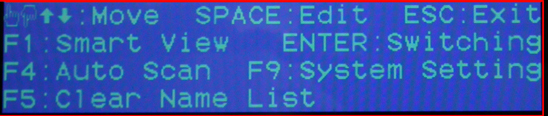
 : 보임
설정 /
: 보임
설정 /  : 안보임 설정* F4 : AUTO SCAN* ENTER : 선택 이동하기* F5 : "NAME" 목록
지우기* F9 : 내부 설정 진입
: 안보임 설정* F4 : AUTO SCAN* ENTER : 선택 이동하기* F5 : "NAME" 목록
지우기* F9 : 내부 설정 진입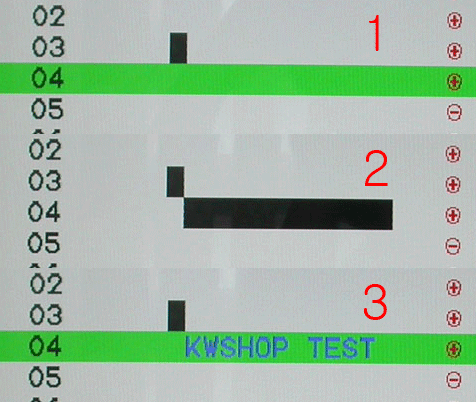 1번
화면에서 "스페이스바"를 누르면 2번 화면으로 이동 한다. 이름을 설정하고 "ENTER"키를 누르면 3번 화면과 같이 된다.
1번
화면에서 "스페이스바"를 누르면 2번 화면으로 이동 한다. 이름을 설정하고 "ENTER"키를 누르면 3번 화면과 같이 된다.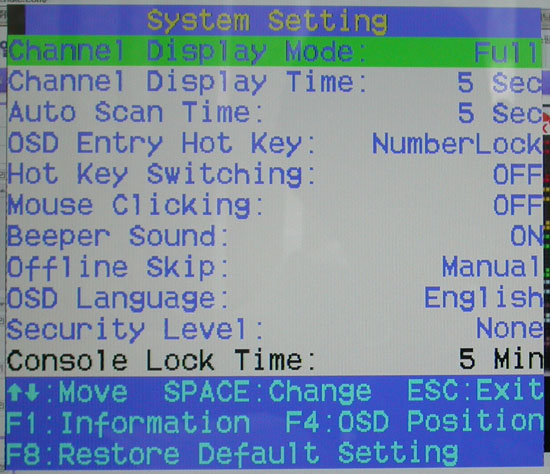 F9번을
누르게 되면 위와 같은 내부 설정 화면으로 넘어간다.
F9번을
누르게 되면 위와 같은 내부 설정 화면으로 넘어간다. 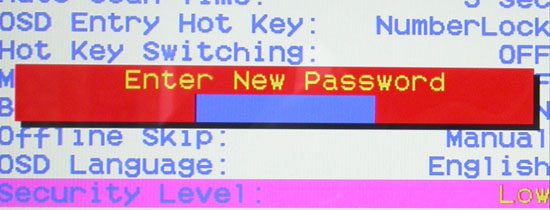 그림 ⑧
그림 ⑧ 
 F4키를
누르면 화면이 위와 같이 변하면서 OSD 위치를 이동시킬 수 있다.
F4키를
누르면 화면이 위와 같이 변하면서 OSD 위치를 이동시킬 수 있다.




