
|
요즘은 노트북이 보편화되어 데스크탑 PC 대신에 노트북을 많이 사용하고 있습니다. CBS2000x 스팩 |
||||||||||||||||||||||||
|
||||||||||||||||||||||||
|
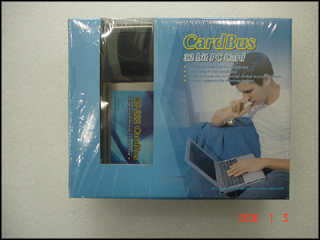
뒷면에는 다국적 언어로 간단한 제품 소개가 있는데 한글은 지원이 되지 않습니다.
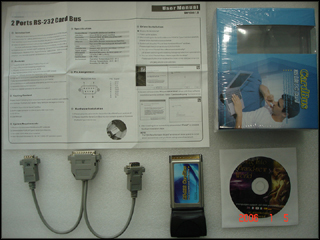
되어 있습니다. 사용자 설명서는 영어로 되어 있으며, 앞에서 스팩과 설치 방법, 뒷면은 ComPort 설정 방법이 기록되어 있습니다.
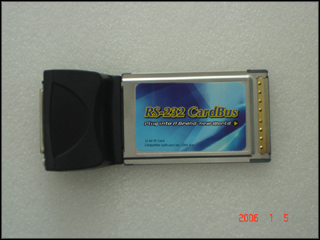
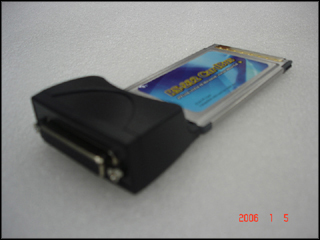
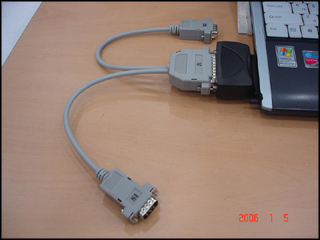
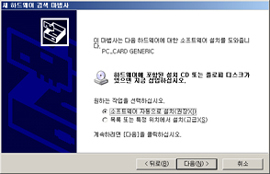
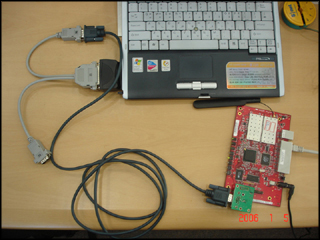
위에 삽입해야 밑의 PCMCIA 카드를 장착할 수 있습니다. CBS2000x 설치 CBS2000x 설치 방법은 PCMCIA와 2 시리얼 케이블을 연결한후 PCMCIA 슬롯에 삽입하면됩니다. 삽입후에 드라이브 설치화면이 나오는데 이 때, CD-ROM에 설치 CD를 삽입하면 됩니다.
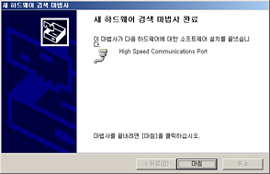
[새 하드웨어 검색 마법사]에서 "소프트웨어 자동으로 설치(권장)"을 선택한 후 다음을 클릭하면 드라이브가 설치됩니다.
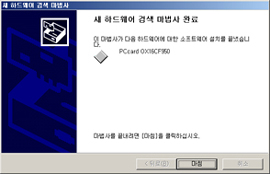
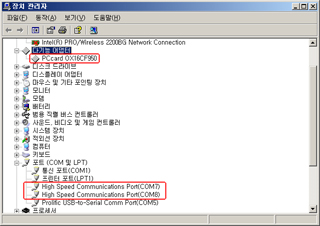
[다기능 어댑터]에
PCCard OX16CF950 드라이브가 설치되고 [포트(COM및
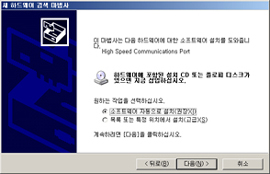
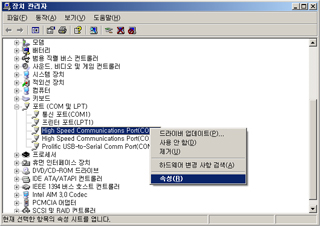
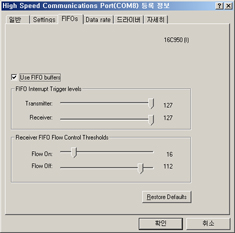
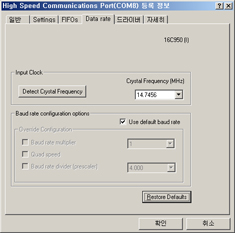
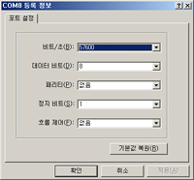
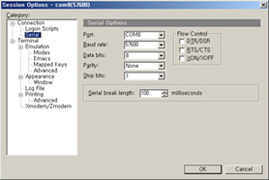
LPT)]에 CBS2000x의 Com Port 설정 Com Port를 반듯이 설정해 주셔야 합니다. 설정이 되지 않으면 Console 프로그램에서글씨가 깨져서 나오네요.. 설정 방법읜 [장치관리자]->[포트(Com 및 LPT)]->High Speed Communications Porr(COM7)의 속성으로 들어가면 됩니다.
속성을 보면 FIFOs 탭과 Data rate 탭이 있는데 이 두곳을 수정해 주시면 됩니다.
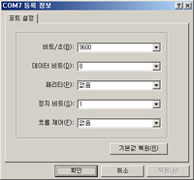
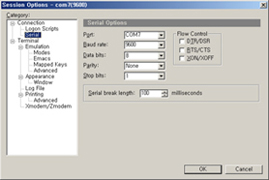
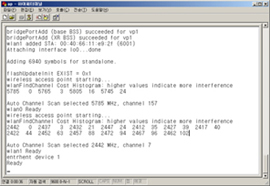
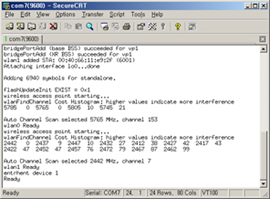
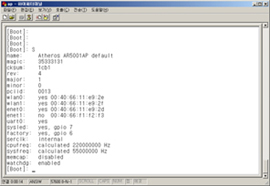
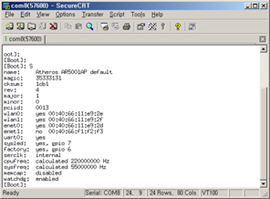
CBS2000x 테스트 테스트는 Baul Rate를 조정하면서 Console 프로그램에서 정상적으로 동작하는지를 확인
※ 테스트 1 |
||||||||||||||||||||||||
|
||||||||||||||||||||||||
|
|
||||||||||||||||||||||||
|
※ 테스트 2 |
||||||||||||||||||||||||
|
||||||||||||||||||||||||
|
||||||||||||||||||||||||
|
결론 |
||||||||||||||||||||||||
|
USB 포트를 사용하지 않고 사용자마다 다르겠지만 개인적으로 잘 사용하지 않는 PCMCIA 사용상의 문제점이라면 처음에 Com Port를 설정하지 않아서 "하이퍼터미널"이나 "CRT"에서 |
블로그/리뷰

[필드]신동진님의 NETmate 2포트 PCMCIA 시리얼카드 CBS2000X 사용기입니다. 
리뷰2006.01.25조회 8692


-
 다음글
[필드]김재성님의 NETmate IEEE1394A+B PCMCIA 카드 CBF3100 사용...
다음글
[필드]김재성님의 NETmate IEEE1394A+B PCMCIA 카드 CBF3100 사용...

-
 이전글
[필드]송경화님의 NETmate 2포트 PCMCIA 시리얼카드 CBS2000X 사용기입니다...
이전글
[필드]송경화님의 NETmate 2포트 PCMCIA 시리얼카드 CBS2000X 사용기입니다...
게시글 등록시에 입력했던 비밀번호를 입력해 주세요.
- 2019-06-24 15:50조회 371
- 2018-06-07 18:01조회 125
- 2015-06-22 18:26조회 6,616
- 2019-11-20 17:21조회 181
- 2019-11-15 17:33조회 94
- 2019-11-11 10:10조회 101
- 2019-11-06 10:30조회 85
- 2019-11-04 18:30조회 93
- 2019-10-16 10:29조회 90
- 2019-09-23 15:08조회 78
- 2019-08-21 11:10조회 92
- 2019-08-19 15:48조회 83
- 2019-08-14 16:45조회 83
- 2019-08-13 16:48조회 69
- 2019-08-13 16:46조회 36
- 2019-08-13 16:44조회 43
- 2019-08-12 17:39조회 42
- 2019-08-09 17:29조회 40
- 2019-08-08 14:14조회 80
- 2019-08-07 16:59조회 87
- 2019-08-06 16:59조회 52
- 2019-07-31 10:12조회 93
- 2019-07-29 16:23조회 67

비밀번호 확인
게시글 등록시에 입력했던 비밀번호를 입력해 주세요.
등록시에 입력했던 비밀번호를 입력해 주세요.
댓글 등록시에 입력했던
비밀번호를 입력해 주세요.
비밀번호를 입력해 주세요.
댓글/답글 등록시에 입력했던 비밀번호를 입력해 주세요.

