
|
NETmate 2포트 PCMCIA 시리얼카드 사용기 1. 환호성을 지르다. 시리얼 통신은 산업현장의 많은 제어장치에 표준 통신 Protocol 중의 하나로 사용되고 있다. RS-232, RS-485통신은 간단한 인터페이스와 다양한 활용이 가능하여 제어장치들 간의 통신에 사용되고 있으나, 최근에 들어서는 고속 데이터 통신 장비의 가격하락과 제어장치들 간의 데이터 량의 증가 등으로 LAN이나 고속 시리얼장치인 USB로 옮겨가고 있는 실정이다. 그러나 아직 많은 제어장치들은 시리얼 통신장치를 사용하고 있으며, 기존 장치의 유지/보수를 위해서는 꼭 필요하나, 최근 출시되는 노트북에서는 시리얼 포트와 프린터 포트가 장착되어 있지 않고 대부분 USB만이 장착되어 있다. 본인은 교육용 AVR 실험 장치를 개발하여 교육기관에 판매하고 있었다. 그러나 AVR 실험 장치는 프린터 포트나 시리얼포트를 이용한 ISP PROGRAMMER를 사용하고 있어 USB 포트만 있는 노트북 사용자로부터 ISP PROGRAMMER을 사용할 수 있는 방안을 요청받고는 해결 묘안이 없어 고민하던 중 “NETmate 2포트 PCMCIA 시리얼카드”를 발견하고 환호성을 지르지 않을 수 없었다.
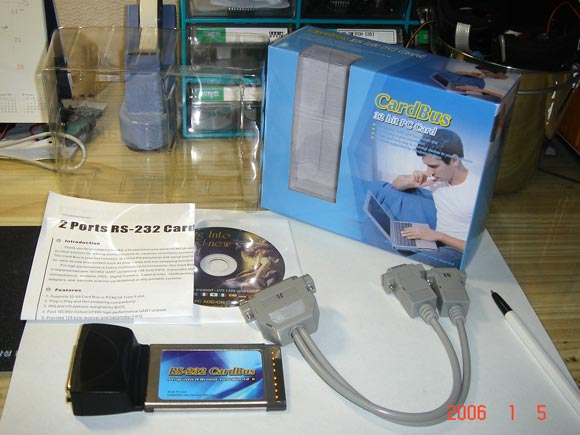
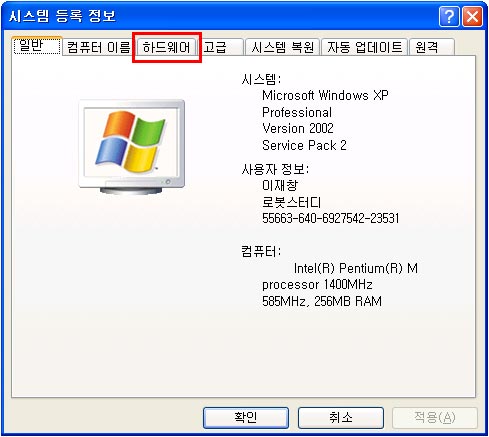
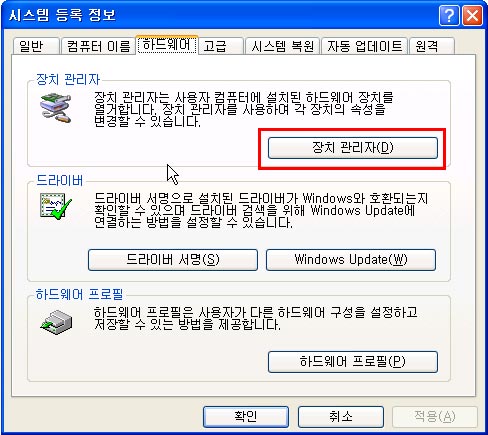
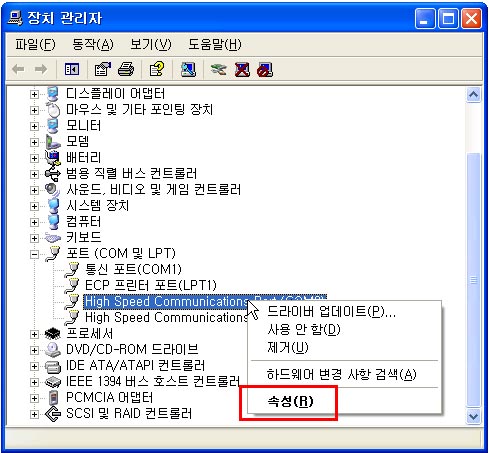
2. 드디어 제품이 도착했다. 두근거리는 가슴을 진정하며 택배 박스를 개봉하였다. PCMCIA Type II 32-bit 시리얼 Card, 44Pin 암 콘넥터와 연결된 9핀 DB9 콘넥터, 드라이브 설치용 CD, 영문 사용자 설명서가 동봉되어 있었다. 매뉴얼을 간단히 읽어보고 PCMCIA 슬롯에 삽입하고 노트북의 전원을 ON 하였다. 2개의 시리얼 포트를 설치하기 위한 작업이 진행되었으며, 일반적인 하드웨어 추가 시 진행하는 작업과 다르지 않아 쉽게 설치할 수 있었다. 3. 카드의 설정작업 설치된 시리얼 카드는 ISP 프로그래머 소프트웨어인 "PonyPorg 2000"에서 지원하는 COM1-COM4 사이로 설정하여야 했다. 설정작업은 매우 간단하였다. Windows xp에서 시작 -> 설정 -> 제어판 -> 시스템을 클릭하면 아래의 윈도우가 나타난다. 여기서 “하드웨어” 슬리트를 선택하고 “장치 관리자” 버턴을 클릭 한다.
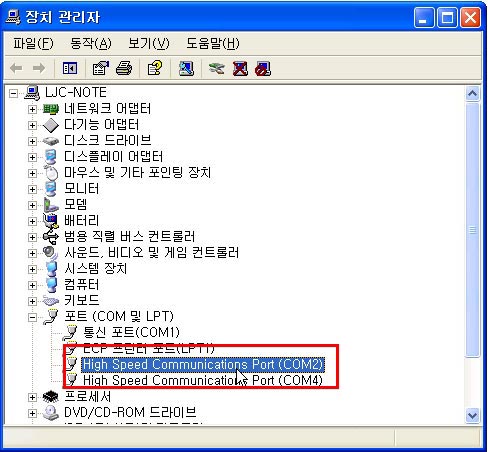
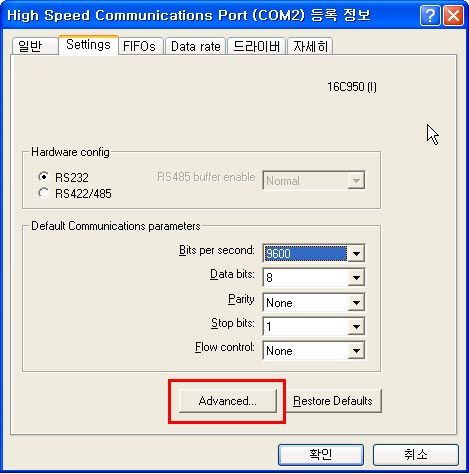
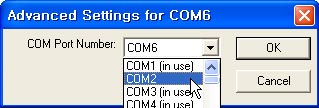
High Speed Communications Port(COMx)의 속성 윈도우에서 “Setting" 슬리트를 선택하고”Advanced.." 버턴을 클릭하여 시리얼 포트를 선택한다. 이때 1-4번 사이를 선택하여야 하며, 이미 사용 중인 번호를 선택해서는 안 된다.
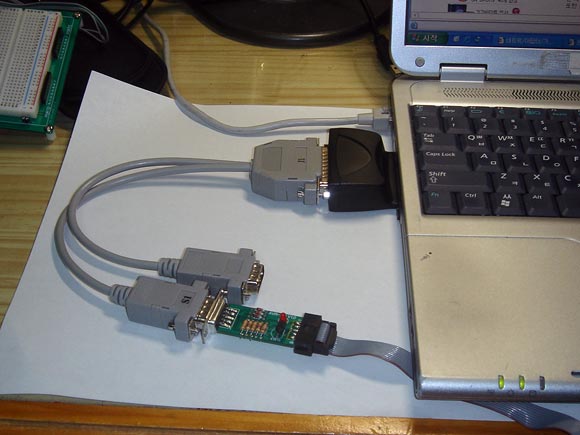
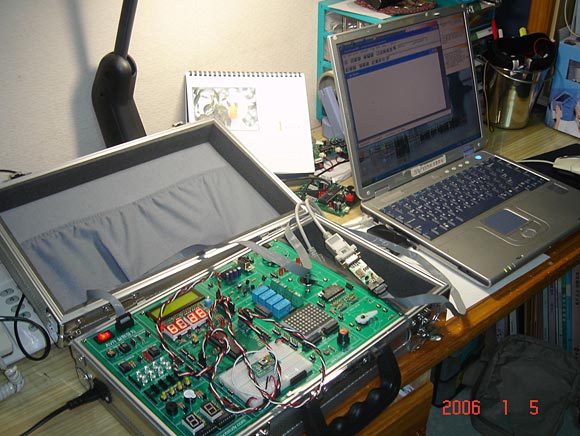
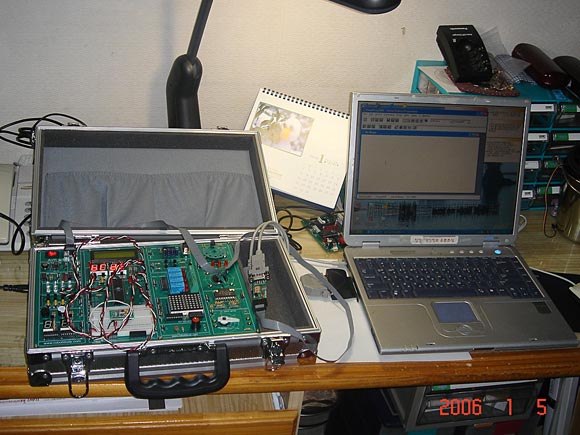
본인이 사용하고 있는 삼성SENS P30에는 1개의 시리얼포트와 1개의 모뎀포트가 있기 때문에 COM Port Number를 각각 2, 4번을 선택하였다. 이것으로 ISP Programmer를 사용하기 위한 준비 작업이 완료 되었다. 4. ISP Programmer의 연결 현재 시리얼 포트와 프린터 포트를 이용한 ISP Programmer중에서 가장 많이 사용되고 있는 것은 Kanda System의 STK200/300+ 와 PonyProg의 SI Prog 이다. STK200/300+는 프린터 포트를 사용하며, SI Prog는 시리얼 포트를 이용한다. 따라서 SI Prog를 이용하여 RobotStudy사의 AVR 실험 장치와 연결하여 Programmer가 정상 동작되는지를 확인한다.
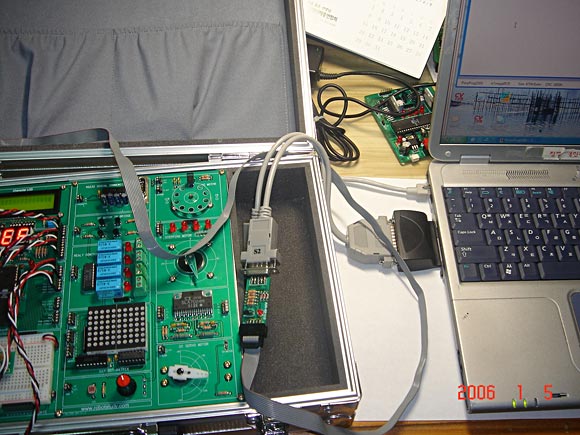
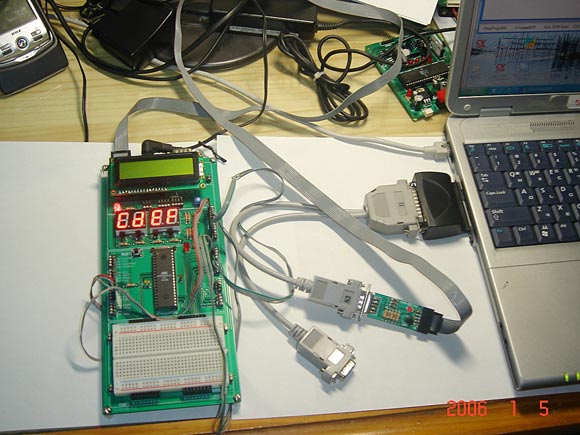
Programmer는 간단히 9핀 콘넥터에 연결하여 하기만 하면 사용이 가능하다. 프로그래머는 AVR 실험 장치에 연결하여 사용하면 된다.
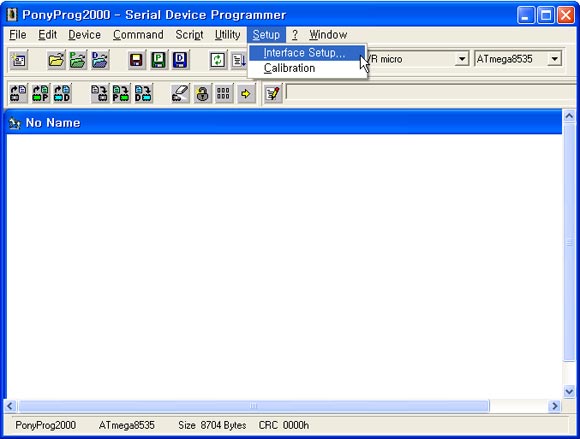
5. ISP Programmer 사용하기 ISP Programmer을 이용 AVR에 컴파일 된 HEX파일을 다운로드 하기 위하여 PonyProg 2000을 사용하였다. ISP Programmer을 사용하는 많은 산업 기술자와 학생들의 대부분이 아는 바와 같이 PonyProg은 시리얼 EEPROM을 비롯하여, AVR, PIC, 89S 등 마이크로프로세서에 프로그램을 다운로드 할 때 사용한다. 먼저 PonyProg을 실행하고 Programmer의 설정작업을 하여야 한다.
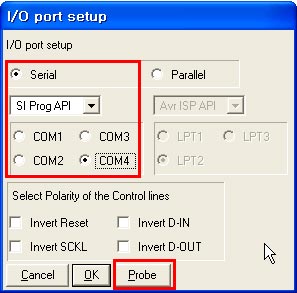
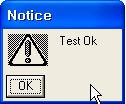
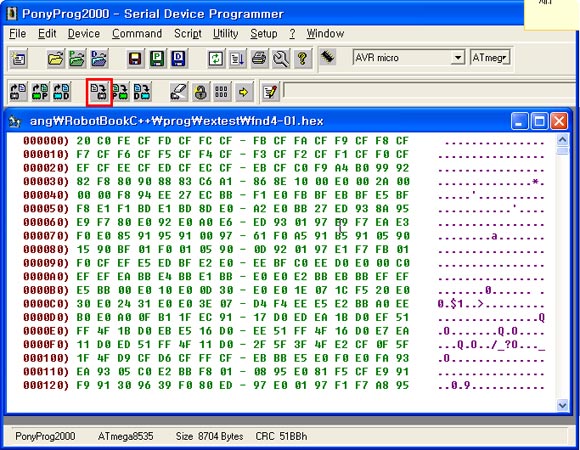
I/O Port setup을 위 그림과 같이하고 ISP 프로그래머는 S2 콘넥터에 연결하여 사용한다. 설정을 마치고 “Probe" 버턴을 클릭하면 정상적으로 설정이 완료되었으며 "Test OK" 메시지를 출력한다. AVR 실험 장치에 컴파일 된 HEX파일을 읽어오기 한 후, “Write Device" 아이콘을 클릭하여HEX파일을 다운로드 한다.
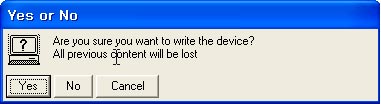
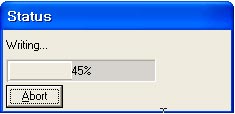
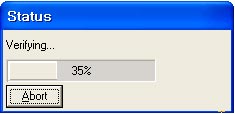
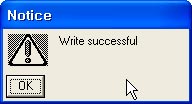
정상적으로 다운로드가 진행되면 아래의 메시지 창이 차례로 출력된다.
성공이다! 성공! 문제의 해결이 어려울 것 같았으나 너무나 간단히 해결되었다. 단순히 PCMCIA 슬롯에 카드를 삽입하고 조금의 설정작업만 필요할 뿐 너무나도 쉽게 COM 포트가 없는 노트북에서도 ISP Programmer를 사용할 수 있게 되었다.
6. 마무리하기 가. PIC 16F877, 874의 다운로드도 실험을 통해 사용할 수 있음을 확인나. AVR 실험 장치에 장착된 RS-232 모듈을 이용한 시리얼 통신 실험, RS-485 통신, 적외선을 이용한 시리얼 통신, TCP/IP ->시리얼 변환기를 이용한 통신 실험다. 데스크 탑 PC와 NOTE BOOK 간의 NULL 모뎀 케이블을 이용한 시리얼 통신 실험 또한 무리없이 성공하였다. 그러나 처음 시작 시 1회는 7-80% 정도 프로그래머 작동이 완료되는 시점에 컴퓨터가 먹통이 되어 강제로 전원을 OFF시켜야 하였다.대부분의 실험에서는 시리얼 카드는 잘 동작하였으며, 노트북의 PCMCIA 슬롯에 장착하여 COM 포트로 사용하기에 불편이 없었다. |
블로그/리뷰

[필드]송경화님의 NETmate 2포트 PCMCIA 시리얼카드 CBS2000X 사용기입니다. 
리뷰2007.08.31조회 11438


-
 다음글
[필드]신동진님의 NETmate 2포트 PCMCIA 시리얼카드 CBS2000X 사용기입니다...
다음글
[필드]신동진님의 NETmate 2포트 PCMCIA 시리얼카드 CBS2000X 사용기입니다...

-
 이전글
[필드]나범철님의 NETmate 고해상도 2:1 모니터 자동 분배기(보급형) NM-V21 ...
이전글
[필드]나범철님의 NETmate 고해상도 2:1 모니터 자동 분배기(보급형) NM-V21 ...
게시글 등록시에 입력했던 비밀번호를 입력해 주세요.
- 2019-06-24 15:50조회 372
- 2018-06-07 18:01조회 128
- 2015-06-22 18:26조회 6,618
- 2019-11-20 17:21조회 184
- 2019-11-15 17:33조회 95
- 2019-11-11 10:10조회 102
- 2019-11-06 10:30조회 87
- 2019-11-04 18:30조회 93
- 2019-10-16 10:29조회 91
- 2019-09-23 15:08조회 81
- 2019-08-21 11:10조회 93
- 2019-08-19 15:48조회 85
- 2019-08-14 16:45조회 84
- 2019-08-13 16:48조회 69
- 2019-08-13 16:46조회 38
- 2019-08-13 16:44조회 43
- 2019-08-12 17:39조회 43
- 2019-08-09 17:29조회 43
- 2019-08-08 14:14조회 82
- 2019-08-07 16:59조회 89
- 2019-08-06 16:59조회 53
- 2019-07-31 10:12조회 94
- 2019-07-29 16:23조회 69

비밀번호 확인
게시글 등록시에 입력했던 비밀번호를 입력해 주세요.
등록시에 입력했던 비밀번호를 입력해 주세요.
댓글 등록시에 입력했던
비밀번호를 입력해 주세요.
비밀번호를 입력해 주세요.
댓글/답글 등록시에 입력했던 비밀번호를 입력해 주세요.

