
|
이 테스트는 강원전자에서 제공해 주신 필드테스트임을 알려드립니다. 요즘들어 100Mbps급 서비스 가능 지역이 늘어나면서 공유기의 100Mbps 지원이 새로운 관심사로 대두 되었다. ◈제품의 외형
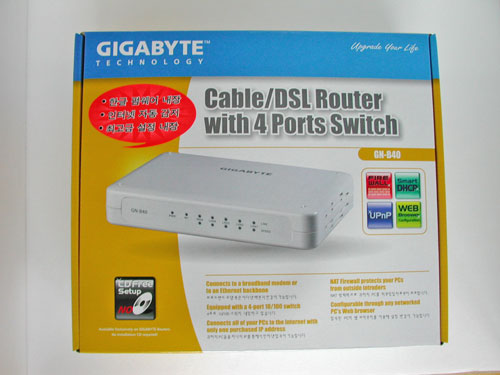
박스의 전면에는 한글 펌웨어 내장, 인터넷 자동 감지, 최고급 설정 내장 등 제품의 특징에 대해서 간략하게 소개가 되어있다.
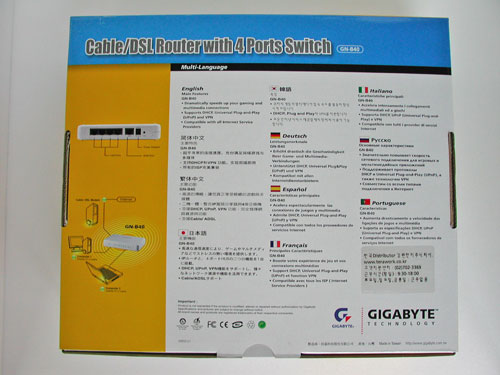
후면에는 제품의 인터넷 연결 도면과 GN-B40의 포트 구성 그리고 주요 기능을 각국 언어로 알려주고 있다.
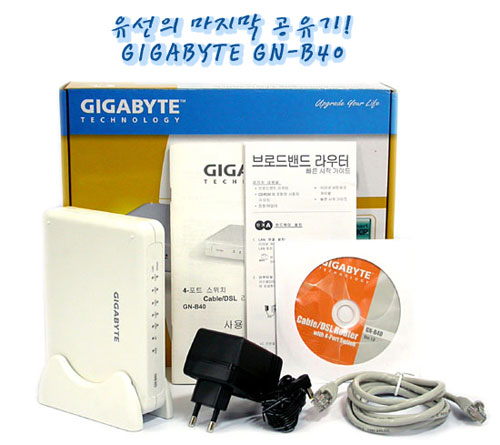
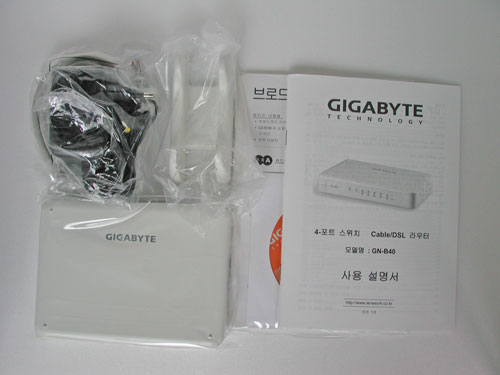
패키지 내용물은 GN-B40 본체, 전원 어댑터, 설치 CD, 스탠드, 이더넷 케이블, 매뉴얼 등으로 구성이 되어있다.
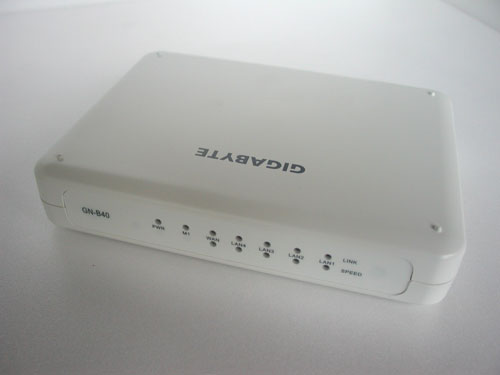
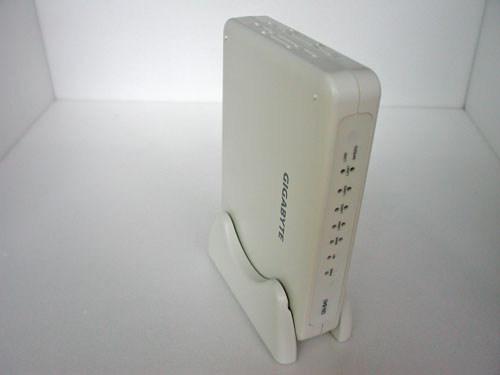
GN-B40의 외관은 화이트톤의 화려하지 않은 수수함이 특징인 것 같다.
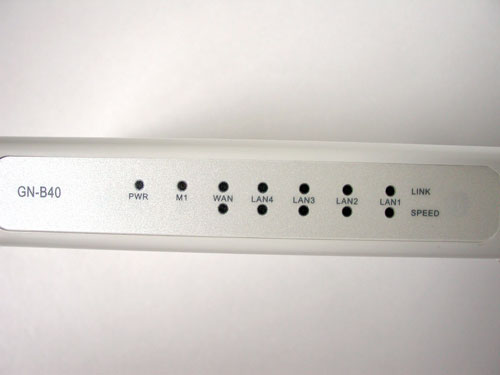
전면에는 전원 LED, M1(초기화) LED, WAN LED, LAN LED 등이 가지런히 배열이 되어있어 데이터의 전송 상황과 공유기의 작동 상태를 한눈에 알아볼 수 있다.
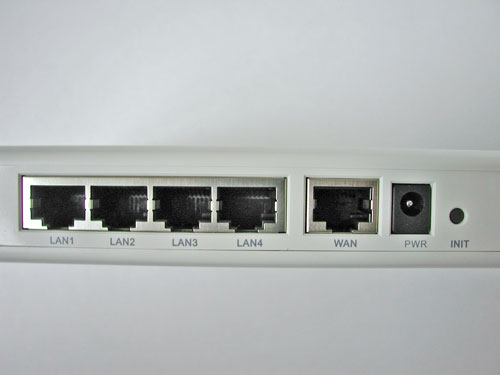
GN-B40의 후면에는 리셋 버튼, 전원 연결단자, WAN포트 그리고 4개의 LAN포트로 구성이 되어있다.
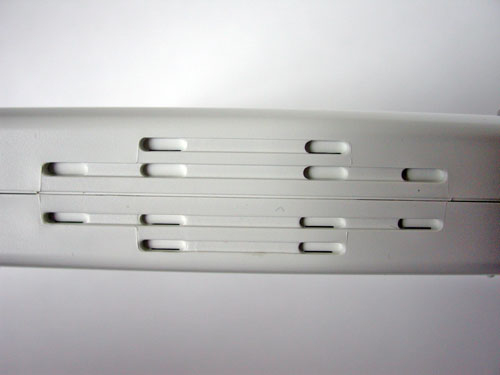
측면에는 그리 많은 열이 발생하지는 않지만 내부 열 방출을 위한 방열구가 있다.
GN-B40은 좁은 공간에 설치가 용의하도록 세로 설치를 위해 스탠드를 기본으로 제공을 한다.
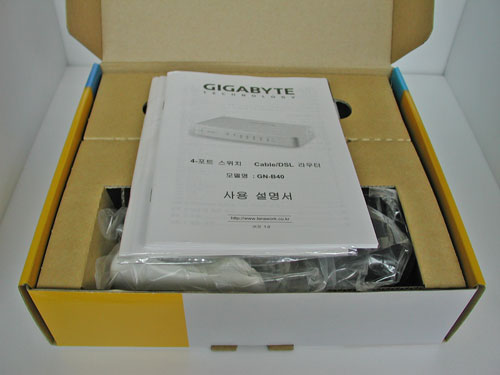
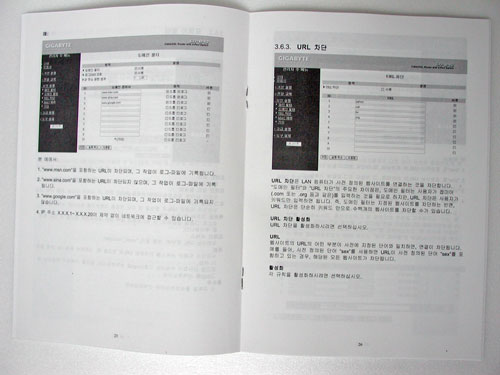
제품과 함께 제공되는 매뉴얼은 한글로 구성이 되어있으며 매우 자세하게 설명이 되어있어 초보자도 따라하기만 하면 쉽게 공유기 설정을 할 수 있을 것 같다. ◈제품의 사양과 특징 1.제품의 사양
2.제품의 특징 * 광대역 모뎀 및 NAT라우터 ◈제품의 설치 및 설정 1.제품의 설치 2.라우터의 설정
▷ 초기 화면 설치 후 웹 브라우저 주소창에 제품의 IP주소인 192.168.123.254를 입력하면 설정 초기 화면이 나타난다.(초기 암호는 admin)
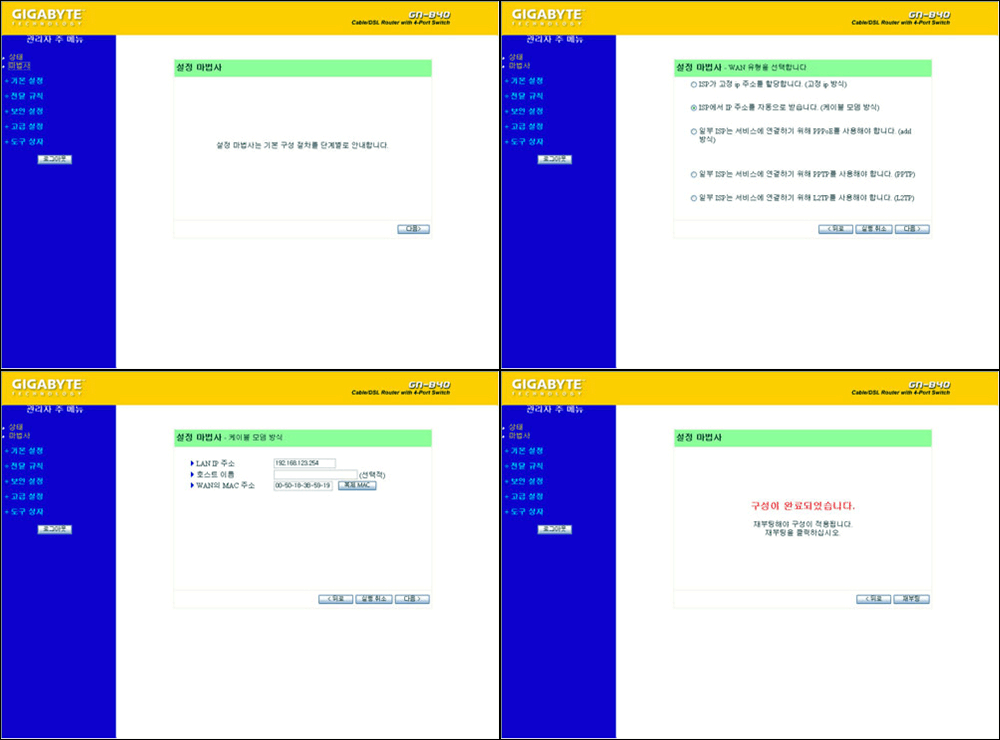
▷ 마법사 설정 마법사를 통해서 기본적인 공유기의 설정을 할 수가 있다.
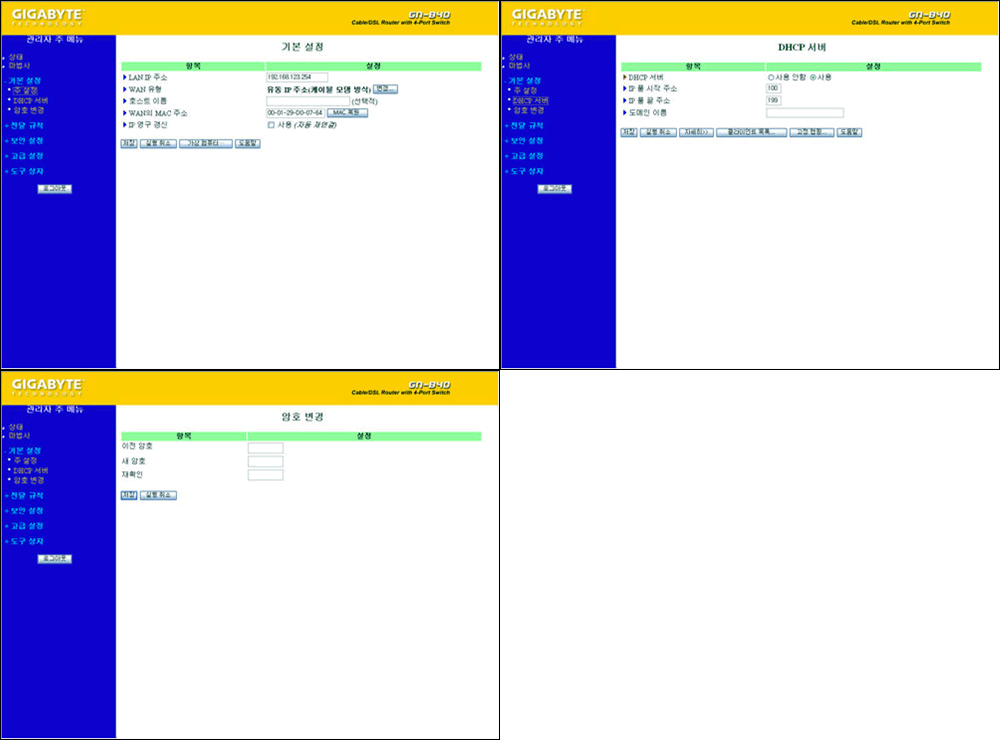
▷ 기본 설정 기본 설정에서는 WAN 유형, 맥어드레스 복사, DHCP 서버 설정, 암호변경 등을 설정할 수 있다.
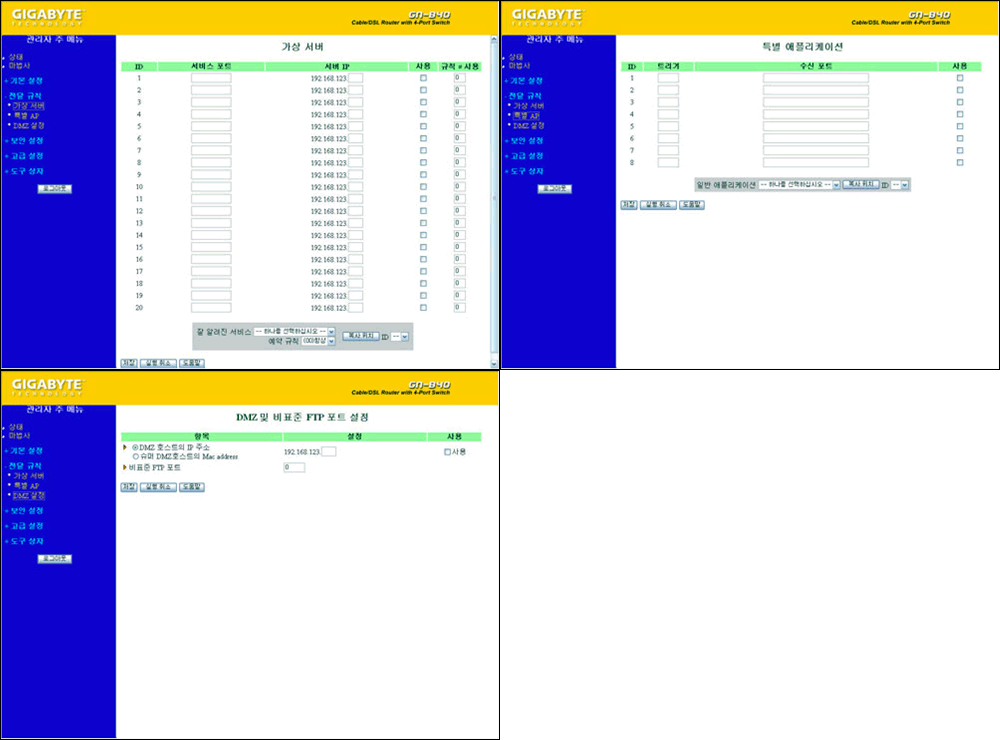
▷ 전달 규칙 전달 규칙 항목에서는 포트 포워딩, 포트 트리거, DMZ 등 각종 어플리케이션 호환성과 웹 서비스, FTP 서비스 등 특정 서비스 이용을 위한 설정을 할 수 있다.
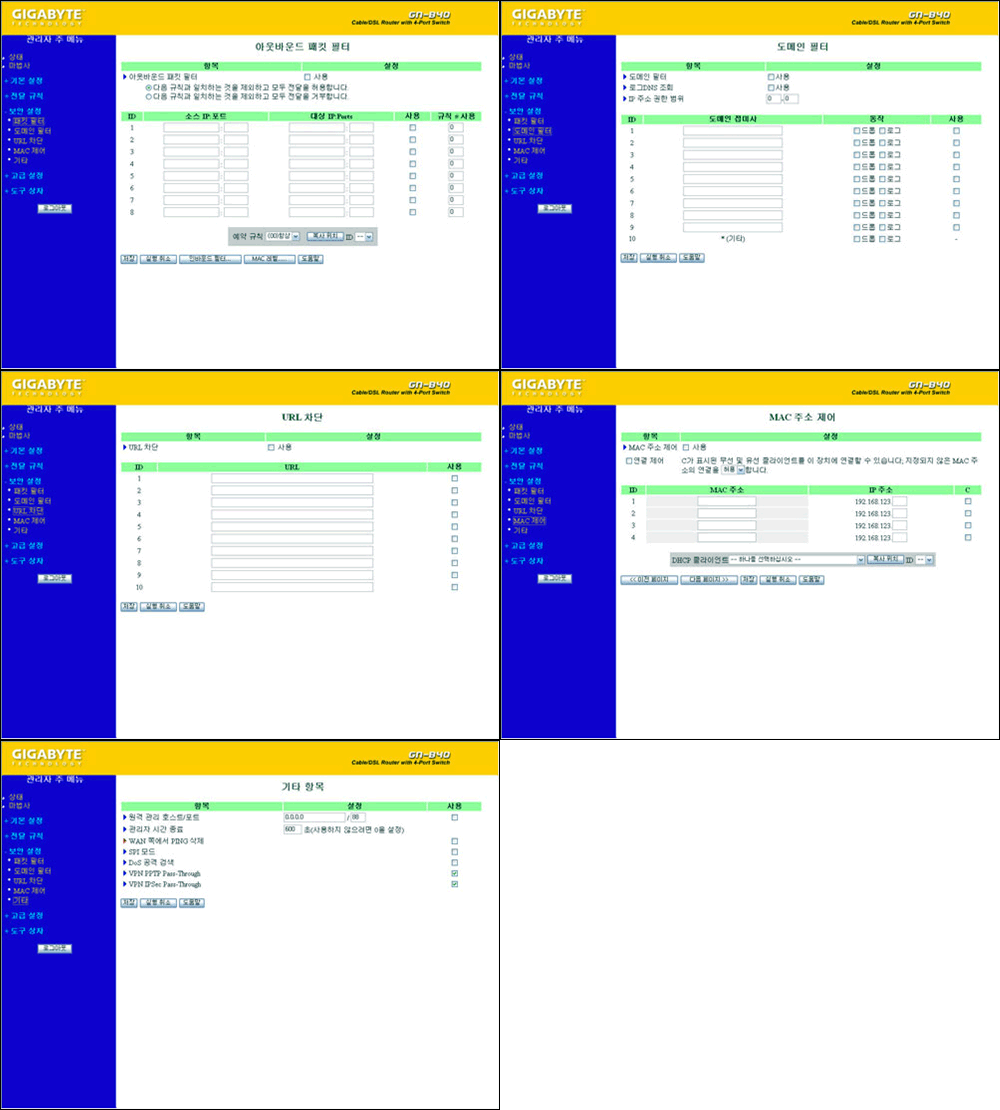
▷ 보안 설정 보안 설정에서는 패킷 필터, 도메인 필터, URL 차단, MAC주소 제어 등 공유기 보안에 관한 설정을 할 수 있다.
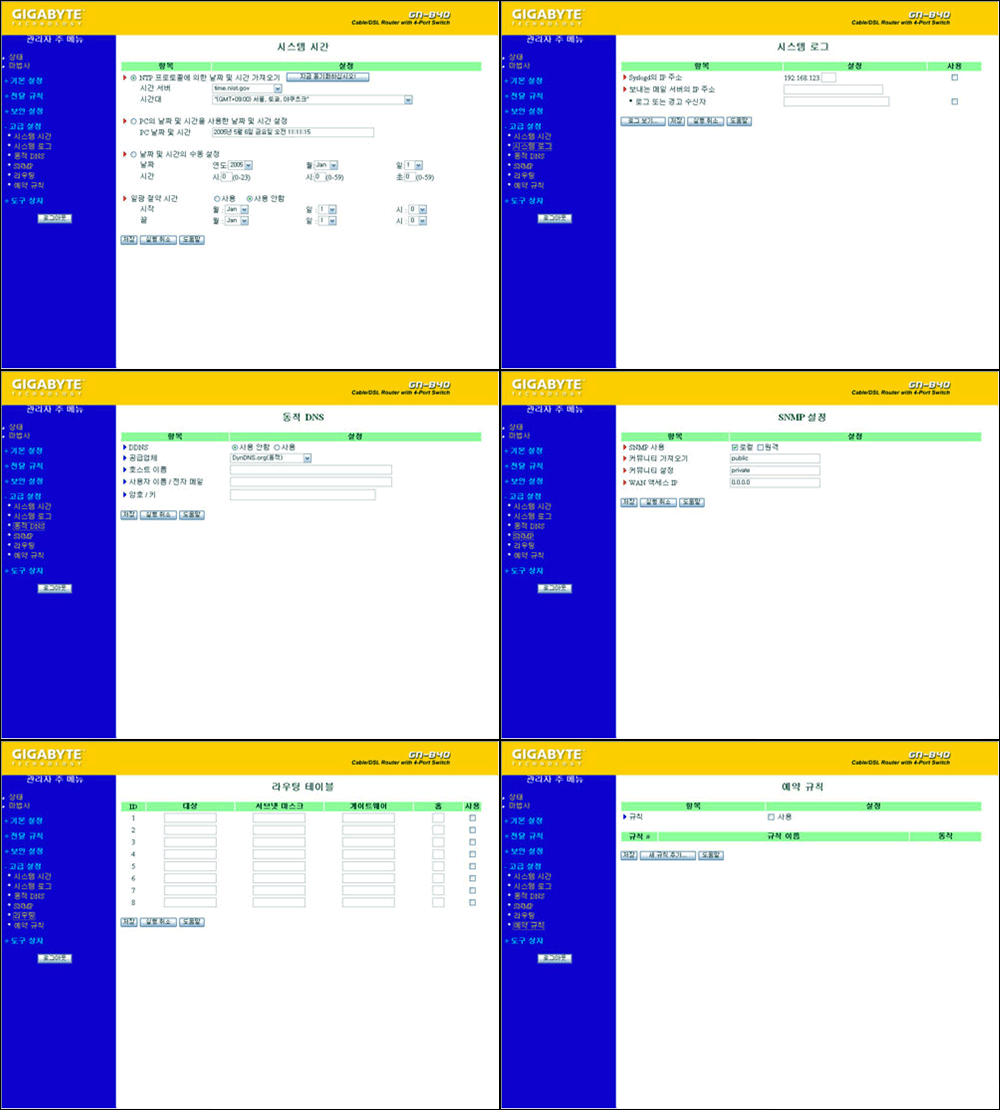
▷ 고급 설정 고급 설정에서는 시스템 시간, DDNS 서비스, 예약규칙 등을 설정한다.
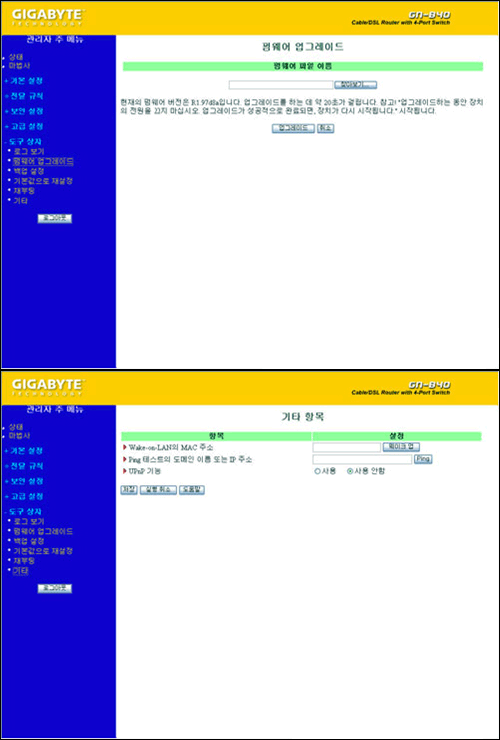
▷ 도구 상자 마지막으로 도구상자에서는 펌웨어 업그레이드, 설정 백업, 제품의 초기화, 재부팅 등을 할 수 있다.
◈속도 테스트
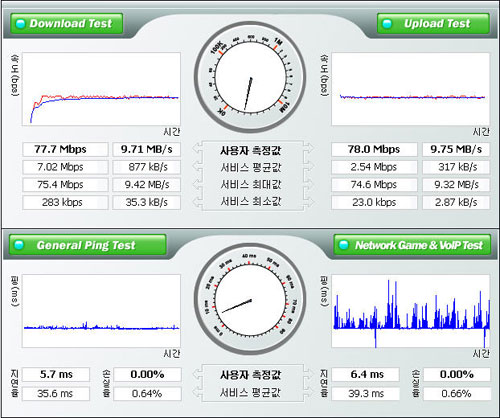
▷ 직접 연결 공유기를 거치지 않고 직접 연결시 측정값이다.
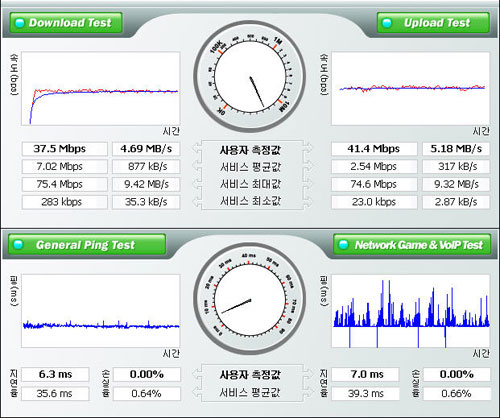
▷3Com 3CRWE554G72T 연결 3Com 3CRWE554G72T를 이용하여 연결한 값이다.
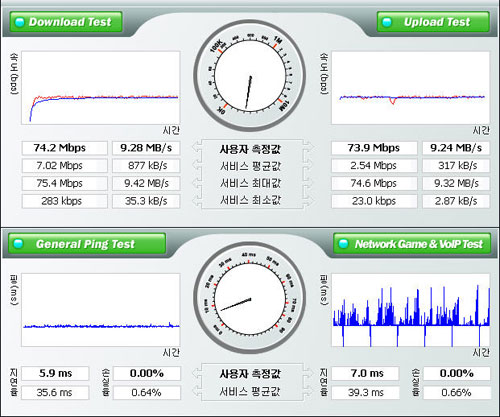
▷GN-B40 연결 마지막으로 GN-B40을 통해서 접속한 결과이다.
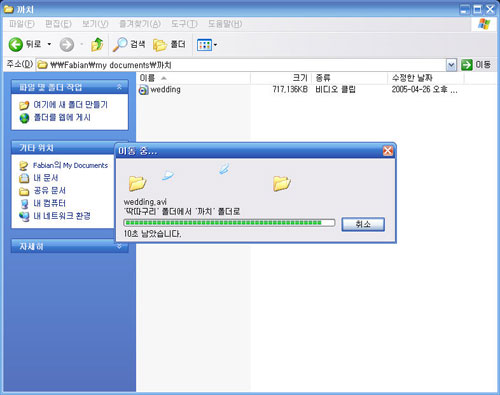
◈파일 전송 테스트 테스트 717.136M 파일을 이용하여 업로드와 다운로드를 각 5회 실시하여 평균값으로 구하는 것으로 하였다.
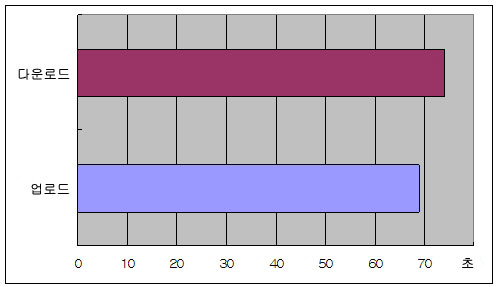
▷ 717.136M 파일 전송 테스트 테스트 결과 업로드 평균 69초 다운로드 평균 74초로 평균 약10.25MB/s 정도가 되었으며 이를 전송속도로 환산을 해보면 대략 80Mbps를 웃도는 좋은 성적을 보인 것이다. ◈어플리케이션 호환성 테스트
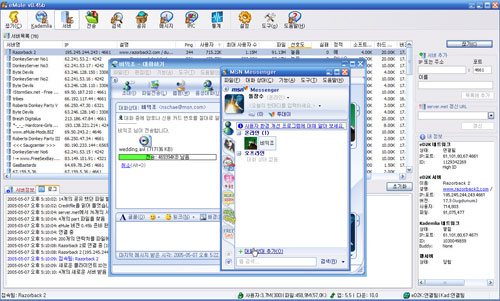
eMul, 소리바다3 등 P2P 프로그램이나 메신저에서의 파일 전송등 모두 포트 포워딩이나 DMZ 설정으로 이상없이 사용이 가능 하였다. ◈마치면서
지금까지 부족하지만 Gigabyte GN-B40에 대해서 알아 보았다. 단점은 아니지만 공유기를 사용하는 경우 거의 대부분 프린터도 공유하는 경우가 많은데 제품의 가격에 약간은 영향을 주겠지만 프린터 서버를 포함했더라면 더 완벽한 제품이 되지 않았을까하는 사족을 달아 본다. 끝으로 좋은 제품을 사용해 볼 수 있는 소중한 기회를 주신 강원전자에 진심으로 감사의 말씀을 전합니다. | ||||||||||||||||||||||||||||
블로그/리뷰

[필드]채남식님의 GIGABYTE 유선공유기 GN-B40 사용기입니다. 
리뷰2005.05.11조회 8119


게시글 등록시에 입력했던 비밀번호를 입력해 주세요.
- 2019-06-24 15:50조회 372
- 2018-06-07 18:01조회 128
- 2015-06-22 18:26조회 6,618
- 2019-11-20 17:21조회 184
- 2019-11-15 17:33조회 95
- 2019-11-11 10:10조회 104
- 2019-11-06 10:30조회 87
- 2019-11-04 18:30조회 96
- 2019-10-16 10:29조회 93
- 2019-09-23 15:08조회 81
- 2019-08-21 11:10조회 95
- 2019-08-19 15:48조회 85
- 2019-08-14 16:45조회 85
- 2019-08-13 16:48조회 71
- 2019-08-13 16:46조회 38
- 2019-08-13 16:44조회 45
- 2019-08-12 17:39조회 45
- 2019-08-09 17:29조회 43
- 2019-08-08 14:14조회 82
- 2019-08-07 16:59조회 90
- 2019-08-06 16:59조회 53
- 2019-07-31 10:12조회 96
- 2019-07-29 16:23조회 69

비밀번호 확인
게시글 등록시에 입력했던 비밀번호를 입력해 주세요.
등록시에 입력했던 비밀번호를 입력해 주세요.
댓글 등록시에 입력했던
비밀번호를 입력해 주세요.
비밀번호를 입력해 주세요.
댓글/답글 등록시에 입력했던 비밀번호를 입력해 주세요.

