|
|
|
|
| ▒ 주요특징
▒ |
- 표준 PS/2 마우스, 마이크로소프트 IntelliMouse(PS/2
호환/Optical/Explorer 3.0),
WheelMouse Optical, Trackball(Optical
1.0/Explorer1.0) & Logitech
TrackMan(Marble/Marble FX/Marble+), Cordless
MouseMan(Wheel/Optical),
Cordless TrackMan(FX/Live) mouse, Cordless Optical
TrackMan, MX300 Optical
mouse 등을 지원
- 마이크로소프트 IntelliPoint 5.0 마우스 Driver &
Logitech 마우스 Ware driver를 완벽지원
- 윈도우
95/98/98SE/Me/NT4.0/2000/XP,DOS,LINUX,Novell Netware, FreeBSD 지원
- 뛰어난 비디오 품질 ? 1920X1440, DDC, DDC2, DDC2B,
DDC2AB, 200MHz 까지
- 실제 마우스 동일한 기능
- PC 선택에 있어 2가지 방법 ? 스위치 버튼 선택 또는 HOT KEY
사용
- 소프트웨어가 필요없는 쉬운 설치
- Hot plug 기능.
- 키보드와 마우스 통합형의 에뮬레이션으로 PC 부팅시 에러발생이
없다.
- 모니터 PC로의 자동 스캔기능
- 전원을 끈 PC에서 자동 SKIP 기능
- 포트 선택시 삐 소리와 다양한 선택 방법시 ON/OFF option.
| |
|
|
 |
|
제 품 사 양 |
IC-712-I |
IC-714-I |
|
PC Connectors |
2 |
4 |
|
Port Selection |
Push-button Switc / Hot
Key |
|
LEDs |
On Line |
2 |
4 |
|
Selected |
2 |
4 |
|
Emulation |
Keyboard |
PS/2 |
|
Mouse |
PS/2 |
|
Connector
-Keyboard |
Console Port |
1*6 pin mini-DIN
Female(PS/2) |
|
CPU Port |
2*6 pin
mini-DIN
Female(PS/2) |
4*6 pin
mini-DIN
Female(PS/2) |
|
Connector
-Mouse |
Console Port |
1*6 pin mini-DIN
Female(PS/2) |
|
CPU Port |
2*6 pin
mini-DIN
Female(PS/2) |
4*6 pin
mini-DIN
Female(PS/2) |
|
Connector
-Monitor |
Console Port |
1*HD-15 Female(Std.
VGA/SVGA) |
|
CPU Port |
2*HD-15 Male
(Std.
VGA/SVGA) |
4*HD-15 Male
(Std.
VGA/SVGA) |
|
VGA Resolution |
1920*1440(Max.), DDC, DDC2, DDC2B,
DDC2AB, 200MHz |
|
Power Adapter |
DC9V 300mA(Min.)
spare |
|
Scan Interval |
5 sec ~ 30
sec |
|
Housing |
Metal |
|
Weight |
420 g |
640 g |
|
Dimensions(L*W*H) |
128 * 75 * 45 mm |
200 * 75 * 45
mm |
|
Cable Requirement |
3L - 1618c(1.8m) / 3L -
1630C(3m) | | |
|
IC-714-I |
하 드 웨 어 사
양 |
|
Console |
One highest resolution VGA, SVGA or
Multisync mmonitor.
One PS/2 mouse.
One PS/2
keyboard. |
|
PC |
One VGA, SVGA or Multisync
card.
One 6-pin mini-DIN(PS/2) mouse port.
One 6-pin mini-DIN(PS/2)
keyboard port. |
|
Cable |
Smart View custom cable(part
#3L-1618c or 3L-1630C) or
equivalent | | | | |
|
|
| Netmate KVM 4:1
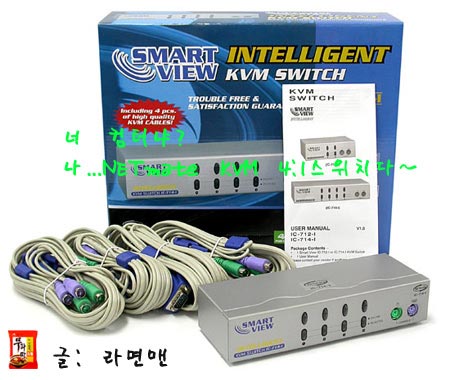
바로 본제품의 이름인데 이게 무슨뜻일까 처음에는 갸우뚱거렸다.
|
|
| 즉...Netmate라는말은 "네트워크친구"라는 뜻일것으로 짐작되고,
KVM은 약자인것으로 추측이 되는데 K는 Keyboard V는 Video M은 Mouse가 아닐까?
4대의 컴퓨터를 한개의 마우스와 키보드,모니터만으로 손쉽게 제어
및 조작이 가능하기 때문에 붙여진
이름인것
같다.
요즘은 각 가정마다 1인 1PC시대라는것을 자랑이라도 하는듯 여러대의 PC를 보유하고 있는 집들이
많다.
본체 1대와 2대의 모니터로 듀얼모니터를 구성해서 여러 작업을 동시에 하기도 하고
한쪽 컴퓨
터는 FTP서버로 돌리고 다른 컴퓨터로는 웹디자인이나 게임같은 작업을 하는등 다양하게 활용을 하고
있다.
4대의 컴퓨터를 한손으로 주무른다?
과연 그런 작업을 할만한게 무엇이 있을까?
예를들어...각각의 컴퓨터가 조금 먼 거리에 있을경우 버튼 한번만 누르면
바로 원거리의 PC를 제어할
수 있어서 편리하고 모니터를 전부다 켜놓을 필요가 없어서 전기료도 절약될것이고 그외에도 다양하게
쓸수 있을것으로
생각된다.정말 편리하지 않은가?
|
|
|
|

|
|
▲제품도착
강원전자 마크가 그려져 있는 꽤 크기가 큰 골판지박스에 담겨져서 도착하였다.
아직까지 한번도 KVM 스위치 관련제품을
써본적이 없어서 어떻게 생겼을지 무척 궁금하다.
|
|

|
|
▲개봉
에어비닐같은 충격을 완화시킬수 있는 방지장치하나 없이 덩그라니 제품박스만 담겨져 있었다.
하지만 박스크기와 제품크기가
딱 맞아서 고정되다시피 들어있기 때문에 큰 문제는 없을것 같다.
|
|
|
|

|
|
블루컬러로 시원스러운 느낌을 주면서 제품사진을 통해 어떻게 생겼는지 한눈에 알수 있도록 깔끔한
박스디자인을 보여주고
있다. 죄다 영문으로만 프린트 되어 있는점은 조금 아쉬웠고..
본제품의 모델명은 IC-714-I 이다.
IC-712-I 도 있는데 뒤에 붙은 숫자를 보면 알수 있듯이
2:1
스위치제품이다.
|
|

|
|
KVM 연장 케이블이 4개 포함되어 있다는 뜻을 담고 있다.
케이블 길이가 1.8m로 넉넉하기 때문에 PC연결에 큰
불편은 없을듯...
|
|

|
|
아이콘처럼 마우스와 키보드,모니터 각각 1개만 있으면 총4대의 컴퓨터나 서버를 원격제어가
가능하기 때문에 정말
편리하다.그자리에서 멀리 있는 컴퓨터에 걸어두었던 작업이 잘되고 있는지
확인할수 있어서 귀차니즘이 심한 분들도 마음에 드는 제품이다.
MSN의 원격제어나 여러가지 소프트웨어를 이용한 방식도 물론 쓸만하지만
하드웨어 방식이 좀더 안전하면서도 기능이
훨씬 다양하다.
돈,시간,공간 모두 절약할수 있으니 얼마나 좋은가?
|
|

|
|
박스 후면부에는 케이블 커넥터에 관한 소개와 연결모습이 그려진 사진을 보여주고 있는것을 알수 있다.
|
|

|
|
간단하게 KVM 4:1 스위치의 외관에 대한 영문설명이 그려져 있다.
국내 유저에게 맞게 설명서나 박스디자인 모두
한글화 되기를 희망한다.
|
|
|
|

|
|
▲ 전체 구성물
KVM 4:1 스위치,전원어댑터,설명서,KVM 연장 케이블
4개를 제공하고 있다.
군더더기 없이 꼭 필요한 것들만 담겨져 있다.별도의 소프트웨어 설치는
필요하지 않기 때문에 CD는 제공하지 않고
있다.
|
|

|
|
양쪽으로 각각 커넥터가 3개씩 자리잡고 있는데 마우스와 키보드연결에 쓰이는 6핀 Mini-Din단자...
즉
ps2단자가 2개 달려있으며 15핀 모니터케이블 즉...D-sub 단자가 있는데 PS/2단자는 양쪽다
숫컷으로 동일하고 D-sub단자는 암수로
구별되어 있다.
|
|
 
|
|
전원을 공급하는데 필요한 전원어댑터인데 특이하게도 덮개가 달려있는것을 볼수 있다.
사용하지 않을때는 덮개를
사용하면되고 쓸때만 벗기면 되는데 먼지나 물이 묻지 않도록
배려하고 있는것을 볼수 있었다.
|
|

|
|

|
|
한가지 아쉬운점은 제품박스도 그렇지만 사용자를 위한 설명서조차 죄다 영문으로 프린트되어
있다는점이다.하드웨어 설치도
그렇지만 기능설명같은 부분은 특히 중요한데 왠만한 영어실력이
없다면 이해가 조금 어렵지 않을까 생각된다.
좀더 초보자를 위한 배려가 아쉬운 부분이다.
|
|
Netmate 4:1 switch 외형
디자인 | |
|

|
|
가로로 길쭉한 횡형 스타일인데 철로 이루어진 재질이라 그런지 들어보면 꽤 묵직하다.
요즘 나오는 하드웨어들을 보면
디자인에 신경을 많이 쓰는데 KVM 4:1 스위치는 조금 단순하고
어찌보면 약간 촌스러운듯한 느낌도 든다.
상단에 물결무늬를 넣은게 조금 더
나아보였다고나 할까?
|
|

|
|
길이를 비교해보기 위해 TV리모콘을 옆에다 놓았는데 대충 어느정도의 크기와 길이를 가지고 있는지
아실수 있을거라고
본다.어차피 책상위에 놓아두고 써야하기 때문에 너무 크기가 크거나 인터페이스
구조가 복잡하면 선정리하기에 상당한 수고로움이 따르게 되므로
나름대로 신경을 쓴것 같다.
|
|

|
|
▲KVM 4:1 switch 전면부 모습
|
|

|
|
스마트뷰와 인텔리전트 라는 단어에서 느낄수 있듯이 본 제품의 이미지를 가장 잘 나타내는 언어가
아닌가
생각된다.여러대의 PC를 조작할수 있도록 하는 기능을 가진 제품이기 때문에 그만큼
안정적인 동작이 중요하기 때문이다.하단에는 모델명이 프린트
되어 있다.
|
|

|
|
맨위에 있는것이 수동으로 선택할수 있는 버튼으로 1~4까지 총 4개의 버튼으로 구성되어 있다.
버튼 촉감은 상당히
부드러운 편이라 만족스럽고 누를때마다 띠~하는 알람소리로 동작을 알려
주고 있다.그밑에는 LED가 위아래로 각각 1개씩 나뉘어져 있는데
"online"이라고 표시된 부분은
PC가 연결되면 녹색불이 켜지며 아래에 있는 "selected"는 말그대로 버튼을 눌러서 선택되면
빨간불빛이 점멸하면서 현재 몇번 PC가 동작중인지를 바로 나타내게 된다.
|
|

|
|
콘솔이라고 쓰여진 부분은 제어하는데 쓰이게 될 키보드와 마우스를 연결하는 곳으로 PS/2만을
지원하고 있다.요즘
나오는 USB키보드나 마우스를 사용중이라면 젠더를 이용하면 될것이고
무선제품을 쓰는 유저를 위해 스펙에 나와있는것처럼 "Cordless
MouseMan(Wheel/Optical),
Cordless TrackMan(FX/Live) mouse, Cordless Optical
TrackMan, MX300 Optical
mouse" 등등 다양한 마우스를 지원하고 있다.하지만 무선 키보드는 나와 있지 않아서
지원하는
지는 잘 모르겠다.
|
|

|
|
▲KVM 4:1 switch 후면부 모습
수많은 연결단자들이 달려 있는것을 볼수 있다.언뜻 보면 무지 연결하기 복잡할것
같지만 그렇게 어렵지는 않다. 다만 선정리에 신경을 많이 써야할듯...
|
|

|
|
전원어댑터 연결단자가 맨위에 위치하고 있으며 그아래쪽에는 Console용으로 모니터를
연결하는데 필요한 15핀
D-sub 암컷단자가 달려 있다.
|
|

|
|
그옆으로는 총 4개의 15Pin D-sub 숫컷단자가 달려져 있으며 그 위로는 마우스와 키보드 연결에
필요한
PS/2단자가 제공되고 있다.혹시나 헷갈리지 않도록 점선으로 칸이 나뉘어져 표시되고 있다.
|
|

|
|
바닥면을 살펴보면 MIC전자파 인증규격스티커와 마데전자제품임을 알리는 스티커가 부착되어
있으며 미끄럼방지를 위해
하얀색 고무지지대가 네군데 모서리마다 달려 있다.
|
|
|
|

|
|
베어본
애슬론64 2800+와 nForce3 250gb 메인보드 사양을 지닌 베어본을 메인으로 쓰고 있고...
|
|

|
|
데스크탑 PC
서브컴터로 인텔 2.4C 노스우드와 기가바이트 865Pe메인보드의 사양을 가진 본체를 사용중이다.
원래는 셀600짜리
서브컴터가 있었는데 형이 뮤한다고 가져가 버렸다는 - -;
모니터는 한솔마젤란 520F 15인치 TFTLCD를 사용하고 있다.
|
|

|
|
쓰고 있는 키보드가 BenQ X-Touch A-122
인데 USB와 PS/2 둘다 지원하고 있다.
연결시 조금 뻑뻑한듯한 느낌이 들긴 했지만 설치에 큰 문제점은
없었다.
|
|

|
|
▲컴 2대를 연결한 모습
스피커나 본체는 책상아래로 내려놓고 쓸수 있겠지만 KVM 4:1 스위치의 경우 제어하는데
필요한 주 키보드와
마우스를 연결해야 하기 때문에 책상위에 올려놓고 쓸수밖에 없다.
그러므로 책상이 조금 어지러워 질수 밖에 없는데 선정리에 신경을 써야할것 으로
보인다.
후면부에 연결된 케이블이야 케이블타이로 묶으면 되겠지만...
|
|

|
|
설치하기 위해서는 본체전원을 끈 상태에서 연결해야만 제대로 인식이 되며 처음에 전원을
켜면 이렇게 빨간불이 모두
들어오게 되는데 케이블 설치가 모두 끝난후 PC를 켜면 녹색불로
바뀌게 된다.OS를 종료하면 다시 처음상태와 똑같이 빨간색불빛으로
점등된다.
|
|

|
|
현재 총 2대의 PC가 연결되어 있기 때문에 Online 부분에 녹색불이 켜져 있다.버튼을 눌러서
손쉽게 다른
PC나 서버를 제어할수 있다.물론 핫키로도 가능~
|
|

|
|

|
|
제어하고 싶은 PC번호위에 있는 수동선택 버튼을 누르면 selected부에 빨간불빛이
깜빡거리면서 현재 어떤 PC가
제어되고 있는지를 알려주게 된다.
|
| ▣ 설치방법 |
- 설치전에 모든 PC의 주변기기의 전원을 끈다.
- 모니터, 키보드, 마우스를 콘솔 포트 컨넥터에 연결한다.
- KVM 스위치의 CPU 포트와 PC를 연장케이블로 연결한다.
- PC를 켠다.
|
|
|
|
▣ 작동
1. LED 표시의
기능
|
|
LED 표시 |
설명 |
|
꺼짐 |
PC 전원 꺼짐 |
|
녹색 켜짐 |
PC 켜져있고 연결됨 |
|
녹색 켜짐, 붉은색 깜빡임 |
PC 켜져있고
선택됨 |
※ 주의 : PC의 디폴트 값 때문에 PC를 끈 이후에도
그린색 불빛이 켜져있는 상태에서
붉은색 불빛이 계속 깜박이는 경우가 가끔 일어나는데, 이것은
KVM스위치의
일반적인 작동에 영향을 끼치지 않음.
2. PC를 선택하는 2가지 방법 ? 선택버튼 또는 HOT
KEY
2-1. 선택버튼 누르기 (수동)
제품 앞면의 버튼을 선택해서 CPU 포트를
변경
LED의 붉은색 빛은 선택된 PC를 알려줌.
2-2. HOT KEY
옵션
Hot key 네비게이션은 키보드를 사용하여 PC를 선택할 수 있도록함.
Hot key
네비게이션을 위한 옵션
◆ HOT KEY로 PC선택
◆ Command
모드
◆ 자동 스캔 모드
◆ 삐 소리 on/off 선택 : 오른쪽 shift 키를 두번 눌러 삐소리를 on/off 할
수 있다.
◆ HOT KEY로 PC 선택 : Left 또는 Right Ctrl key를 두번 누른다.
|
HOT KEY 작동 |
기능 |
|
L Ctrl + L Ctrl 또는R Ctrl + R
Ctrl |
두대의 PC에
접속 |
◆ Command 모드 : [Num Lock] 키를 두번 누르면,
[NumLock], [Caps Lock],
[Scroll Lock]가 Command 모드에 접속하기 위해서
깜박인다.
a) PC를 선택하기 위해 IC-712-I 제품에 대해서는 Function key [F1]~[F2]를
직접 누르고 IC-714-I 제품에 대해서는 Function key [F1]~[F4]를
누른다.
b) [Left Ctrl] 키를 누르면 [Ctrl], [Shift] hot key 기능이
멈춘다.
c) [Right Ctrl] 키를 누르면 [Ctrl], [Shift] hot key 기능이
작동된다.
d) [Left Shift]를 누르면 삐 소리가 꺼진다.
e) [Right Shift]를
누르면 삐 소리가 작동된다.
f) [Left Alt] 를 누르면 자동 SKIP 기능이
정지된다.
g) [Right Alt] 를 누르면 자동 SKIP 기능이 작동된다.
h) 모드를 정지하기
위해 [ESC] 또는 [Enter] 를 누른다.
※ 주의 : [Ctrl] Hot key
기능 ? PC 포트 선택
[Shift] Hot key 기능 ? 삐 소리 On/ Off
기능
◆ 자동 스캔 모드 : [Scroll Lock]을 두번 누르면, 자동 스캔 모드가
작동된다.
자동 스캔은 5초 에서 30초 사이의 범위내에서 작동되며, [Number
Lock],
[Caps Lock] 그리고 [Scroll Lock]의 3가지 키 불빛으로 인식이
된다.
a) 키보드의 오른쪽 숫자 키와 [+]를 누르면 스캔 시간이 길어진다.
b) 키보드의
오른쪽 숫자 키와 [-]를 누르면 스캔 시간이 줄어든다.
c) [Esc]를 누르면 자동 스캔 모드 기능이
멈춘다.
|
스캔작동기간 |
Num Lock |
Caps Lock |
Scroll Lock |
|
5 초 |
Off |
Off |
On |
|
10 초 |
On |
Off |
Off |
|
15 초 |
On |
Off |
On |
|
20 초 |
Off |
On |
Off |
|
25 초 |
Off |
On |
On |
|
30 초 |
On |
On |
Off |
3. Smart View KVM 스위치의 boot-up 디폴트는 사용자의 첫번째로
작동한 PC에
연결되어 있다.
4. 전원이 꺼져있는 PC에 자동 SKIP 기능으로 PC가 꺼지면, 키보드에 의해 전원이
켜지지 않는다.
▣ 문제점 해결
먼저 케이블이 정상
제품인지, 잘연결되어 있는지 확인한다.
질문1. 키보드 명령에 정확하게 응답을 하지 않습니다.
답1
a : 키보드를 재설치 한다. - 키보드를 콘솔 포트에서 뺀후 다시 끼운다.
b : Smart View KVM 스위치를 재설치
한다. ? PC를 끄고 KVM 스위치로부터
케이블을 뺀 후 5초간 기다린다. 그리고 나서 케이블을 끼우고 PC를
작동한다.
c : 자동 스캔 모드에서 빠져 나가기 위해서 [ESC] 를 누른다.
d : PC가 KVM 스위치에
전원을 공급하지 못한다. ? DC9V 300mA의아답터를
사용한다.
e : 다른 키보드를
사용한다.
질문2. 마우스에 정확하게 응답을 하지 않습니다.
답2 a : 마우스를 다시 설치한다. - 마우스를 콘솔
포트에서 뺀후 다시 끼운다.
b : Smart View KVM 스위치를 재설치 한다. ? PC를 끄고 KVM 스위치로부터
케이블을 뺀 후 5 초간 기다린다. 그리고 나서 케이블을 끼우고 PC를 작동한다.
c : 마우스가
PS/2 모드에 있는지 확인한다.
d : PC가 KVM 스위치에 전원을 공급하지 못한다. ? DC9V 300mA의
아답터를
사용한다.
e : 다른 마우스를 사용한다.
※ 주의 : 만약 특수한 마우스를
사용한다면, 해당되는 제품의 드라이버를 설치합니다.
질문3. 마우스가 작동되지 않는다.
답 a. : 마우스가 잘
작동되지 않는다면 다른 마우스를 사용하거나 뺀 후 다시 끼운다.
삐 소리가 난 후 다시 작동을
시킨다.
질문4. 화면에 문제가 있다.
답 a. : 해상도 세팅 또는 대역폭이 너무 높다.
본
제품은 VGA, SVGA, Multisync 와 XGA(Interlaced)의 1920x1440 Hz를 지원.
최대
대역폭은 200MHz.
b. : 고급 케이블이 아니다. Smart View 전용케이블을 사용하십시오.
질문5.
PC를 끈 후에 왜 LED 녹색불빛과 붉은색 이 계속 깜박이는지?
답 : 정상적인 상태이며, PC 디폴트에 의한것이므로 KVM 스위치의
정상적인 작동에 영향을 끼치지 않습니다. | |
|
|
|
강원전자 홈페이지 (http://kwshop.co.kr )에 자세히 기능설명이 되어 있어서 본인의 어설픈 설명보다
나을것같아 가져왔다. 위에 빨간색 글씨로 써진 주의부분처럼 전원을 모두 Off한 상태인데도 가끔 불빛이
점멸하는 경우가 발생하는데 일반적인 작동에
영향을 미치지는 않는다고는 하지만 아무래도 버그가
아닌가 하는 생각이 든다.
그리고 설치시 주의할점은
본체가 켜진 상태에서 넷메이트 4:1 스위치를 연결하면 마우스나 키보드가
제대로 동작하지 않으므로 반드시 꺼진
상태에서 연결해야만 한다.수동버튼을 이용하거나 핫키를 이용
해서 제어할 PC를 선택할수 있는데 F1~F4까지 각각 순서를 나타내며
ctrl,shift,alt키를 통해 제어를 하기
때문에 처음에는 조금 혼동할수도 있겠지만 금방 적응이 될것으로 생각한다.
그리고 연결된 화면을 살펴보면 메인PC는 1024*768이고 다른 PC는 1280*1024 해상도로 쓰고 있는데
크게 잘리거나 하는일 없이 비슷한 해상도로 보여주었다.
|
|
■ 장점
1. 총 4대의 PC를 가지고 놀수
있다...
학교 동아리방이나 소규모 사무실에서 여러대의 PC를 보유한 경우 혼자서 모든 컴퓨터를 제어해야할
필요성이 있는
작업을 할경우 편리하다... 번거롭게 왔다 갔다 할 필요도 없고...
2.
버튼이나 핫키를 이용한 편리한
조작성
전면부에 달린 버튼을 누르거나 핫키를 이용해 자동스캔이나
SKIP기능,PC선택,삐소리 온오프등
편리하게 조작할수 있다.
3.
99% 완벽한 OS 호환성
도스,윈도9X시리즈,NT,2000,XP,LINUX,Novell Netware,
FreeBSD등 지원못하는 OS가 거의 없기
때문에 Beos나 맥 같은 특수한 OS만 빼고 충실한 OS지원능력을 보여주고
있다.
4.화질구현이 또렷하다.
해상도가 다르더라도 알아서 조절해 보여주며 주파수로 인한 화면 출렁임이
없다.
■ 단점
1.케이블 정리에 손이 많이
간다.
책상위에 놓고 써야되다 보니 선이 복잡하게 얽힐수 있으므로 타이를 이용해
정리해주는게 필요할듯...
2.한글화된 설명서가 없다.
초보자를 위해 한글로 충실하게 설명되어 있는 설명서가 없어서 핫키설명시
이해하기가 곤란했다.
3.USB키보드나 마우스를 쓸경우 별도의 젠더가
필요하다.
요즘처럼 USB키보드나 마우스를 쓰는 유저라면 별도의 ps/2젠더가 필요하기
때문에 번거롭다.
이로써 간단하게 사용기를 마치도록 하겠습니다~
마지막으로 협찬해주신 강원전자 관계자분께
감사드립니다~
|




