
|
안녕하십니까 이번 제 14차 필드테스터에 참가하게 된 권백송 이라고
합니다. 우선 필드테스터 이벤트에 당첨 된 것에 대해 강원전자에 감사 드립니다.
강원전자의 제품들은 이제 필드테스트 (제품사용기)를 시작하겠습니다. |
|||||||||||||||||||||||||||||||||||||||||||||||||||||||||||||||||||||||||||
|
|
|||||||||||||||||||||||||||||||||||||||||||||||||||||||||||||||||||||||||||
|
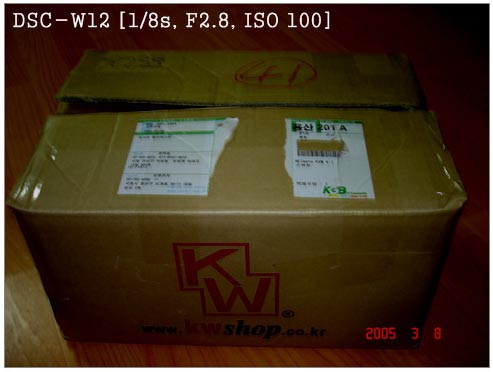
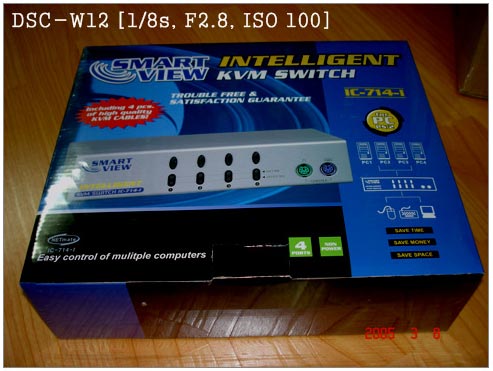
박스 겉모습입니다. 수출도 해서인지 온통 영어로… INTELLIGENT하다고 눈에 띄게 나와있군요~!! |
|||||||||||||||||||||||||||||||||||||||||||||||||||||||||||||||||||||||||||
|
|
|||||||||||||||||||||||||||||||||||||||||||||||||||||||||||||||||||||||||||
|
|
|||||||||||||||||||||||||||||||||||||||||||||||||||||||||||||||||||||||||||
|
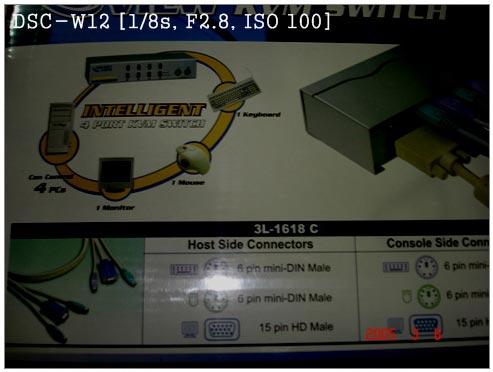
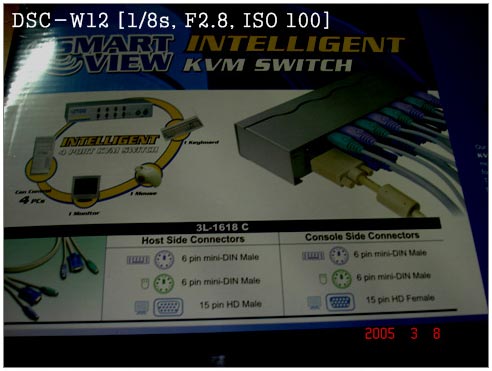
박스에 뒷부분입니다. Host Side connectors 와 console side
connectors에 대한 설명과 |
|||||||||||||||||||||||||||||||||||||||||||||||||||||||||||||||||||||||||||
|
|
|||||||||||||||||||||||||||||||||||||||||||||||||||||||||||||||||||||||||||
|
|
|||||||||||||||||||||||||||||||||||||||||||||||||||||||||||||||||||||||||||
|
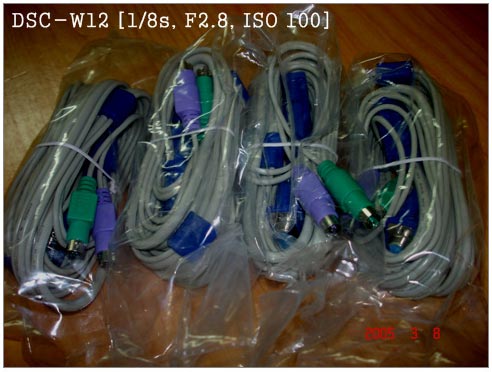
제품에 포함되어있는 케이블 4EA 입니다. 길이는 약 1M 이상 되는것 같습니다. |
|||||||||||||||||||||||||||||||||||||||||||||||||||||||||||||||||||||||||||
|
|
|||||||||||||||||||||||||||||||||||||||||||||||||||||||||||||||||||||||||||
|
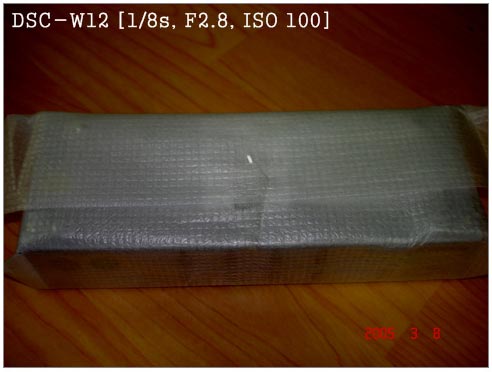
메인이 싸여있습니다. 사진을 찍으면서 얼마나 뜯고 싶었던지…… |
|||||||||||||||||||||||||||||||||||||||||||||||||||||||||||||||||||||||||||
|
|
|||||||||||||||||||||||||||||||||||||||||||||||||||||||||||||||||||||||||||
|
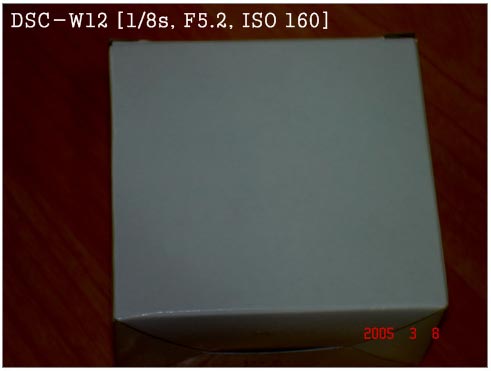
어댑터 박스 입니다. |
|||||||||||||||||||||||||||||||||||||||||||||||||||||||||||||||||||||||||||
|
|
|||||||||||||||||||||||||||||||||||||||||||||||||||||||||||||||||||||||||||
|
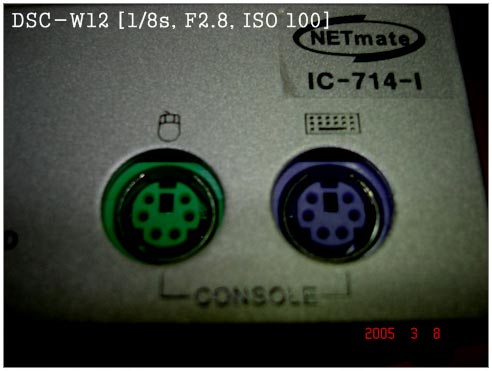
메인의 전면부 Console 부분 입니다. 대부분 요즘은 USB 로 키보드나 마우스가 나오기에 젠더를 |
|||||||||||||||||||||||||||||||||||||||||||||||||||||||||||||||||||||||||||
|
|
|||||||||||||||||||||||||||||||||||||||||||||||||||||||||||||||||||||||||||
|
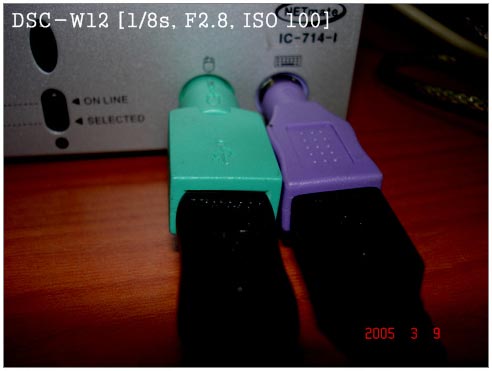
이점 때문에 많이 아쉬웠습니다. 좀 더 간격을 넓혔으면 서로 불편이
없었을텐데… |
|||||||||||||||||||||||||||||||||||||||||||||||||||||||||||||||||||||||||||
|
|
|||||||||||||||||||||||||||||||||||||||||||||||||||||||||||||||||||||||||||
|
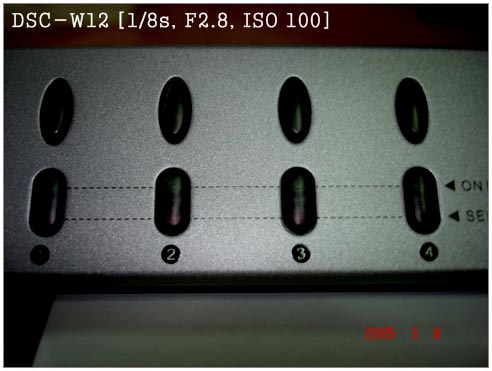
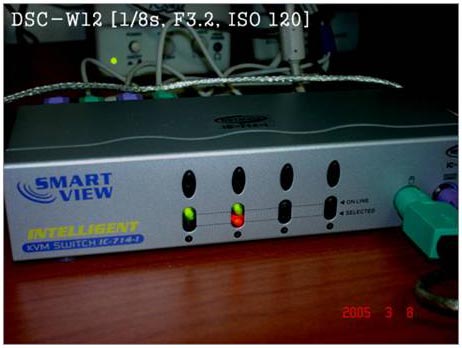
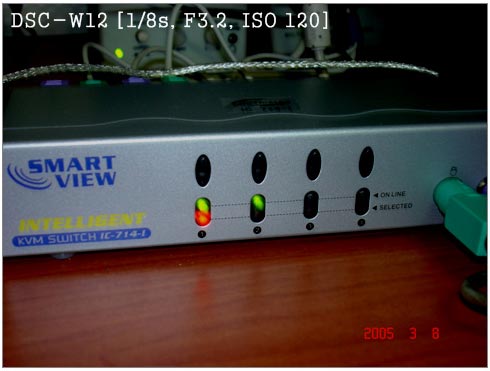
전면부 모양입니다. 본체가 select 되면 숫자 부분위에 red 불이
깜빡이고 online이라 글씨가 |
|||||||||||||||||||||||||||||||||||||||||||||||||||||||||||||||||||||||||||
|
|
|||||||||||||||||||||||||||||||||||||||||||||||||||||||||||||||||||||||||||
|
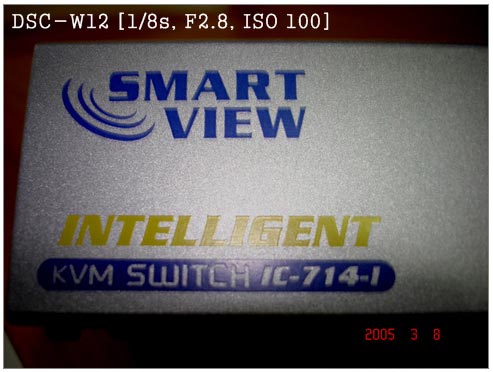
좌측에 로고와 제품명입니다. |
|||||||||||||||||||||||||||||||||||||||||||||||||||||||||||||||||||||||||||
|
|
|||||||||||||||||||||||||||||||||||||||||||||||||||||||||||||||||||||||||||
|
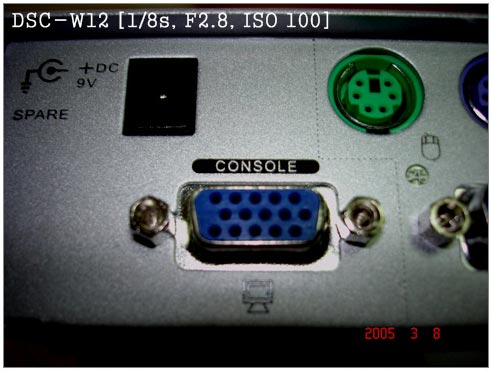
모니터와 어댑터가 연결되는 부분입니다. |
|||||||||||||||||||||||||||||||||||||||||||||||||||||||||||||||||||||||||||
|
|
|||||||||||||||||||||||||||||||||||||||||||||||||||||||||||||||||||||||||||
|
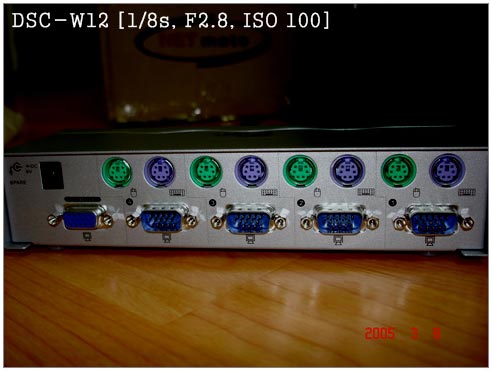
그래픽카드와 키보드 마우스를 연결하는 부분입니다. 4개가 나란히…. 멋집니다. |
|||||||||||||||||||||||||||||||||||||||||||||||||||||||||||||||||||||||||||
|
|
|||||||||||||||||||||||||||||||||||||||||||||||||||||||||||||||||||||||||||
|
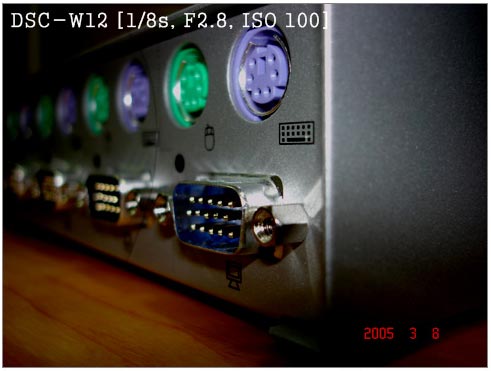
다른 각도로 한번 그래도 멋집니다.
키보드와 마우스를 연결 할 때 처음 연결해서 그런지 약간 뻑뻑한 |
|||||||||||||||||||||||||||||||||||||||||||||||||||||||||||||||||||||||||||
|
|
|||||||||||||||||||||||||||||||||||||||||||||||||||||||||||||||||||||||||||
|
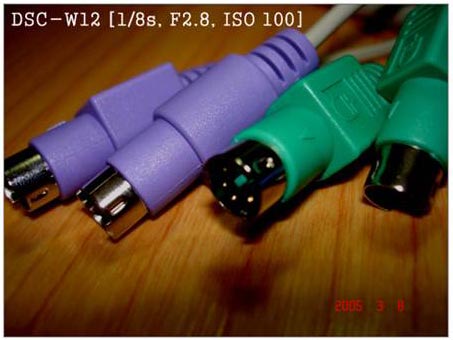
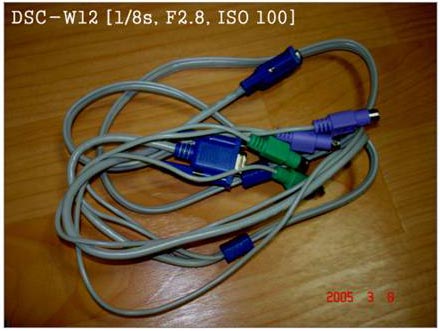
이건 포함되어있는 케이블입니다. |
|||||||||||||||||||||||||||||||||||||||||||||||||||||||||||||||||||||||||||
|
|
|||||||||||||||||||||||||||||||||||||||||||||||||||||||||||||||||||||||||||
|
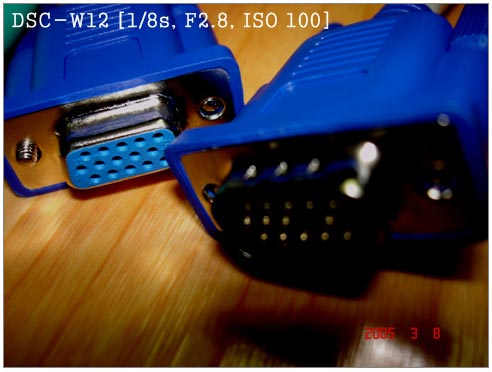
그래픽 연결하는 부분입니다. 새것이라 빛이 나는 것 같습니다. |
|||||||||||||||||||||||||||||||||||||||||||||||||||||||||||||||||||||||||||
|
|
|||||||||||||||||||||||||||||||||||||||||||||||||||||||||||||||||||||||||||
|
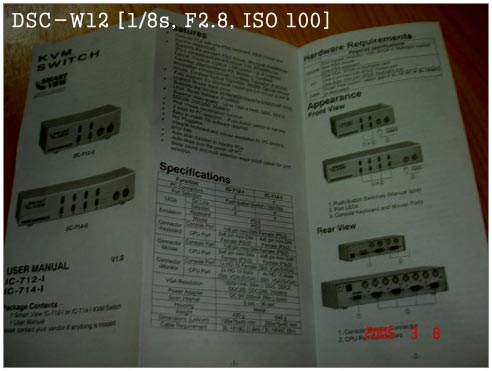
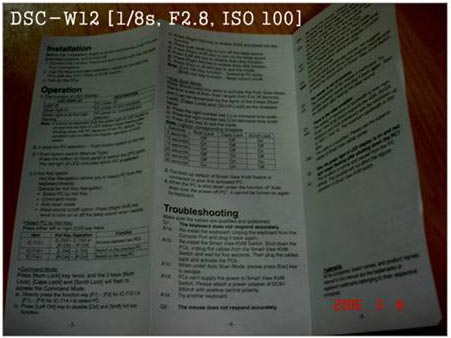
설명서 부분입니다. 영어로 되어있어
당황스러우신 분이 계실지 모르지만 절대 설명서가 필요 없는 |
|||||||||||||||||||||||||||||||||||||||||||||||||||||||||||||||||||||||||||
|
|
|||||||||||||||||||||||||||||||||||||||||||||||||||||||||||||||||||||||||||
|
|
|||||||||||||||||||||||||||||||||||||||||||||||||||||||||||||||||||||||||||
|
|
|||||||||||||||||||||||||||||||||||||||||||||||||||||||||||||||||||||||||||
|
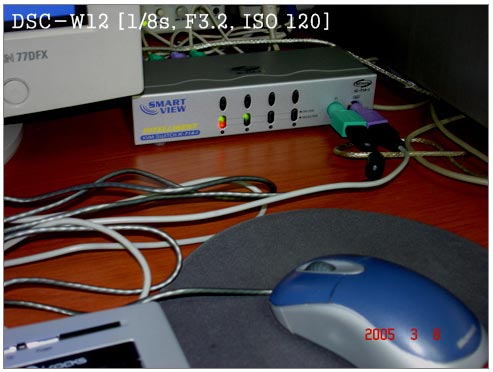
PC 에 연결한 부분입니다.
현재 2대의 PC를 연결을 했습니다. 그리고 2번째 PC가 현재 연결된
상태 |
|||||||||||||||||||||||||||||||||||||||||||||||||||||||||||||||||||||||||||
|
|
|||||||||||||||||||||||||||||||||||||||||||||||||||||||||||||||||||||||||||
|
|
|||||||||||||||||||||||||||||||||||||||||||||||||||||||||||||||||||||||||||
|
좌측이 1번 PC 우측이 2번 PC 입니다.
전혀 무엇인가에 연결되었다는 것을 못 느낍니다. |
|||||||||||||||||||||||||||||||||||||||||||||||||||||||||||||||||||||||||||
|
|
|||||||||||||||||||||||||||||||||||||||||||||||||||||||||||||||||||||||||||
|
제품에 대한 설치 과정에 대해서는
설명을 마치도록 하겠습니다. |
|||||||||||||||||||||||||||||||||||||||||||||||||||||||||||||||||||||||||||
|
|||||||||||||||||||||||||||||||||||||||||||||||||||||||||||||||||||||||||||
|
|||||||||||||||||||||||||||||||||||||||||||||||||||||||||||||||||||||||||||
|
위의 설명은 강원전자 홈페이지에
상세히 더 잘 나와있습니다. 그곳에서 발췌를 한것입니다. |
|||||||||||||||||||||||||||||||||||||||||||||||||||||||||||||||||||||||||||
블로그/리뷰

[필드]권백송님의 NETmate KVM 스위치 IC-714-I 사용기입니다. 
리뷰2005.03.15조회 7870


게시글 등록시에 입력했던 비밀번호를 입력해 주세요.
- 2019-06-24 15:50조회 372
- 2018-06-07 18:01조회 128
- 2015-06-22 18:26조회 6,618
- 2019-11-20 17:21조회 184
- 2019-11-15 17:33조회 95
- 2019-11-11 10:10조회 103
- 2019-11-06 10:30조회 87
- 2019-11-04 18:30조회 94
- 2019-10-16 10:29조회 92
- 2019-09-23 15:08조회 81
- 2019-08-21 11:10조회 93
- 2019-08-19 15:48조회 85
- 2019-08-14 16:45조회 84
- 2019-08-13 16:48조회 70
- 2019-08-13 16:46조회 38
- 2019-08-13 16:44조회 44
- 2019-08-12 17:39조회 44
- 2019-08-09 17:29조회 43
- 2019-08-08 14:14조회 82
- 2019-08-07 16:59조회 90
- 2019-08-06 16:59조회 53
- 2019-07-31 10:12조회 96
- 2019-07-29 16:23조회 69

비밀번호 확인
게시글 등록시에 입력했던 비밀번호를 입력해 주세요.
등록시에 입력했던 비밀번호를 입력해 주세요.
댓글 등록시에 입력했던
비밀번호를 입력해 주세요.
비밀번호를 입력해 주세요.
댓글/답글 등록시에 입력했던 비밀번호를 입력해 주세요.

