
|
유선에서 벗어나고파 ㅜ.ㅜ 보급형 무선공유기
GIGA-B41G
패키지 필테 앗! 2시간에 걸친 자료를 인터넷으로 업로드 하던중 갑자기 버벅 대는 그래프와 함께 먹통이 되어 버렸습니다. 제가 일하는 작은 사무실에는 모두 8대의 컴퓨터가 작동중이며 그중 제 컴퓨터는 공유기에 연결해 20M랜선을 연결 겨우 겨우 사용중인데 공구로 구매한 공유기가 자주 먹통이 되는 바람에 이런 문제가 자주 발생합니다. 그래서 모든 자료를 중간에 백업하는 습관이 들었지요. 과장님에게 제발 공유기 좋은거 구입하자고 조르고 졸라도 돈없다시며 그냥 쓰라고 하시는데 얼마나 얄미운지 모르겠습니다. 그리고 랜선이 너무 길어서인지 중간에 케이블에 문제가 있는지 이상하게 제 컴퓨터만 인터넷이 자주 따운되고 문제가 있어 다른 본체로 사용해보았지만 같은 현상이 일어나더군뇨. 그래서 평소 과장님이 자주 들어가시던 브레인박스에서 무선공유기를 필테모집한다기에 여자인 제가 큰맘먹고 지워을 했지요. 타싸이트에서 파워 2개정도를 필테한적이 전부인 저에게 브레인박스에서는 놀랍게도 무선공유기와 무선랜타드를 사용할 수 있는 기회를 주셨습니다. 얼마나 기쁘던지 집에서 사용할까 했지만 제가 회사에서 지내는 시간이 많은터라 회사에서 사용하기로 하고 무거우박스를 들고 갔습니다. 밑에 필테에 올린 사진들은 저희집에서 일단 촬영하고 설치는 회사에서 한후 테스트 했습니다. 처음이라 부족하지만 잘 봐주세요
^^ *제품의 사양
1. 제품 살펴보기
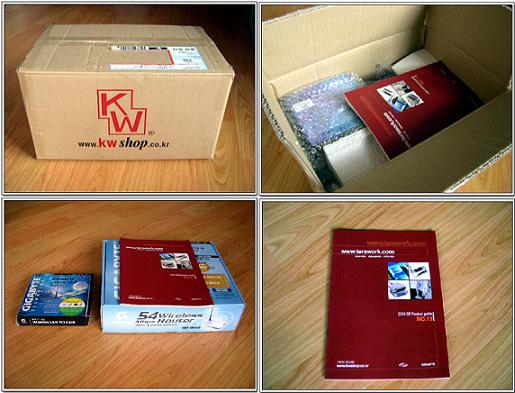
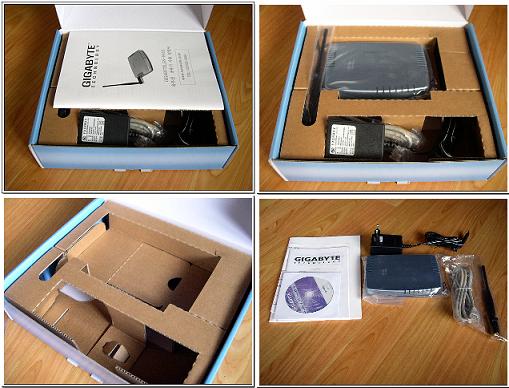
강원전자의 홈피 주소가 적혀있는 큰 박스에는 무선공유기 , 무선랜카드 ,강원전자 제품 가이드북등이 들어있었습니다. 제품에 충격이 가해지지 않도록 완충제로 포장되어 있고 빈공간을 스티로폼으로 막아 주셔서 흔들리지않았습니다.
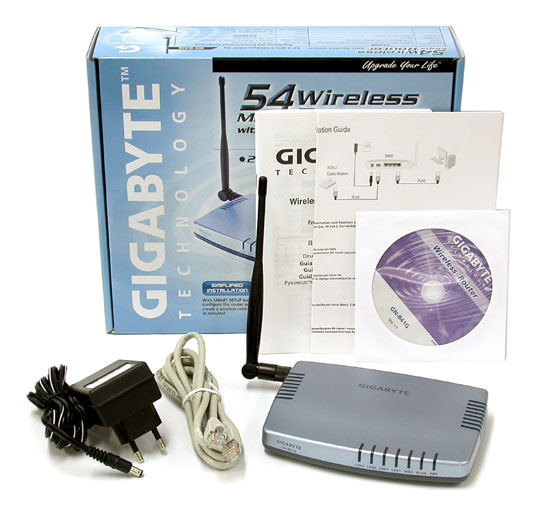
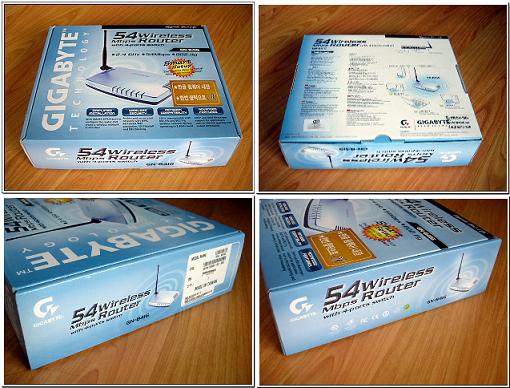
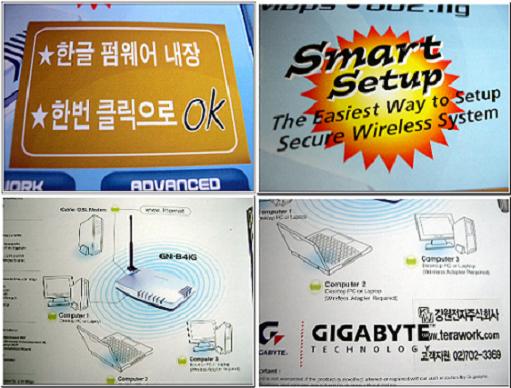
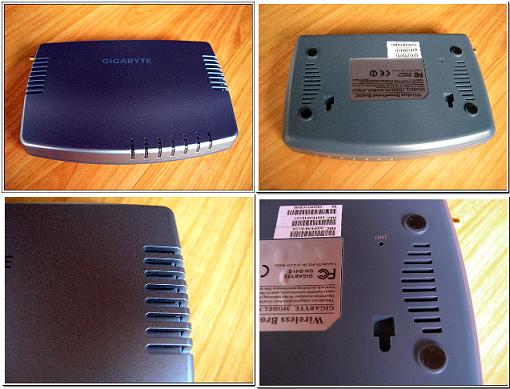
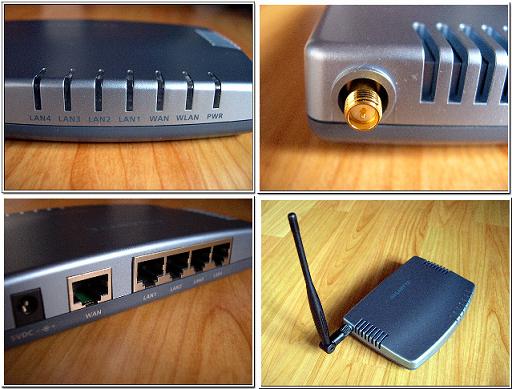
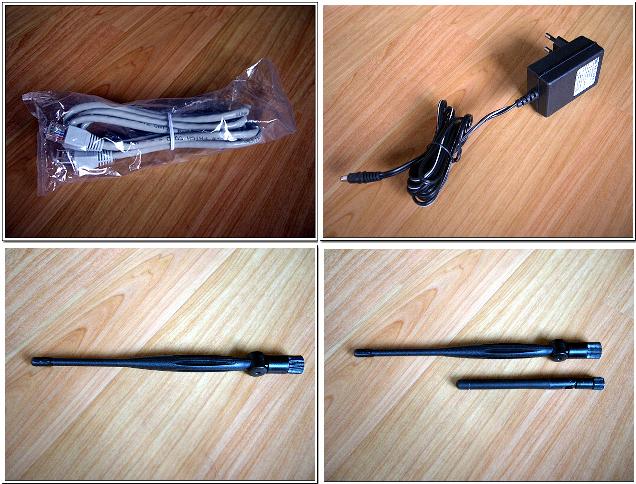
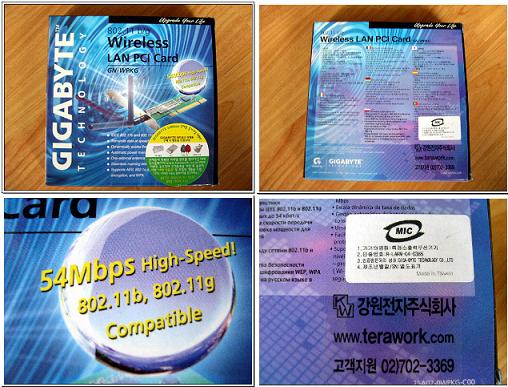
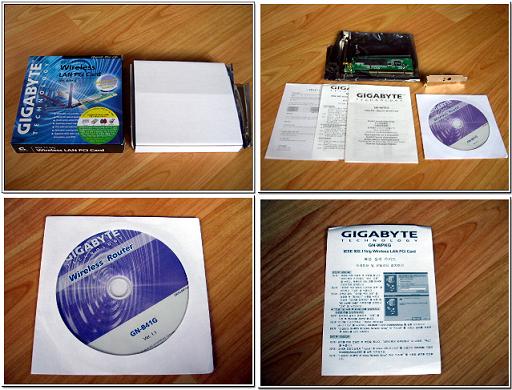
먼저 무선공유기인 GIGA-B41G 의 박스 외관을 살펴보면 하늘색 박스에 공유기의 모습과 제품 제조사인 기가바이트의 로고가 큼직하게 새겨져 있습니다. 또한 최고 54Mbps의 초고속 인터넷을 지원한다는 것을 강조하기 위해 거의 모든 부분에 표기가 되어있습니다. 좀더 자세히 살펴보면 박스 상단에는 한글 펌웨어가 내장 되어 있어 설치후 각종 설치를 토보자도 쉽게 할 수 있으며 간단한 클릭만으로도 해결 된다고 쵸기하고 있습니다. 또한 smart setup 방식으로 역시 간단하게 무선 공유시스템을 구축할 수 있다는 것을 강조합니다. 박스 뒷면에는 무선공유기의 간단한 연결 모습과 판매를 하고 있는 강원전자의 홈피 주소와 고객지원 연락처가 새겨진 라벨이 붙어 있어 의문 사항이 생기면 바로 연락할 수 있습니다. 박스를 열어보면 각종 설치 가이드, 품질 보증서, 다국어 설명서및 드라이버 CD가 첨부 되어있고 생각보다 작은 크기의 공유기가 비닐로 정성스럽게 포장 되어 있습니다. 또한 제품이 들어 있는 박스의 내부는 제품끼리 섞이거나 충격을 입지 않도록 틀을 만들어 보기 좋게 되어있습니다. GIGA-B41G를 살펴보면 약간의 광택이 나는 플라스틱 재질로 되어있으며 디자인 또한 깔끔하며 무게도 전에 사용중인 데이타그램 고융기보다 가벼웠습니다. 윗면에는 기가바이트 로고와 장시간 사용시 열이 발생할 경우를 대비한 환기구가 위치해 있습니다. 밑면도 역시 환기구가 있으며 미끄럼을 방지하는 고무받침대가 달려있습니다. 무선공유기를 벽에 설치할수 있도록 벽걸이 홈도 뚫려있어 사용자의 편의성을 중시 하고 있다는 것을 알수 있었습니다. 다른 방향에서 촬여한 모습입니다. 공유기 전면에는 각종 포트의 램프가 보이며 연결되어 정상 작동시 램프가 점등되면서 연녹색의 불빛이 들어옵니다. 공유기 왼쪽 편에는 기본으로 제공하는 무선안테나를 달 수 있는 연결부가 있으며 마지막 사진은 연결한 모습니다. 총 4개의 포트를 지워하며 무선랜카드를 사용시 포트에 관계없이 사용이 가능합니다. 기본 구성물에는 유선으로도 사용할 수 있는 다이렉트 케이블고 안정된 전원을 공급하는 어댑터가 들어있으며 무선인터넷 시스템을 구성할시에 필요한 무선 수신 안테나를 1EA 제공합니다. 마지막 사진은 무선공유기의 안테나와 무선랜타드의 안테나를 비교해본 사진입니다. 확실히 송신부인 무선공유기의 안테나가 크다는 것을 알 수 있습니다. 무선 PCI랜카드 GN-WPKG의 박스 사진입니다. CD 케이스 정도의 크기와 3cm정도의 두께로 되어 있는 박스로 되어있으며 역시 54Mbps를 지원합니다. 박스 뒷면에는 무선공유기와 마찬가지로 고객지원실의 연락처가 표기 되어있습니다.
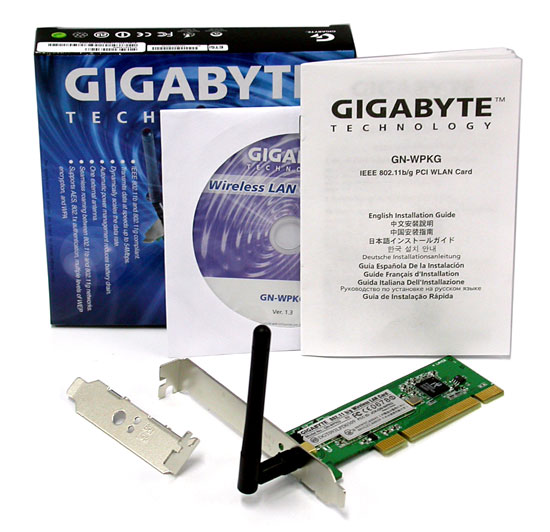
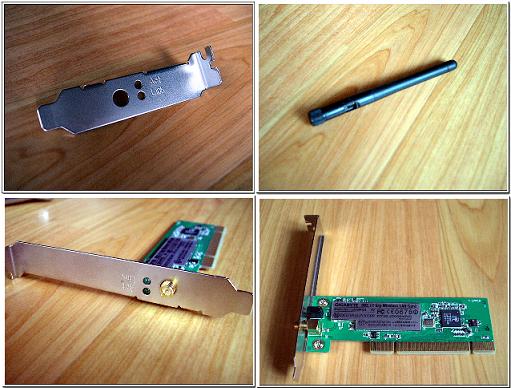
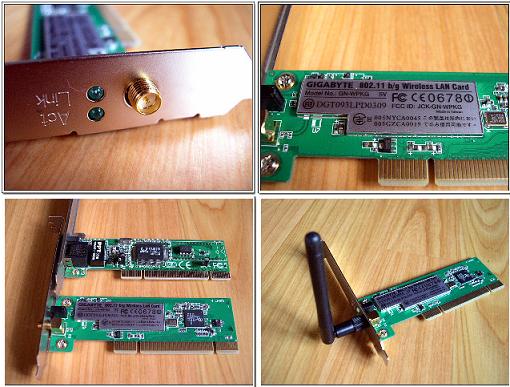
박스를 열어보면 다시 구꺼운 종이상자로 내용물들이 쌓여져 있고 그안 내용물을 살펴보면 각종 설명서및 품질보증서와 랜카드가 들어 있습니다. 일반 미들타워 케이스및 마이크로 케이스에도 장착이 가능하도록 LP브라켓을 기본제공하며 무선공유기의 신호를 수신하기위해 수신 안테나를 제공합니다. 안테나 연결부는 마모와 녹스는 것을 방지하기위해 금도급이 되어있어 고급스르워 보입니다.
금도금된 안테나 연결부이며 이부분을 제외하면 일반 LAN카드와 비슷한 구성입니다. 일반랜카드와 비교한 사진입니다. 크기는 GN-WPKG가 약간 더 크며 기판에는 으색 방열판 모양의 덮개가 달려 있어 칩을 보호하는것 같습니다.(자세한 사항은 잘 모르겠음)
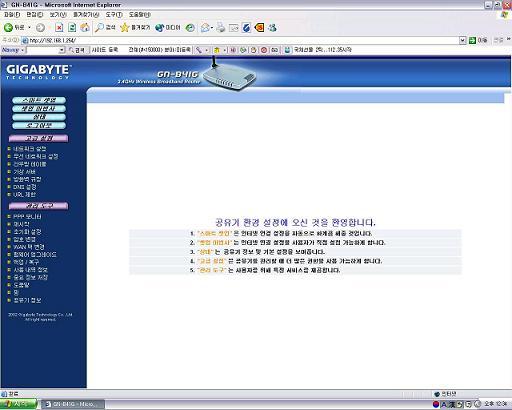
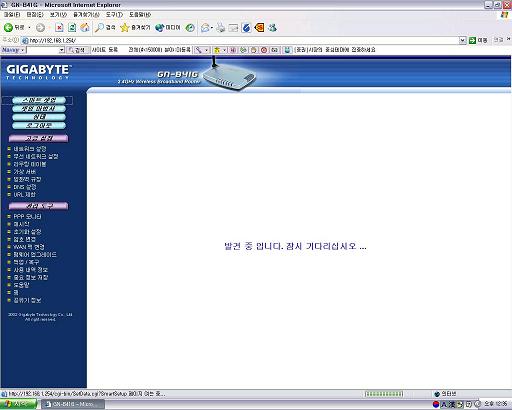
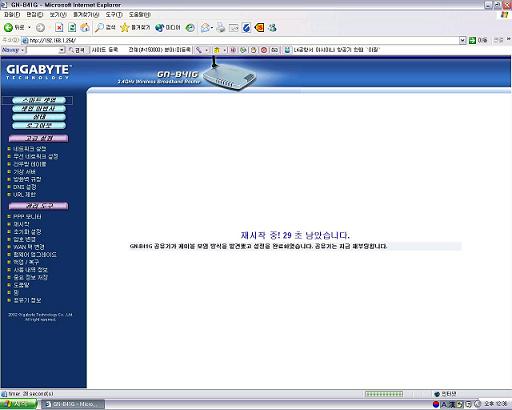
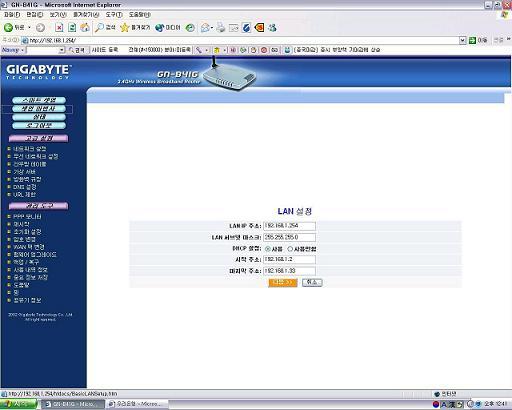
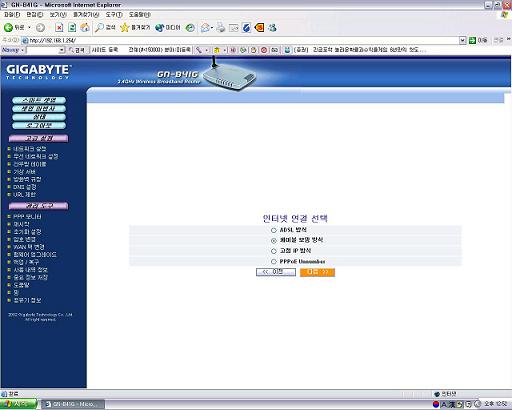
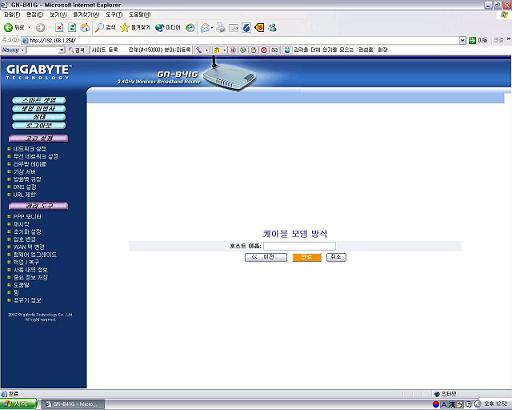
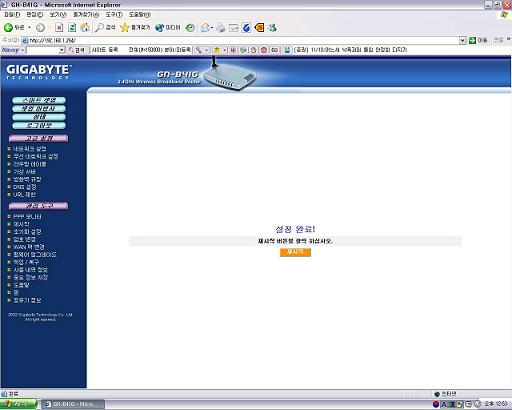
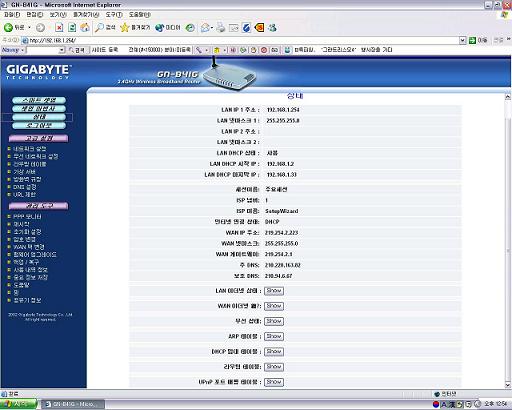
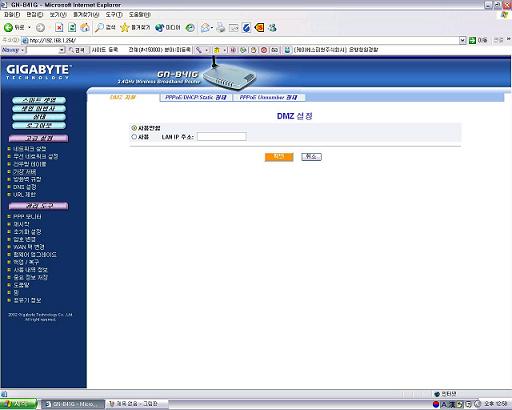
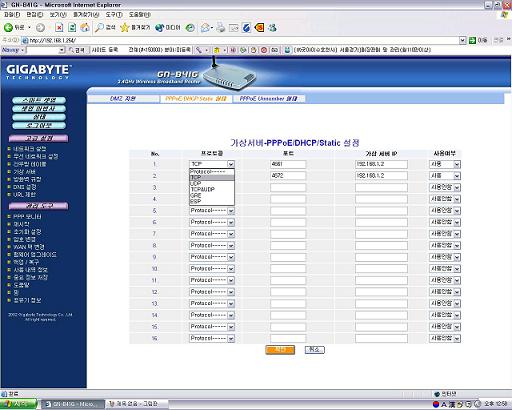
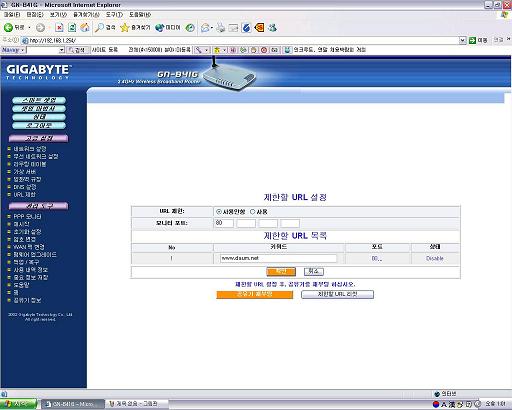
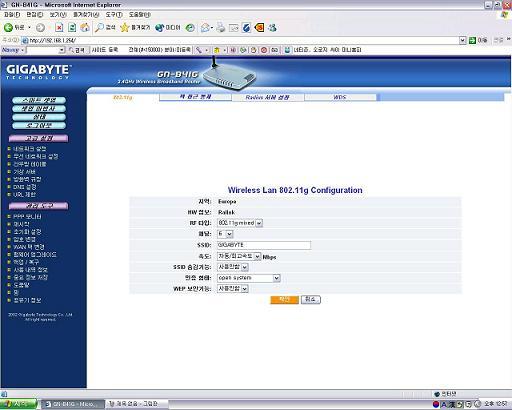
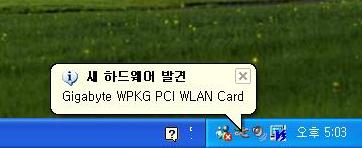
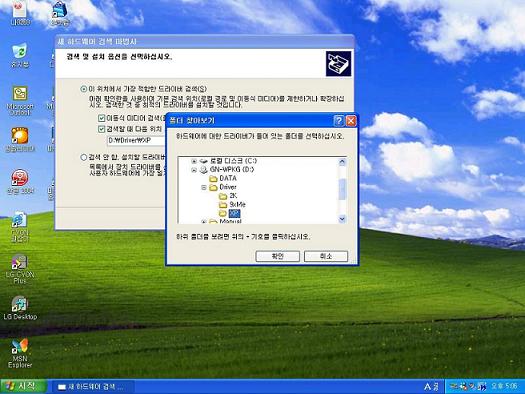
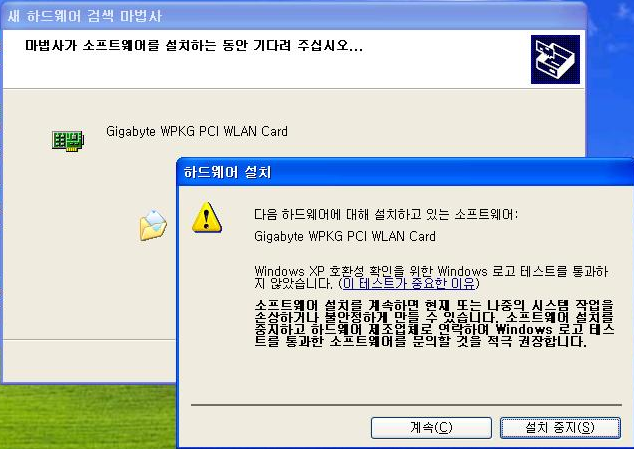
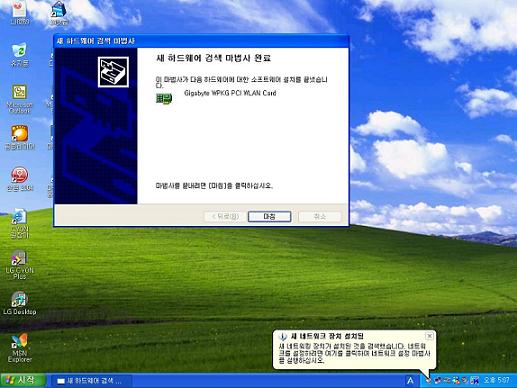
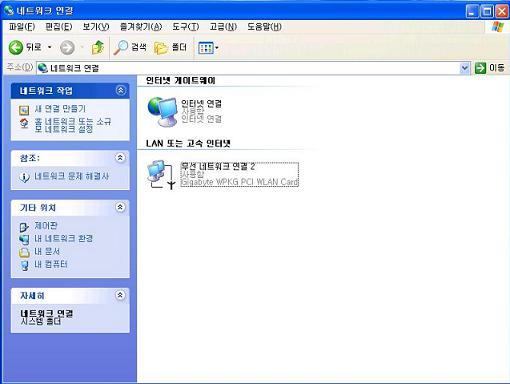
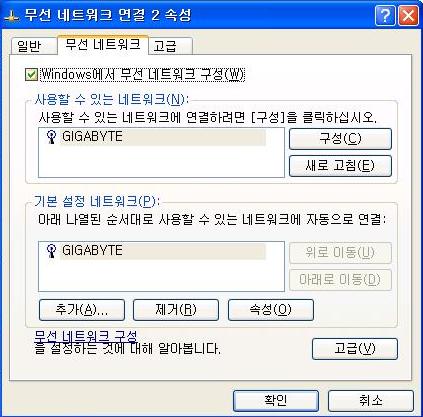
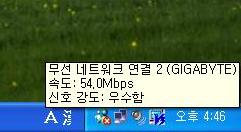
2. 제품 설치및 설정 무선 공유기인 GIGA-B41G 에 모뎀에서 나오는 WAN선을 연결하고 컴퓨터와 공유기를 기본으로 제공하는 다이렉트 랜케이블로 연결한다음 전원 어댑터를 연결만 하면 되었다. (생각보다 간단) 그럼 인터넷이 가능하도록 공유기 설정을 해야한다. 공유기 설정은 익스플로어 창을 띄운후 주소창에 http:// 192.168.1.254를 입력하고 엔터를 치면 다음 화면이 뜹니다. 로그인 창이 뜨면 사용자 이름과 암호에 admin이라고 입력하고 확인을 클릭 공유기 환경설정창이 뜨면서 왼쪽에는 각종 설정 선택 내용이 나옵니다. 여기서 왼쪽 메뉴중에 스마트 셋업을 클릭합니다. 시스템이 wan연결 상태를 검색하고 케이블 방식인 저는 바로 상애틔 저장이 되면서 자동으로 재시작을 합니다. 메뉴에 싯업 마법사를 선택하면 LAN설정 창이 뜨며 현재 연결된 컴퓨터의 IP주소와 LAN 써브넷 마스크 주소동의 정보가 뜹니다. 다음을 선택 이번에는 연결된 인터넷 방식이 어떤 것인지를 선택합니다. 참고로 저희 회사는 일반 가정집에 사용되는 VDSL 케이블 프로를 사용하기때문에 케이블 모뎀방식을 설정했습니다. 케이블 모뎀 방식을 선택하면 호스트 이름을 입력하라고 나옵니다. 기본적으로 무시해도 됩니다. 이제 기본적인 설정은 마치고 설정이 저장 되었습니다. 그럼 다른 기능들도 잠시 살펴보겠습니다. 공유기의 현재연결된 상태와 구성들이 한눈에 보기 쉽게 정리되어 나옵니다. 가상 서버를 구축할 수 있는 DMZ설정입니다.인터넷 게임,화상회의, VPN등과같은 어플리 케이션이 실행이 안될 경우 설정하는 기능이며 NAT방화벽 뒤에 있기 때문에 이런경우 DMZ를 사용하여 인터넷 접근의 제한을 풀 수가 있습니다. 요즘 많이 사용하고 있는 P2P 서비스의 경우 공유기 연결시 로우아이디로 저속되어 자료를 다운받을때 문제가 생기는데 이 가상서버 설정해서 원하는 서비스의 포트번호를 입력하고 그 프로그래을 사용할 컴퓨터으 IP주소를 입력하면 프루나,당나귀,구루구루 같은 제한된 프로그램들을 사용할 수 있습니다 저도 가끔 영화를 보기 위해 프루나를 사용하는데 아무 문제없이 간단한 설정만으로 영화 다운이 가능하였습니다. 공유기에 연결된 모든 컴퓨터에서 어떤 특정싸이트를 들어가지 못하게 설정 할 수 있는 기능입니다. 여러 사람들이 사용하는 회사에서 회사원들이 근무중에 음란싸이트나 자료들을 받지 못하게 하기 위한 방법으로도 사용 되고 있습니다. 무선 랜 설정부분입니다. 무선랜타드를 이용해 무선 인터넷을 구축할시 이창에서 설정이 가능합니다. 특별한 경우가 아니라면 802.11g mixed로 설정하면 간다하게 설정이 끝납니다. 그럼이번에는 무선랜카드를 설치하겠습니다.!! 먼저 빈슬롯에 PCI 무선랜카드인 GN-WPKG를 끼우고 컴퓨터를 부팅시킵니다. XP의 경우 새하드웨어가 발견 되었다는 신호가 뜹니다. CD-ROM에 제공하는 드라이버 CD를 삽입후 드라이버 화일이 들어있는 폴도의 경로를 지정해줍니다. 드라이버 화일을 복사하면서 위와같은 창이 뜨면 계속을 선택합니다. 드라이버 설치가 완료되면 새 네트워크 장치가 성공적으로 설치 되었다는 것을 알려줍니다. 내 네트워크 환경에 들어가서 확인해보면 무선 네트워크 연결이 정상적으로 되어있으며 마우스 오륵쪽 버튼을 클릭하여 속성에 들어가 다음 화면이 나오면 무선 네트워크 구성의 체크 부분을 해지한후 확인을 클릭합니다. 공유기에서 5M 떨어진 곳에서 54Mbps로 연결이 되었으며 신호강도도 우수함이라고 알려줍니다. 이렇게 하면 간단히 무선 인터넷 환경이 갖추어 졌습니다. 3. 제품 테스트및 측정 다음에는 그럼 같은 사양의 총 4대의 컴퓨터를 이용해 한대는 무선 랜카드를 이용 위치에 변화를 주어 속도를 측정하고 나머지 3대는 유선상태에서 일반적으로 측정을 해보겠습니다.
테스트에 사용된 컴퓨터
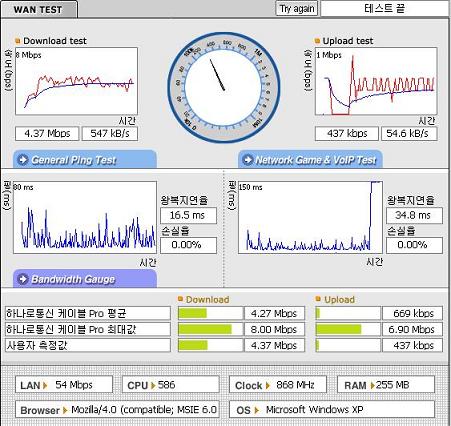
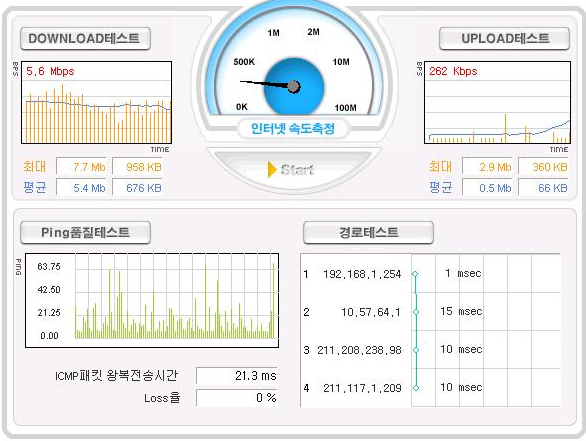
약 5M 떨어진 곳에 벽이 가로막고 있는 컴퓨터에 무선랜카드를 설치후 측정한 값입니다. 일잔 랜선으로 연결했을 때는 최고값인 8Mbps을 넘었는데 벽이라는 장애물 때문인지 속도가 거의 절반으로 내려간 것을 확인할 수 있었습니다. 하지만 예전처럼 중간에 끊기거나 따운되는 일 없이 인터넷 사용에는 별 지장이 없었으며 프로의 권장 속도인 3.5Mbps 보다 높게 측정되어 처음 무선랜카드를 설치한 기쁨을 주었습니다. ^^
장애물이 없는 공유기에서 3M 떨어진 곳에서는 앞서 살펴본 측정치보다 높게 측정되어 거리와 장애물에 따른 수신율의 차이를 느낄수 있었습니다.
여러 측정치를 표로 정리해보면
네차례에 걸쳐 측정하여 얻은 값을 살펴보면 유선으로 연결했을 때와 벽이 가로막은 상태에서 5M 떨어진 곳에서 측정치와의 차이가 무려 3배나 됩니다. 일반적으로 보면 인터넷 사용에 문제가 있을 것 같지만 고용량의 프로그램을 따운 받지만 않는다면 전혀 무리없이 인터넷을 사용할 수 있는 상태입니다. 사실 노트북과 노트북용 무선랜카드만 있었다면 조금더 다양한 특정을 할 수 있었겠지만 아시다시피 일반 컴퓨터는 무게가 많이 나가고 설치 여건이 잘 안따라 주기에 이번 테스트는 여기서 마친 것이 매우 아쉬웠습니다. 4. 제품 테스트후 소감
처음 제가 회사에서 점심시간에 짬을 내어 신청을 했을때는 혹시나 하는 마음이였습니다. 사실 여자인데다가 활동도 적고 경험이 부족해서 내심 포기하고 있었습니다. 하지만 브레인박스에서 저에게 좋은 기회를 주셔서 회사에서 버벅대는 인터넷과 작별하고 지금은 제 컴퓨터에 무선랜카드를 설치하여 잘 사용하고 있습니다. 거리가 5M가 떨어진 곳이기는 하지만 중간에 벽이 없어 인터넷사용에는 별 지장이 없습니다. 또 제가 호기심에 무선랜카드의 안테나 방향을 이리저리 돌리면서 측정을 해보았더니 아무래도 공유기에 가까운쪽을 안테나가 가르킬때 속도가 더 잘 나오는 경향을 보였습니다. 한가지 웃긴것은 그전에는 무선공유기를 사자고 부탁드려도 반대하시던 동료분드이 오히려 이 공유기가 생긴후 노트북용 무선랜카드를 구입하신후 그 노트북을 이러저리 들고 다니시며 작업을 하시며 저에게 고마워 하신다는 거죠 ^^ 제가 공유기 필테는 물론이고 필테는 딱 3번째라 이미지도 어둡게 찍히고 테스트도 여러방향으로 하지못해 아쉬웠지만 좋은 경험 이였습니다. 현재 다나와 최저가로 검색해보면 무선공유기의 경우 85000원 , 무선랜카드는 61000원에 거래되고 있습니다. 약 14만원 대의 적지않은 가격대 이지만 긴 케이블선의 설치가 힘들고 무선세계에 도전하고 싶으신분들에게는 좋은 제품이라고 생각하며 마지막으로 선정해주신 브레인박스와 강원전자에 다시한번 감사드리며 사용기를 마칩니다. 감사합니다.
작성자 : 한지혜 04/11/11 출처 : 브레인박스 (http://www.brainbox.co.kr) | ||||||||||||||||||||||||||||||||||||||||||||||||||||||||||||||||||||||||||||||||||||||||||||||||||||||||||||||||||||||||||||||||||||||||||||||||||||||||||||||||||||||||||||||||||||||||||
블로그/리뷰

[브레인박스] 한지혜님의 GIGABYTE GN-B41G, GN-WPKG사용기 
리뷰2004.11.15조회 8254





-
 다음글
[pcBee 프리뷰] 디자인 쌈박!내,외장 겸용!다기능 지원!넷메이트 5.25 멀티 카드 ...
다음글
[pcBee 프리뷰] 디자인 쌈박!내,외장 겸용!다기능 지원!넷메이트 5.25 멀티 카드 ...

-
 이전글
[브레인박스] 윤정욱님의 GIGABYTE GN-B41G, GN-WMKG사용기
이전글
[브레인박스] 윤정욱님의 GIGABYTE GN-B41G, GN-WMKG사용기
게시글 등록시에 입력했던 비밀번호를 입력해 주세요.
- 2019-06-24 15:50조회 372
- 2018-06-07 18:01조회 128
- 2015-06-22 18:26조회 6,618
- 2019-11-20 17:21조회 184
- 2019-11-15 17:33조회 95
- 2019-11-11 10:10조회 103
- 2019-11-06 10:30조회 87
- 2019-11-04 18:30조회 94
- 2019-10-16 10:29조회 92
- 2019-09-23 15:08조회 81
- 2019-08-21 11:10조회 93
- 2019-08-19 15:48조회 85
- 2019-08-14 16:45조회 84
- 2019-08-13 16:48조회 70
- 2019-08-13 16:46조회 38
- 2019-08-13 16:44조회 44
- 2019-08-12 17:39조회 45
- 2019-08-09 17:29조회 43
- 2019-08-08 14:14조회 82
- 2019-08-07 16:59조회 90
- 2019-08-06 16:59조회 53
- 2019-07-31 10:12조회 96
- 2019-07-29 16:23조회 69

비밀번호 확인
게시글 등록시에 입력했던 비밀번호를 입력해 주세요.
등록시에 입력했던 비밀번호를 입력해 주세요.
댓글 등록시에 입력했던
비밀번호를 입력해 주세요.
비밀번호를 입력해 주세요.
댓글/답글 등록시에 입력했던 비밀번호를 입력해 주세요.

