


| Netmate "NMX-WB04G" 유무선 공유기 사용기 2004. 9. 7 김영대 | ||||||||||||||||||||||||||||||||||||||||
|
Introduction |
||||||||||||||||||||||||||||||||||||||||
이 사용기는 (주)강원전자의 협찬으로 진행된 것임을 미리 밝혀 둡니다. 얼마 전 고속철도가 개통되었습니다. 이를 계기로
전국을 2시간대 생활권으로 연결시켜 우리 생활에 커다란 변혁을 가져올 것이라고 합니다.
날로 치열해지는 IP 공유기의 속도 경쟁 속에서 오랫만에 Netmate 제품이 새로운 속도로 무장하고 우리 곁으로 다가왔습니다. 얼마 전에 Gigabyte 제품의 국내 에이전트 계약을 맺은 (주)강원전자에서 야심차게 네트워크 시장을 공략하기 위한 전략의 일환으로 다양한 제품군으로 무장하고 야심차게 네트워크 시장을 두드리는 모습을 보이고 있으며, 새로이 Netmate NMX-WB04G를 선보이게 되었습니다. 주요 특징을 보면,
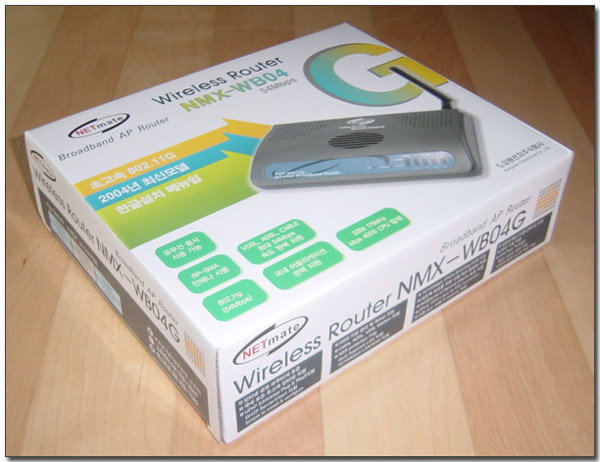
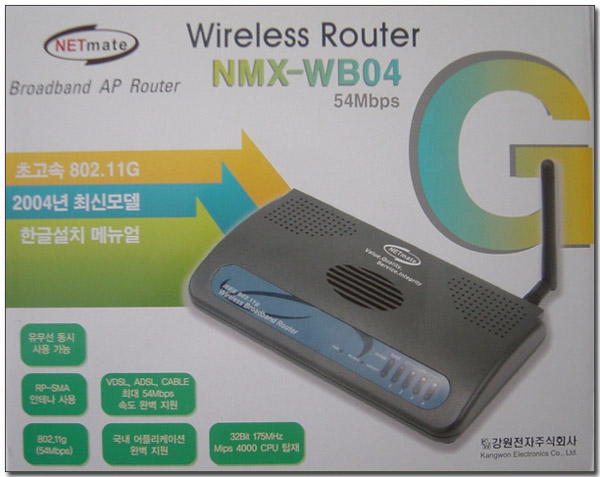
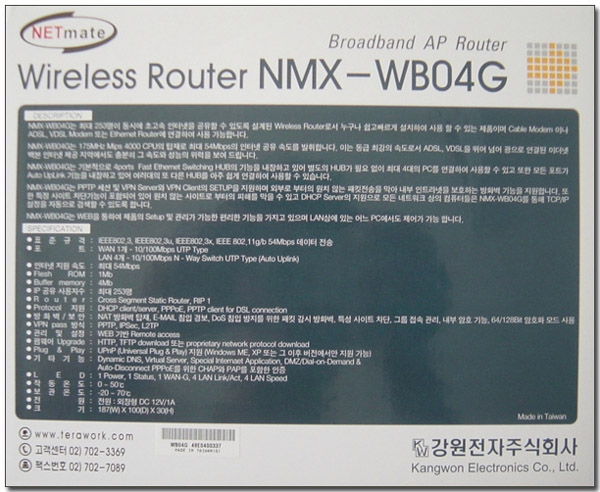
박스의 모습은 백색의 디자인으로 깔끔한 모습을 하고 있습니다. 박스 전, 후 및 측면에는 NMX-WB04G에 대한 제품 설명으로 가득 차 있어 쉽게 제품에 대한 정보를 얻을 수 있습니다. 유무선 동시 사용 가능, RP-SMA 안테나 사용, VDSL/ADSL/Cable 최대 54Mbps 속도 완벽 지원, IEEE 802.11g 지원, 국내 어플리케이션 완벽 지원, 32Bit 175MHz CPU 탑재 등...
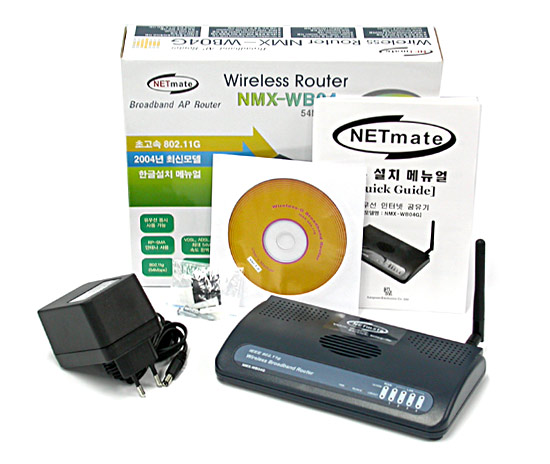
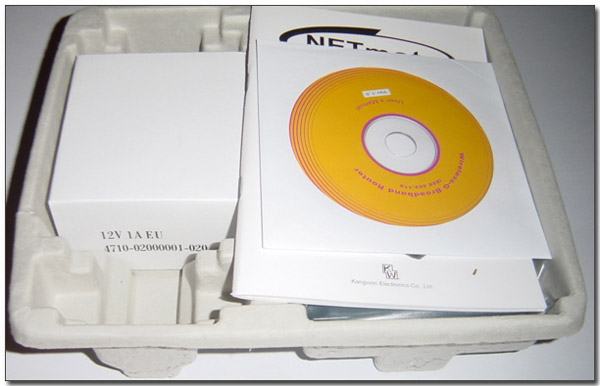
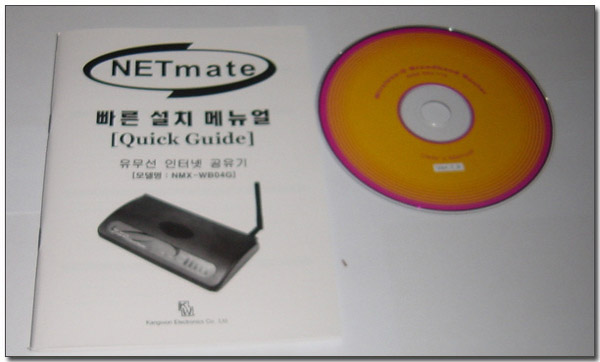
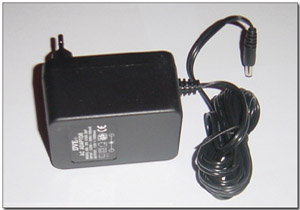
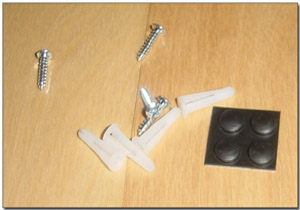
박스를 개봉하고 꺼내 놓은 모습입니다. 재생용 골판지 박스에 차곡차곡 제품이 쌓여져 있습니다. 구성품은 본체, 안테나, 설치 메뉴얼, 드라이버 CD, 전원 어댑터, 벽에 설치할 수 있도록 고정용 볼트 및 피스로 구성되어 있습니다. 무선 신호를 전송하기 위한 안테나는 보다 나은 신호 전송을 위해 회전이 가능할 뿐 아니라 필요시 고효율의 안테나를 장착할 수 있도록 탈착이 가능한 구조입니다.
|
||||||||||||||||||||||||||||||||||||||||
|
Body & Design |
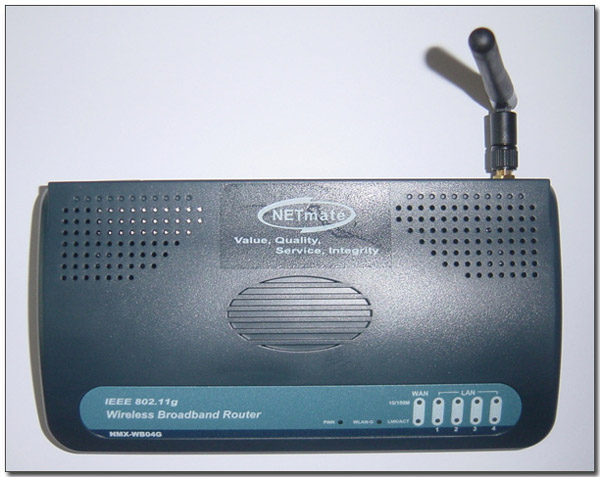 |
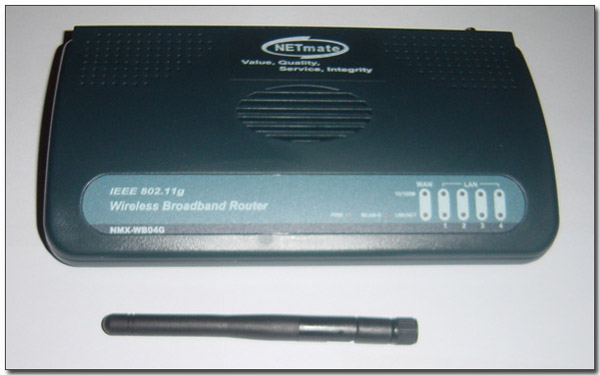
전면의 모습입니다. 외장 재질은 플라스틱이고 전체적인 디자인은 직석과 곡선을 조합한 형태이며, 검은색으로 디자인되어, 한편으로는 한 때 블랙 열풍이 몰고 왔던 강인한 인상을 주면서 깔끔한 느낌을 줍니다. 사용자의 가까운 쪽에 공유기의 작동 상태(파워, 포트 상태)를 알리는 LED가 배치되어 있으며, 내부에서 발생하는 열을 방출하기 위한 방출 구멍이 배열되어 있습니다. 대부분의 공유기가 대류에 의한 열전달을 통한 냉각 구조를 갖기 때문에 이와 다를 바 없으며, 다른 제품에 비해 열 방출구가 많은 편입니다. |
|||||||||||||||||||||||||||||||||||||||

|
||||||||||||||||||||||||||||||||||||||||
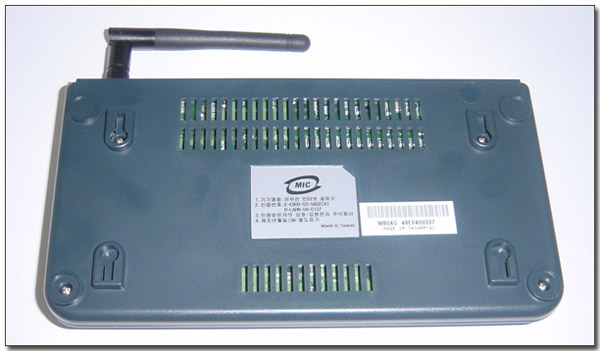 |
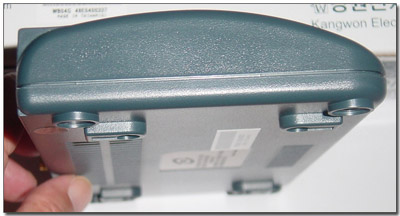
하부도 마찬가지로 많은 통풍구를 두고 있으며, 벽에 거치할 수 있도록 홈을 두었습니다. 공간 활용을 위해서는 벽에 거치하는 방법도 괜찮은 방법이 될 것입니다. 안테나는 필요에 따라 양호한 신호를 수신할 수 있도록 방향을 변경할 수 있는 구조이고 바닥의 중앙부에는 제품명을 표기하였습니다. |
|||||||||||||||||||||||||||||||||||||||
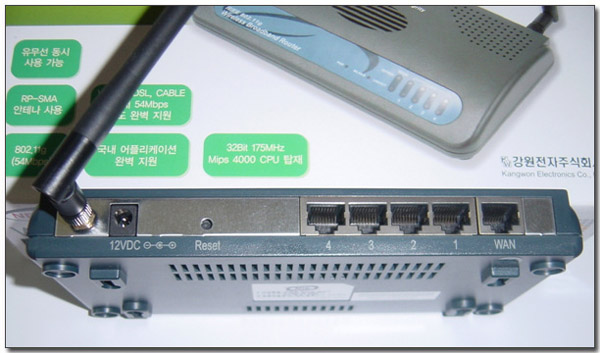 |
뒷면 패널에는 좌측부터 무선 신호 전송을 위한 안테나, 전원 커넥터, 리셋 버튼, 유선
연결을 위한 RJ45 포트 4개, WAN 포트가 배열되어 있습니다. |
|||||||||||||||||||||||||||||||||||||||
 |
측면은 별로 특이한 점이 없는 모양이고, 개인적으로 바라는 점은 공유기가 크기는 작아도 발열이 많기 때문에 측면에도 통풍구를 두는 것이 더 나을 것 같은 생각입니다. |
|||||||||||||||||||||||||||||||||||||||
 |
||||||||||||||||||||||||||||||||||||||||
 |
 |
 |
||||||||||||||||||||||||||||||||||||||
|
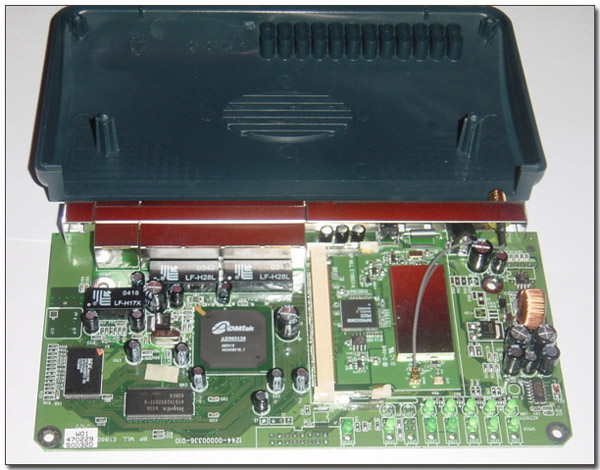
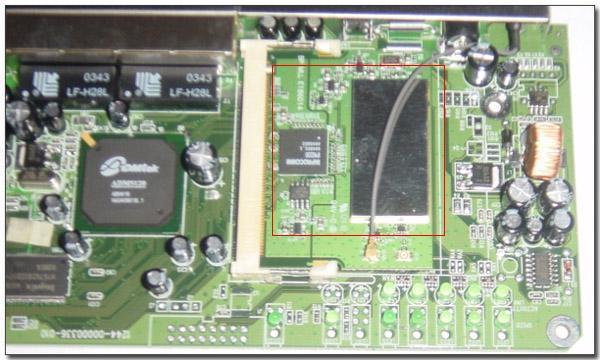
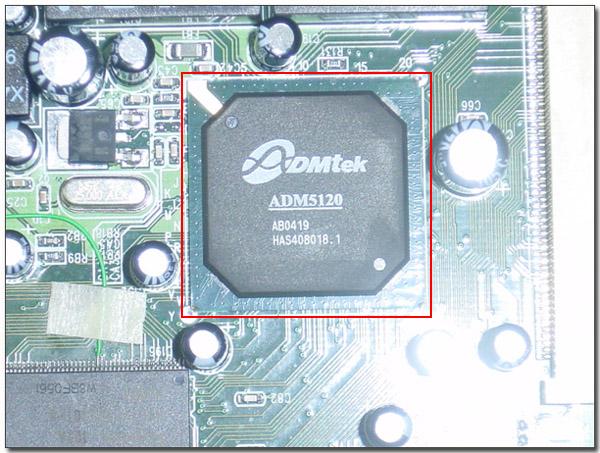
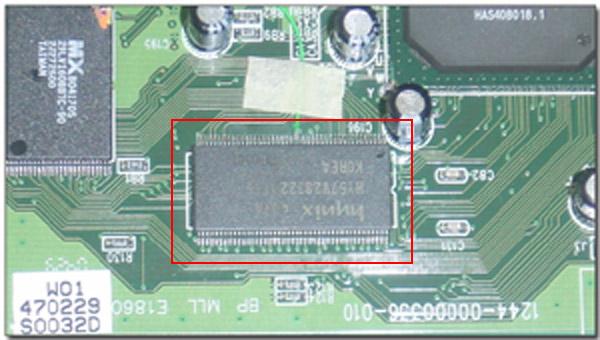
내부 기판의 모습입니다. 사용된 칩셋은 ADMtek 5120 (175MHz MIPS R4000)이며, 램은 하이닉스 램이 사용되었습니다. |
||||||||||||||||||||||||||||||||||||||||
|
설치 및 설정 |
|
설치 과정은 매우 간결한 편입니다. 제공된 설치 메뉴얼은 지금까지 보아왔던 어느 메뉴얼보다 상세하고, 쉬운 설치 방법을 제공하고 있으며, 실제 설치 환경도 매우 간결한 편입니다. 모뎀과 공유기의 WAN 포트를 연결하고, LAN 포트와 PC를 연결하면 사용을 위한 준비가 끝나기 때문에 어려움 없이 쉽게 설치할 수 있습니다.(물론, 다른 공유기도 마찬가지이지만...) 설정은 VSDL, 두루넷, 샤크, 하나로 케이블, 유선 방송, e-valley, 엔토피아, 한국통신 ADSL 자동 접속 모뎀은 설정 과정이 동일합니다. ADSL이나 고정 IP의 경우에는 설치 방법이 약간 상이하며, 메뉴얼에 설정에 관해 자세하게 설명되어 있기 때문에 설정에 어려움은 없을 것 같습니다. 다음의 설치 과정은 운영체제는 Windows XP Pro, 인터넷 회선은 하나로 VDSL Pro에서의 설정 과정입니다. 몇 몇 공유기를 써 보았지만 이보다 간결한 설정은 드문 것 같습니다. |
|
 |
|
 |
|
|
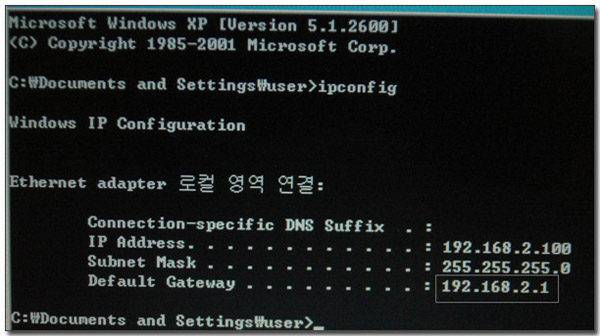
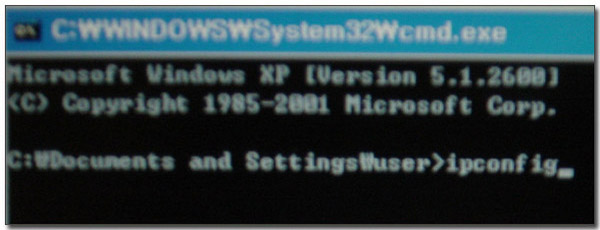
위와 같이 유선 환경 설정을 위해 DOS 창을 열고 IP 정보를 확인하여 위와 같이 Default Gateway 값이 192.168.2.1로 나오면 정상입니다. |
|
 |
 |
|
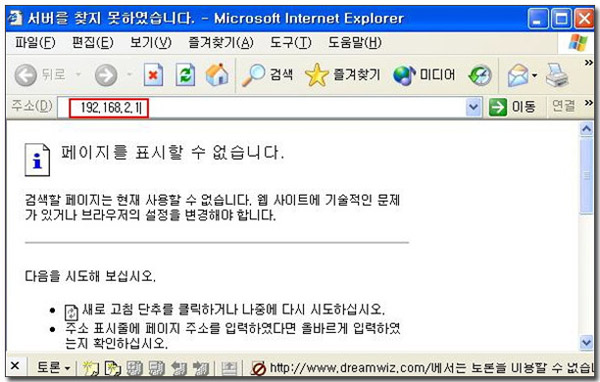
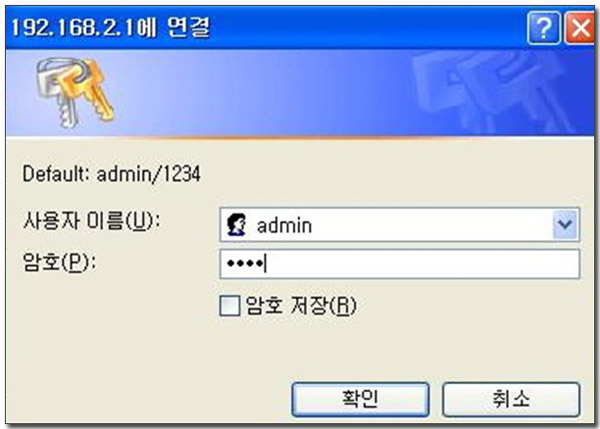
인터넷 브라우저(IE)를 실행하고 주소창에 192.168.2.1을 입력합니다. 이전에 사용하고 있던 공유기도 NMX-WB04G와 마찬가지로 Default Gateway 값이 192.168.2.1 이었기 때문에 별도로 설정 없이 인터넷 브라우저를 실행하자 마자 인터넷을 실행할 수 있습니다. 물론 초기 사용의 경우 아래와 같이 유선 환경 설정을 해야 사용할 수 있는 것은 당연한 일이라 하겠습니다. |
|
 |
 |
|
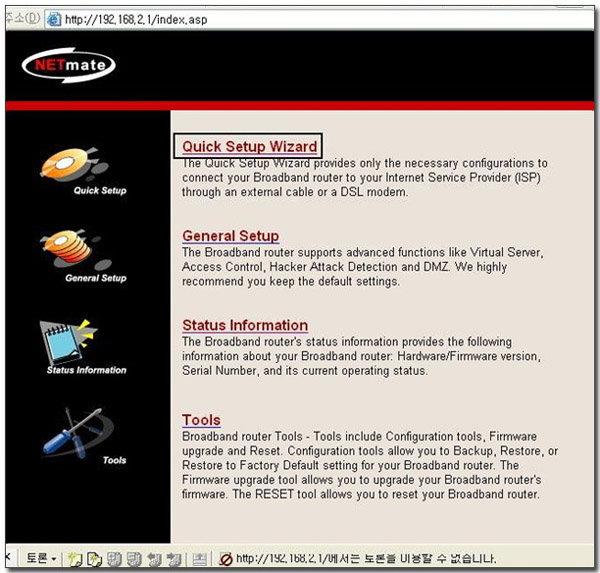
다른 공유기와 비슷한 과정을 거칩니다. 사용자 이름과 암호를 입력하고 라우터 설정 창에서 Quick Setup Wizard를 선택하여 설정 모드로 진입합니다. |
|
 |
 |
|
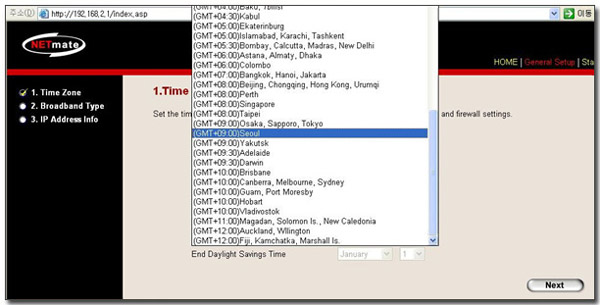
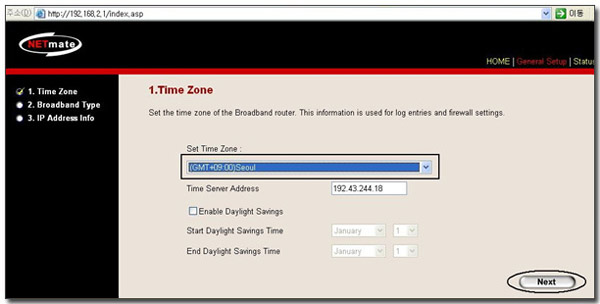
시간 설정을 위해 SEOUL을 선택(필수 사항은 아니기 때문에 선택하지 않아도 무방합니다.) |
|
 |
|
|
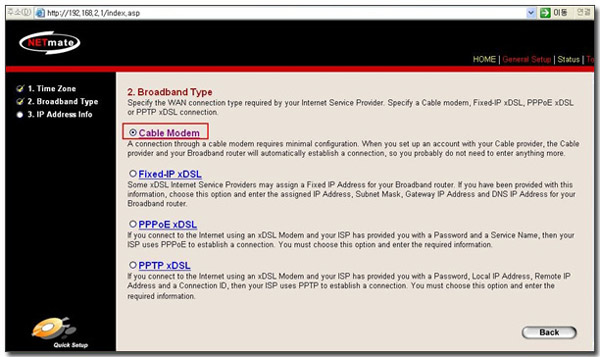
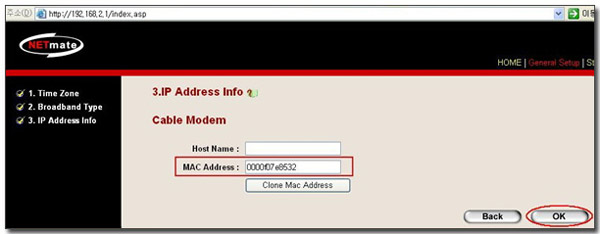
Cable Modem을 선택하고 IP Address 창에서 MAC Address를 변경합니다. MAC Address를 변경하기 위해서는 "Clone Mac Address" 버튼을 클릭하고 OK 버튼을 클릭하면 변경됩니다. 호스트 네임은 입력하지 않아도 됩니다. 위의 MAC Address는 변경된 후의 값이며, 초기 값은 000000000000입니다. 참고 : 초기 값을 캡처하지 못해 화면을 캡처하려고 다시 MAC Address가 변경된 상태에서 MAC Address 버튼을 클릭하니 MAC Address가 처음에 변경되었던 주소에서 다시 다른 주소로 바뀌면서 인터넷 실행이 안 되는 현상을 보였습니다. 고심 고심하다가 마지막으로 리셋 버튼을 가볍게 눌러 리셋하고 다시 시도하니 인터넷 실행이 가능하였습니다. |
|
 |
|
|
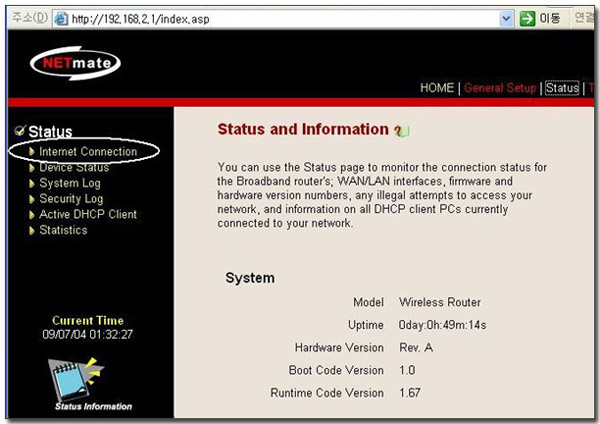
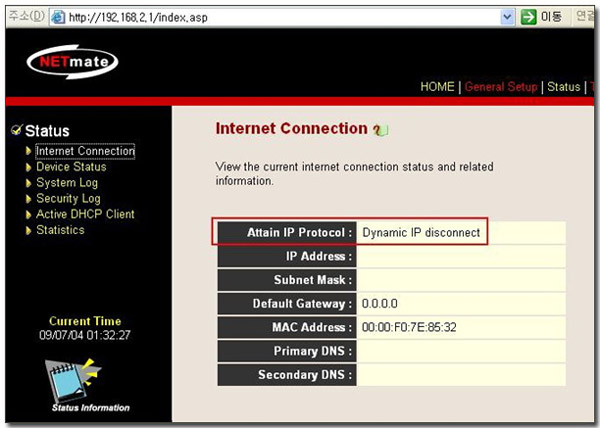
인터넷 연결을 위해 우측 상단의 Status 창을 클릭하면 시스템 정보가 나타납니다. 여기에서 "Internet Connection" 버튼을 클릭하면 설정이 완료됩니다. 비교적 간결한 방법을 회선 설정을 할 수 있는 장점을 갖고 있습니다. 이외에도 환경 설정을 통해 고급 기능을 설정할 수 있습니다. 포스포워딩, DMZ 설정, Application Layer Gateway 설정, DHCP 기능 해제, 보안 설정, 무선 랜 카드의 맥 어드레스를 이용한 보안 설정 등의 기능 설정, 펌웨어 업그레이드를 할 수 있습니다. |
|
|
속도 측정 테스트 |
|
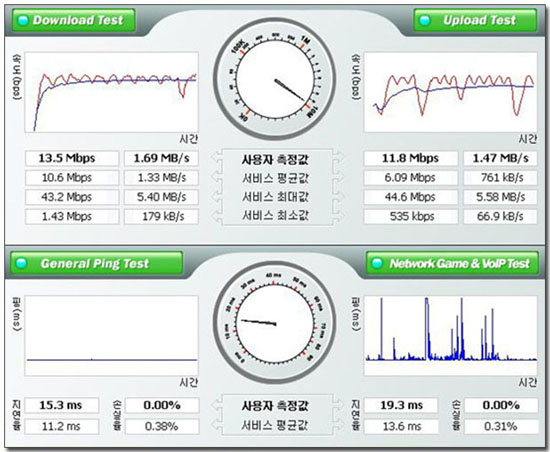
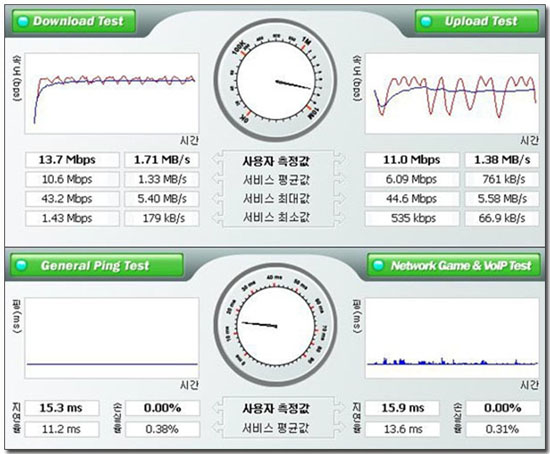
속도 측정은 참고 값을 얻기 위해 ISP에 PC를 직접 연결한 상태에서의 속도 값을 측정하여 기준 값으로 삼고 다음과 같이 속도 측정을 해 보았습니다.
|
|||||||||||||||||||||||||||||||||||||
 △ ISP에 데스크탑 연결 |
|
||||||||||||||||||||||||||||||||||||
|
|
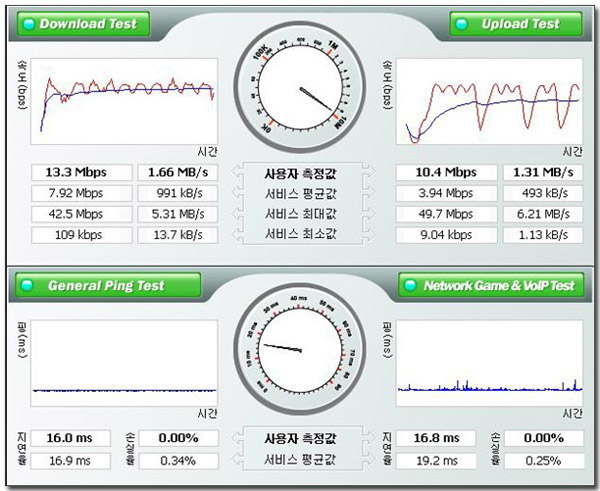
 다운로드/업로드 : 13.7/11.0Mbps 다운로드/업로드 : 13.7/11.0Mbps |
||||||||||||||||||||||||||||||||||||
 △ NMX-WB04G와 데스크탑(pm09) |
|
||||||||||||||||||||||||||||||||||||
|
|
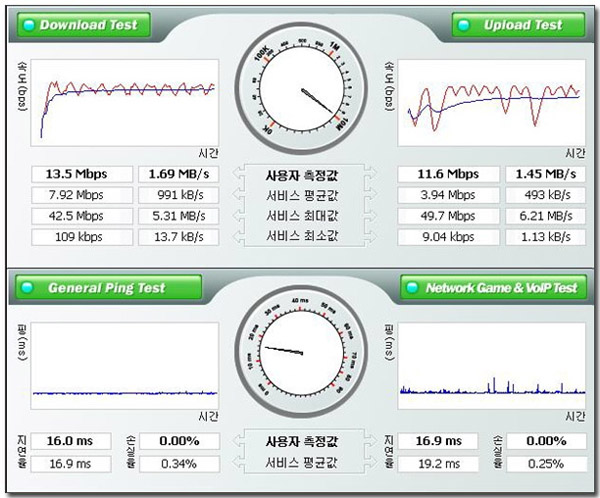
 다운로드/업로드 : 13.5/11.6Mbps
 |
||||||||||||||||||||||||||||||||||||
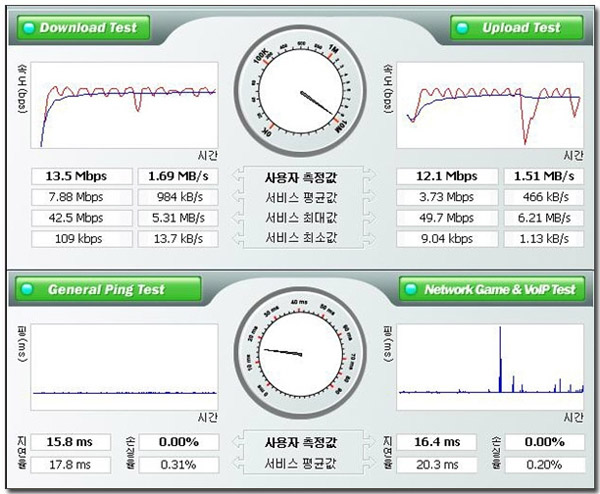 △ NMX-WB04G와 데스크탑(pm09) |
|
||||||||||||||||||||||||||||||||||||
|
|
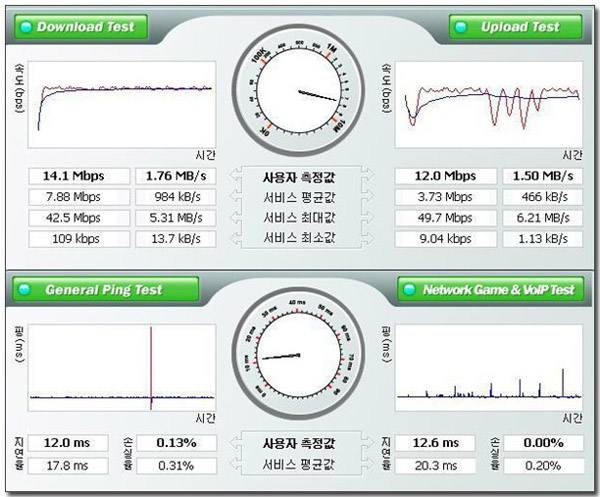
다운로드/업로드 : 14.15/12.0Mbps |
||||||||||||||||||||||||||||||||||||
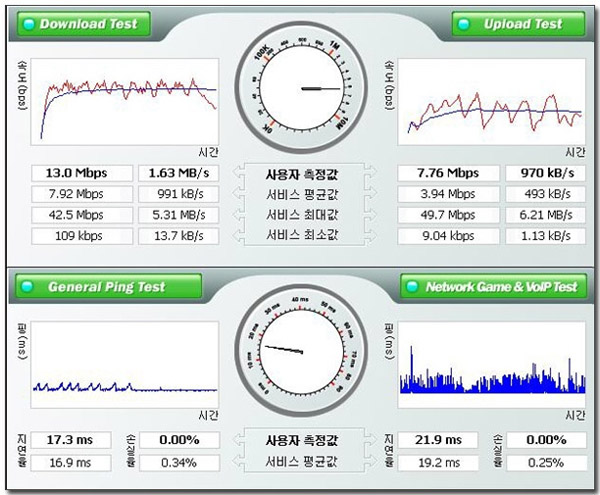 △ 데스크탑과 노트북 동시 연결(pm09) |
|
||||||||||||||||||||||||||||||||||||
|
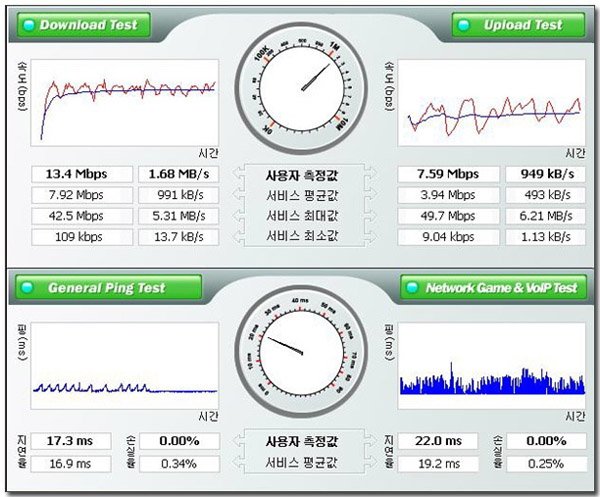
NMX-WB04G에 데스크탑과 노트북을 동시에 연결한 상태에서 데스크탑에서의 속도 |
NMX-WB04G에 데스크탑과 노트북을 동시에 연결한 상태에서 데스크탑에서의 속도 다운로드/업로드 : 13.4/7.59Mbps |
||||||||||||||||||||||||||||||||||||
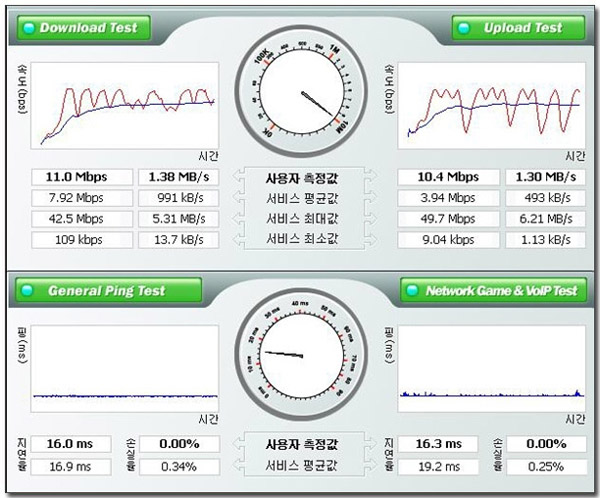 △ 데스크탑과 노트북 동시 연결(pm09) |
|
||||||||||||||||||||||||||||||||||||
|
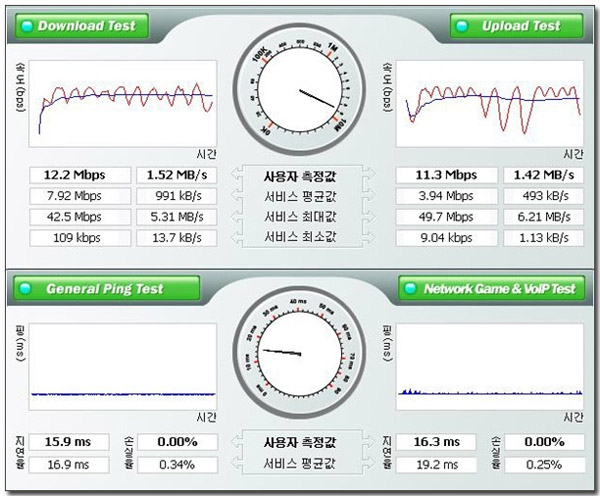
NMX-WB04G에 데스크탑과 노트북을 동시에 연결한 상태에서 노트북에서의 속도 |
NMX-WB04G에 데스크탑과 노트북을 동시에 연결한 상태에서 노트북에서의 속도 다운로드/업로드 : 12.2/11.3Mbps |
||||||||||||||||||||||||||||||||||||
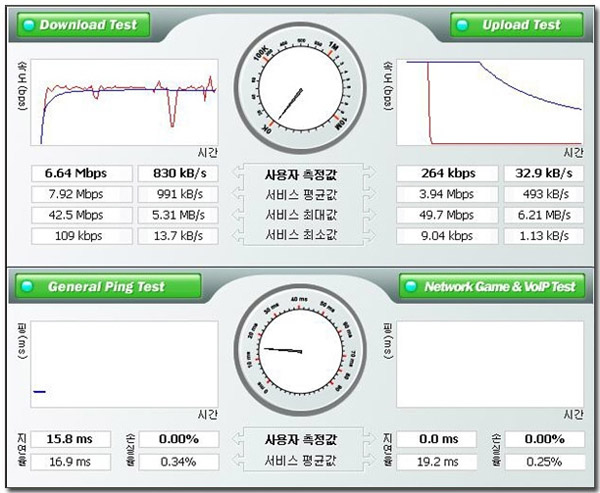 △ 노트북(무선 랜카드 WP121, pm09) |
|
||||||||||||||||||||||||||||||||||||
|
|
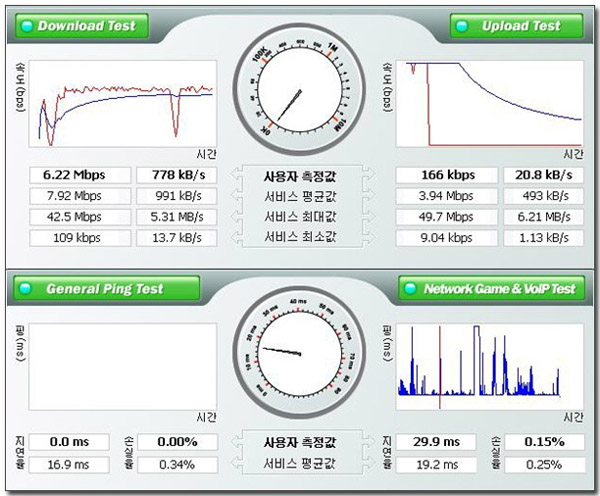
다운로드/업로드 :
6.64/264kbps |
||||||||||||||||||||||||||||||||||||
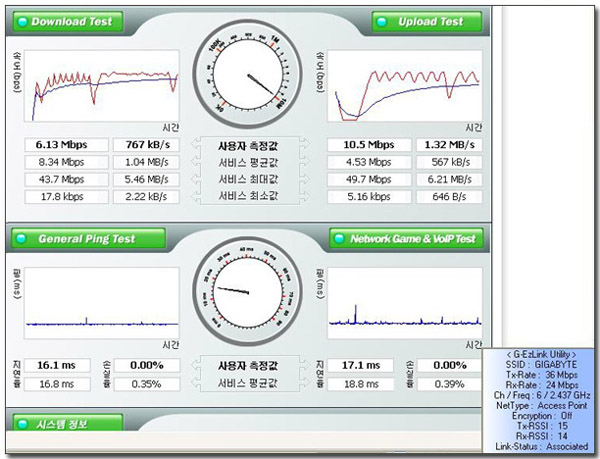 △ 노트북(기가바이트 GN-WMAG PCMCIA 랜 카드, pm09) |
|
||||||||||||||||||||||||||||||||||||
|
|
|
||||||||||||||||||||||||||||||||||||
|
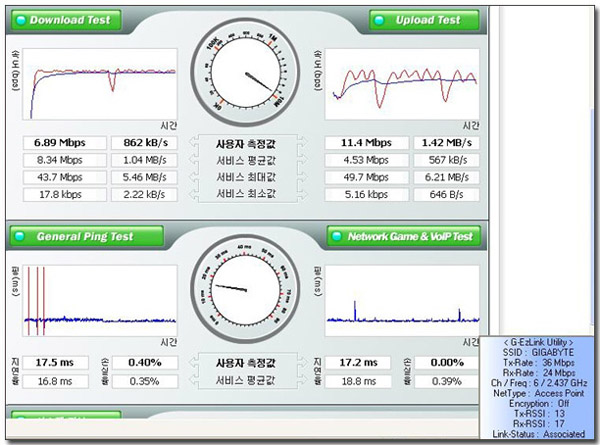
유선 공유 무선 랜 카드 사용
처음에 넷기어 드라이버가 설치된 상태에서 기본 채널 설정이 안되어 드라이버를 재설치하고 속도 측정을 해 본 결과 아주 좋은 속도를 보여주었습니다. 궁합이 잘 맞는다고 할까요? |
|||||||||||||||||||||||||||||||||||||
|
테스트 사양
|
|||||||||||||||||||||||||||||||||||||
|
부가적인 사항 |
|
LED 시인성 |
|
 |
 |
|
|
|
|
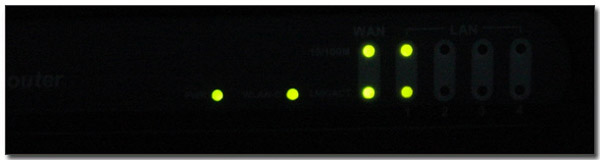
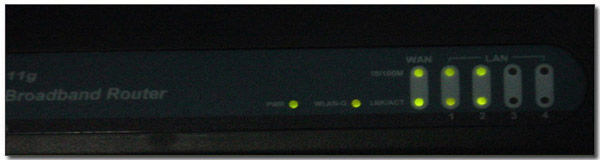
랜 포트 1개를 사용할 때(좌)와 포트 2개를 사용할 때의 LED 상태입니다. 또한 무선 랜이 작동되는 상태를 표시합니다.
LED로서 WAN 포트 및 LAN 포트, 무선 랜의 전체적인 동작 상태를 보여 주어 공유기의 현 상태를 쉽게 파악할 수 있는 편리함을 제공합니다. 다만 주위가 밝은 상태에서는 약간은 흐릿하게 보여 가까이 다가가야 하는 불편한 점도 있기 때문에 이를 해소하기 위해 LED 창을 조금 키우거나 고휘도 LED로 바꾸면 이 점을 개선할 수 있을 것으로 보입니다. 참고로 공유기 암호를 잊거나, 공유기에서 극심한 문제가 발생한 경우 리셋 버튼을 이용하여 리셋할 때 리셋 버튼을 5 ~ 10초 정도 누르면 전원 LED(PWL)이 깜박거리게 되고 이때 리셋 버튼을 놓으면 PWL이 깜박거리다가 전체 LED가 켜졌다 꺼지면서 선이 연결된 부분만 점등되고, 이 상태가 공장 초기화 값으로 환원된 상태입니다. |
|
|
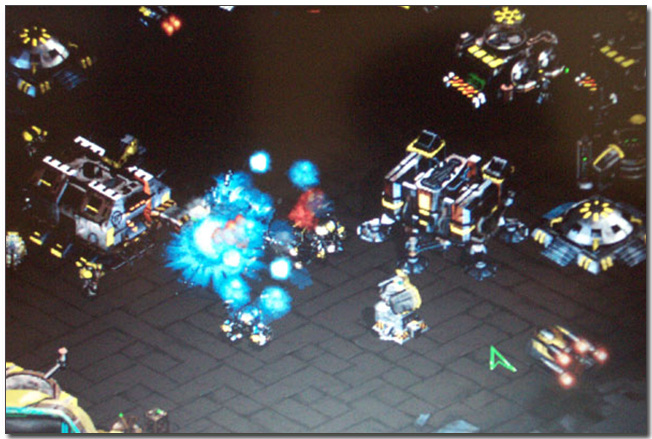
Application 지원 Application 지원 상태를 확인하기 위해 프루나, 팝폴더, MSN 메신저 등을 실행해 보았으며, 아무런 문제 없이 자료 전송 및 자료 다운로드를 할 수 있었습니다.
발열 측정
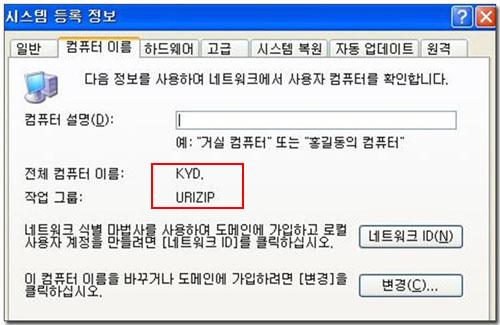
네트워크 공유
Firmware 업그레이드
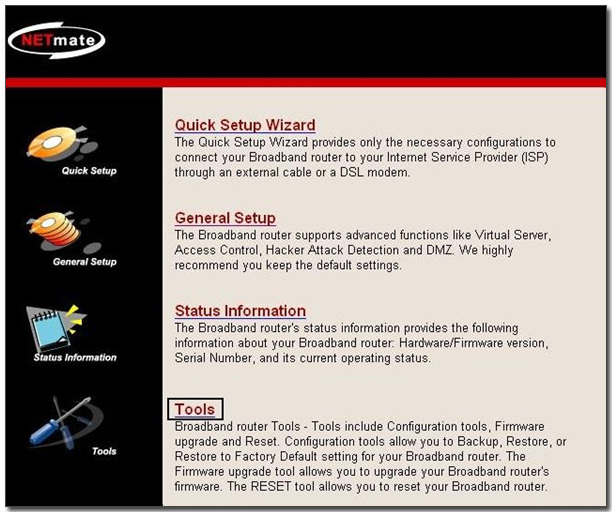
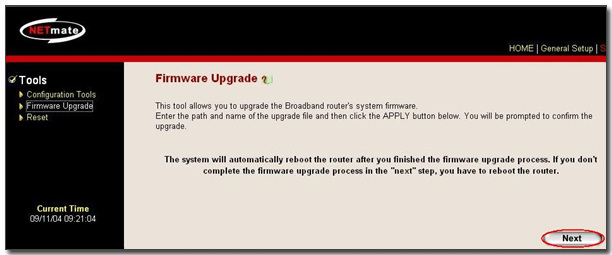
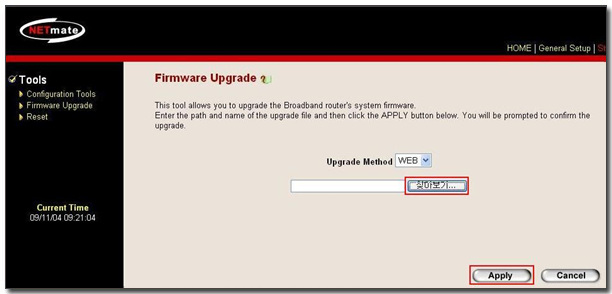
Firmware 업그레이드는 초기 설정 화면에서 Tools 탭을 클릭하여 간편하게 업그레이드할 수 있습니다. |
|

|
사용 후기 |
|
NMX-WB04G을 처음 대했을 때는 보급형 제품으로 과연 제대로 된 성능을 보여줄까? 하는 의문점을 가졌었습니다.외형적으로도 평범한 디자인이라 눈에 띄는 특징이 없었기 때문에 이러한 느낌은 더 할 수 밖에 없었습니다. 하지만 사용해 본 결과 가장 주목할 점은 PCI를 보드에 별도로 장착하고도 일반 IP 공유기와 달리 가격이 저렴한 잇점이라 할 것이며, 다음으 |



