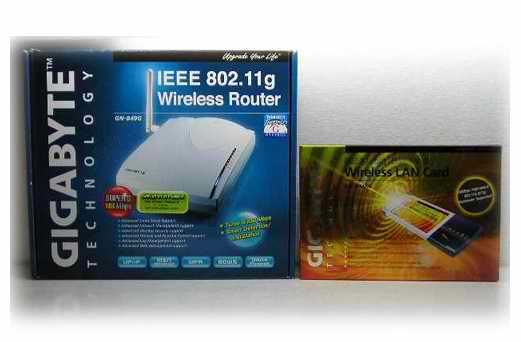
GIGABYTE의 두제품 54/108Mbps AP-Router "GN-B49G" & 54/108M 무선 PCMCIA "GN-WMAG" 사용기
prelude 요즘처럼 인터넷이 생활의 일부가 된 시점에서 컴퓨터는 이제 어렵게만 느껴지던 기계에서 벗어나고 .. 가족모두 인터넷 사용이 필요하게 되었습니다.
기가바이트의 두제품으로 노트북은 가족에게 있어서 또하나의 새로운 생활도구가 되었습니다. ∼Upgrade Your Life 1. 박스를 열어보다 GN-B49G
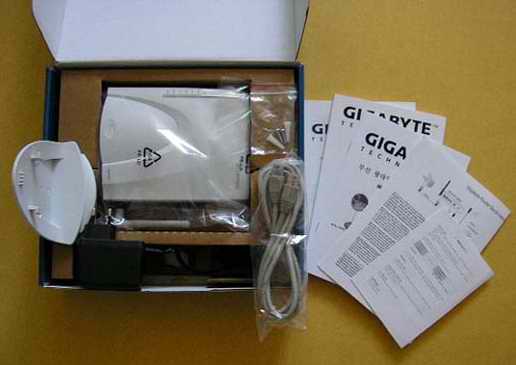
공유기, 제품 설명서 , 보증서 , 케이블, 받침대, 아답터, 나사 이렇게 들어있었습니다. 제품설명서 중 빠른설치 가이드만 한글로 되어 있어 아쉬웠습니다. GN-WMAG
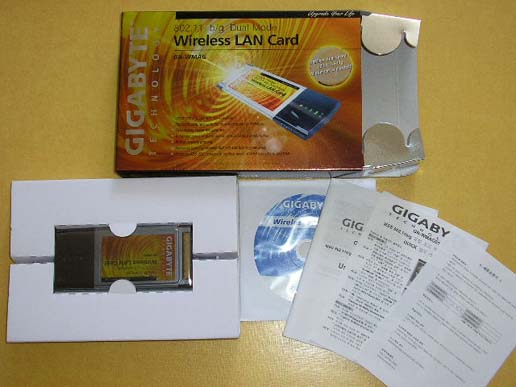
영문 제품 설명서 와 한글 빠른 설치가이드, 제품보증서 , 설치 CD 그리고 무선 랜카드가 들어있었습니다. 2. 사용환경 컴퓨터 비교
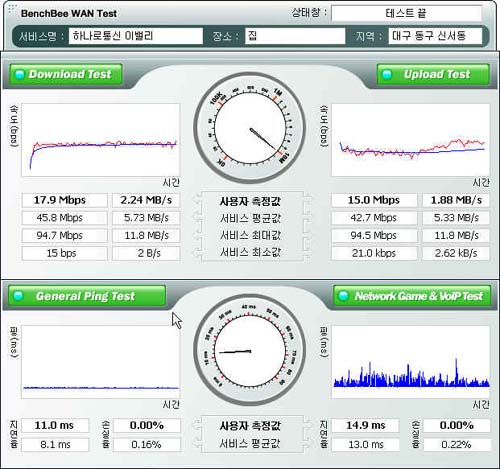
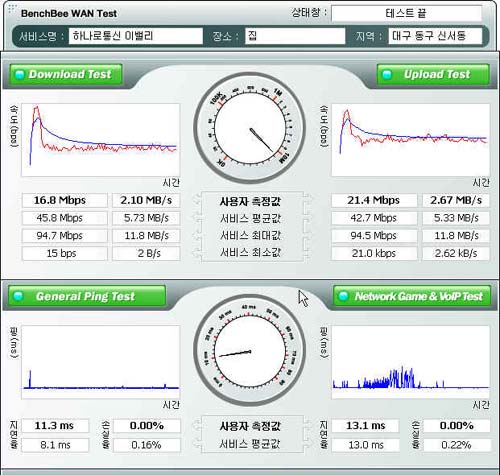
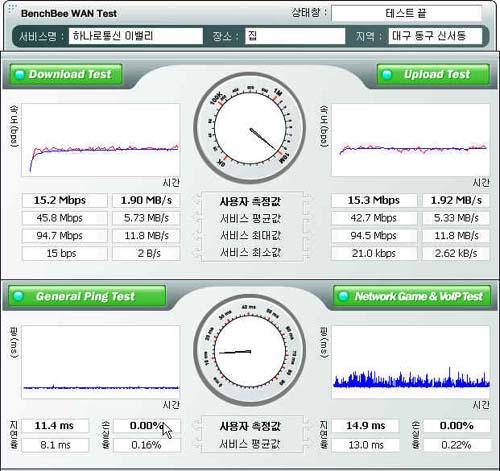
현재 인터넷 환경 현재 데스크탑에 하나포스 이밸리 사용중입니다. 하나포스에서 측정시 ▽
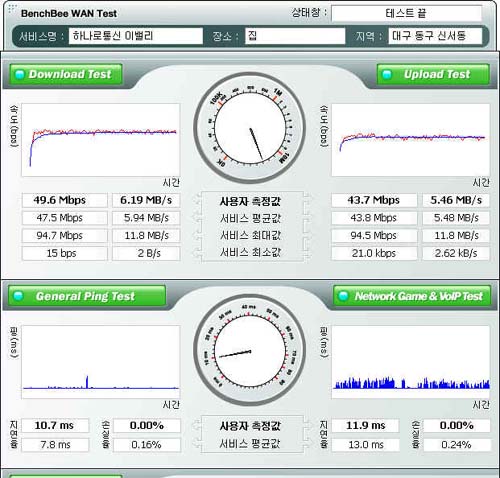
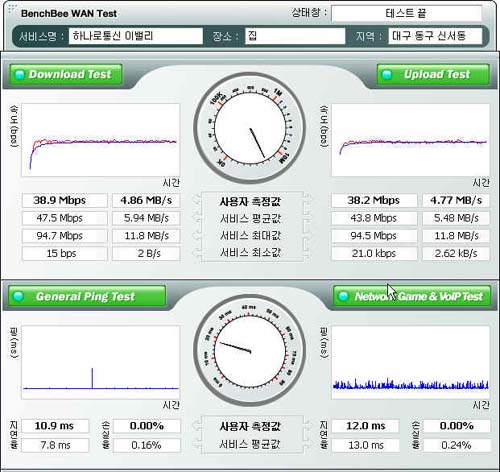
벤치비에서 측정시 ▽
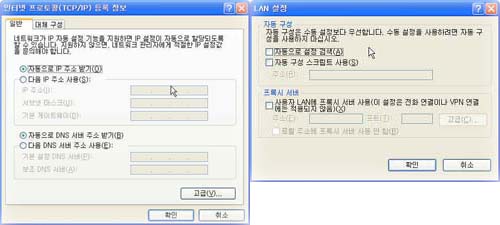
시간을 두고 여러번 해봐도 두 결과는 위와 같았습니다. 여지껏 하나포스 품질측정 사이트에서만 측정했던 터라 저렇게 차이나는 줄 몰랐었는데, 이번에 우연히 알게 되었습니다. 하지만 두 중 어느것이 더 신빙성이 있다고 단정짓기는 어려우므로 일단 벤치비를 기준으로 삼겠습니다. 3. 제품설치 시작 유뮤선 IP공유기 GN-B49G부터(윈도우 xp에서) 일단 컴퓨터 구성 설정부터 합니다. 이부분은 한글로 된 '빠른 설치 가이드'에 아주 쉽게 설명되어 있었습니다.
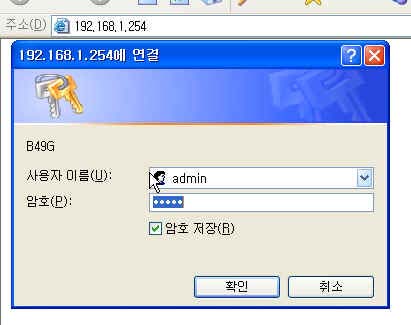
이제 랜카드에서 케이블을 빼서 GN-B49G 공유기의 WAN 포트에 삽입하고, LAN1 포트에 제품 박스에 들어있는 케이블선을 데스크탑의 랜카드와 연결했습니다. 그리고 이제 라우터 기본 설정 단계로 갑니다. Internet Explorer 주소창에 지정된 IP주소 192.168.1.254를 입력하고 엔터후, 대화 상자가 나타나면 사용자 이름에 "admin" 암호에 "admin" 입력후 확인을 누릅니다.
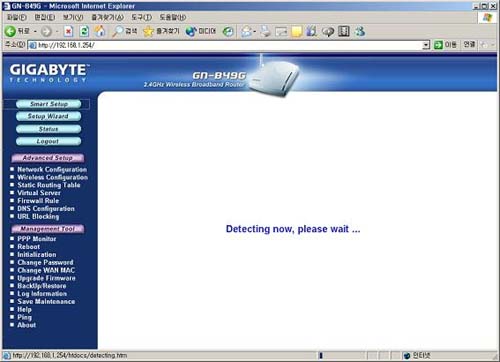
다음 왼쪽 상단에 SMART SETUP 이라는 항목을 누르면 자동으로 셋팅이 되 버렸습니다.물론 30초를 기다려야 했고, 설명서에는 케이블 방식의 사용자(유동 IP 주소사용시)일 때에 이렇게 셋팅이 된다고 써있었습니다. 너무 간단했습니다.
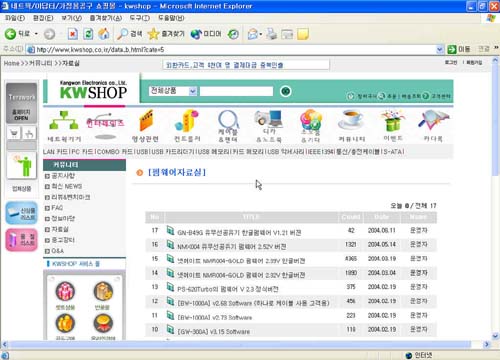
그래도 한글이 낫지 않을까 ? 이것저것 설정을 바꿔보고 공유기의 여러기능을 좀더 편하게 쓰기위해 한글화가 필요했습니다. 강원전자홈페이지에 한글 펌웨어가 있었습니다. 그리고 물론 최신 펌웨어는 기가바이트 홈페이지에 있었지만 한글로 된 펌웨어는 아쉽게도 없었습니다. 한글펌웨어는 강원전자홈페이지---> 커뮤니티 ---> 자료실 ---> 펌웨어 자료실에 있었습니다.
한글펌웨어로 업데이트는 한글 펌웨어를 다운받고, 다시 Explorer 주소창에 192.168.1.254를 입력해 엔터를 누르고, 로그인 대화 상자에서 확인을 누른후 왼쪽 메뉴의 Upgrade firmware 메뉴를 누르고 '찾아보기'에서 다운받은 펌웨어를 선택해 UPGRADE를 누르면 110초후 자동셋팅되었습니다. 공유기 연결후 데스크탑의 속도
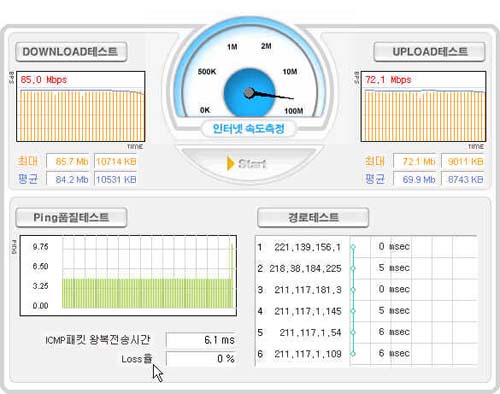
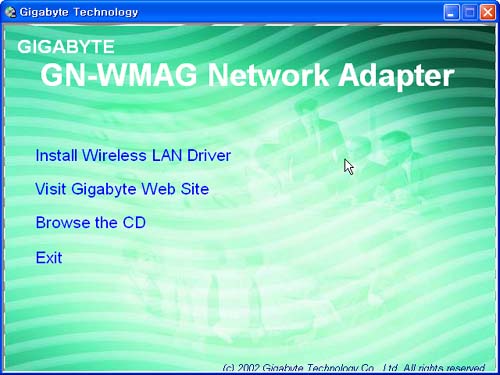
다운로드, 업로드 속도를 보면 곡선이 일정했고, 공유기를 거치면 어느정도의 속도 저하는 각오하고 있던터라 이정도면 괜찮다는 생각을 했습니다. 핑테스트와, 패킷 손실율 측면에서도 괜찮은 결과를 보여주었습니다. 이제 노트북에 랜카드 "GN-WMAG" 설치를(윈도우xp) 일단 랜카드 삽입전 설명서대로 설치 cd부터 넣었습니다.
"Install Wireless LAN Driver"를 눌렀습니다.
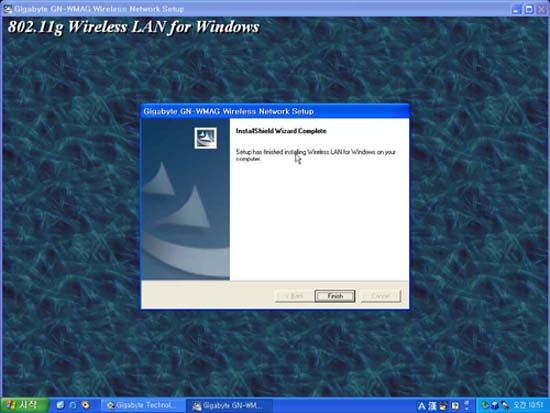
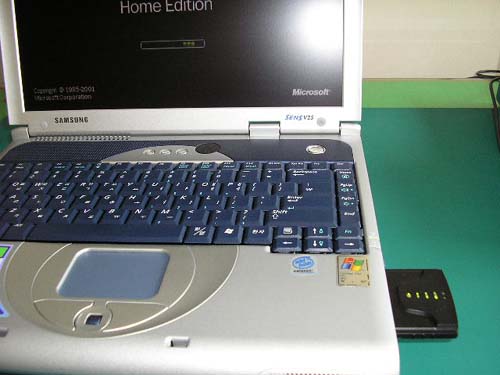
설치과정이 자동으로 진행되고, 마지막으로 위의 창이 나올 때 "Finish"를 눌렀습니다. 그리고 CD를 넣었을 때 나왔던 창의 Exit를 눌러 닫았습니다. 이제 시스템 종료후 랜카드를 PCMCIA 슬롯에 삽입했습니다. 그리고 부팅시켰습니다.
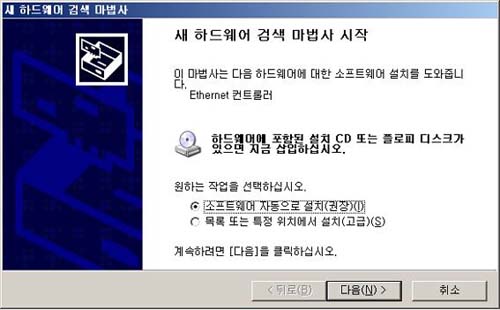
새하드웨어 검색마법사"가 뜨더군요. 소프트웨어 자동으로 설치에 체크하고 다음으로 넘어가면 잠시후 자동으로 설치가 완료되었습니다.
랜카드 설치 역시 쉬웠습니다. 공유기 바로옆에서 너의 속도는 ?
5분의 시간 간격을 두고 6번의 테스트 결과중 중간값을 나타냈습니다. 6번의 테스트중 다운속도에서 잘나올 때와 3Mbps 정도의 차이가 있었으며, 데스크탑의 속도에는 미치지 못했지만, 무선이라는 측면에서 볼 때 그런대로 고른 다운,업로드 속도에 만족했고, 핑테스트, 패킷손실율 면에서도 무난하다는 생각을 했습니다. 4. 성능 테스트 호기심에 데스크탑,노트북 동시 속도테스트를 해보았습니다. 시간은 5분간격으로 5회 테스트 했고, 노트북거리는 공유기 조금 옆에서 했습니다. 역시 중간값를 나타냈습니다. 데스크탑 ▽
노트북 ▽
유선쪽 데스크탑이 특히 다운로드 속도 저하가 심하더군요. 무선은 큰 차이는 없었습니다. 데스크탑과 노트북에서 동시에 어떤 파일을 인터넷에서 다운받을시에 데스크탑에서 주로 속도 저하가 발생하리라 예상되었습니다. 집안 어디서나 잘될까 ?
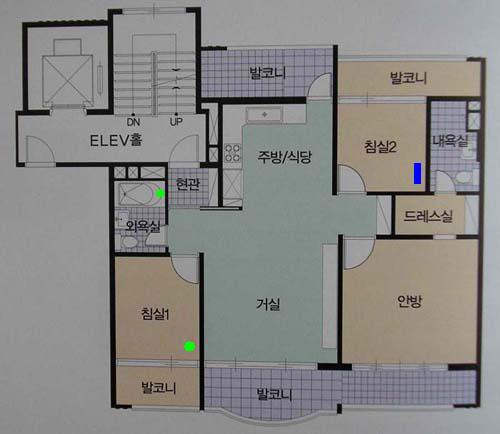
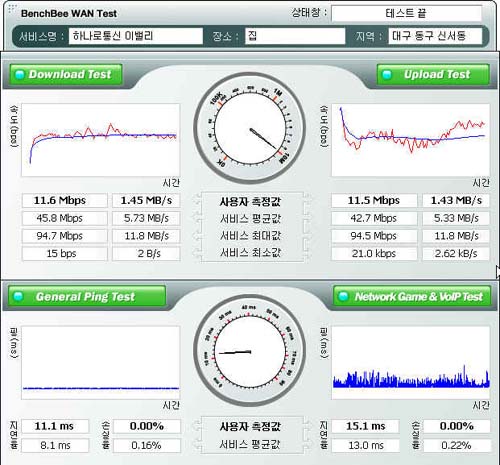
제가 사는 30평아파트 내부 구조도입니다. 파란색위치에 GN-B49G와 데스크탑이 있고, 침실1의 연두색 위치는 주로 노트북을 두고 사용할 위치며, 신호 강도를 알아보기 위해 저의 집 최대 난코스가 될 외욕실의 연두색 위치에도 한번 놓아 볼 생각입니다. 노트북을 침실1에 두었을 때 ▽
공유기 바로 옆에 둘 때보다 다운 업로드 속도는 좀 떨어졌으나 핑테스트나 손실율에서는 비슷한 결과를 보였습니다. 외욕실에 두었을 때 안타깝게도 인터넷 연결이 되지 않았습니다. 너무 많은 벽이 가로 막고 있어선지도 모르지만 아무튼 한계를 맛보았습니다. 화장실에서 사용의 꿈은 내욕실에서로 만족해야 했습니다. 장시간 사용시 무선쪽 노트북을 6시간여에 걸쳐 사용해 보았습니다. 위치는 노트북의 주 사용위치인 위의 침실1 연두색 부분입니다. 동영상을 보았습니다.
틈틈이 속도테스트도 해보았으나 위와 비슷하게 유지되었으며, 동영상도 전혀 끊김없이 시청할 수 있었습니다. 5. 전력소모 & 발열량 간단한 전력소모정도를 살펴보았습니다. 현관문 옆 전기계량기가 돌아가는 정도를 보고 비교해보았습니다. 우선 GN-B49G를 거치지 않고 전처럼 랜카드에 바로 케이블을 연결한후 700MB쯤되는 파일을 다운로드 시킨후 계량기를 지켜보았습니다. 어느정도 지켜본후 다시 GN-B49G를 설치후 똑같이 다운로드 받게 두고 계량기를 지켜보았습니다. 그러나 비교가 안되게 돌아가는 정도가 비슷했습니다. 노트북 또한 비슷한 결과를 주었습니다. 물론 전압계 같은 걸로 정확한 계산도 하지 않고 이런 추측을 하는건 무리가 있지만 GN-B49G, GN-WMAG의 전력소모는 그리 신경쓸 부분이 아니라고 예상할 수 있었습니다. .. 지금 GN-B49G를 켜놓은 시간이 9시간이 넘었는데 만져보니 조금 따뜻한 정도였습니다. 이부분에 상당히 높은 점수를 주고 싶었습니다. 8개월전 하나로에서 ADSL을 쓰며 무선을 하나더 신청해서 임대받아 썼던 제품도 그리 불편했던 점은 없었지만 GN-B49G의 발열량과는 비교할 수가 없을 정도로 조금만 켜놓아도 뜨거움을 느꼈었습니다. 6. 둘러보며 공유기 셋업화면을 둘러보았습니다.
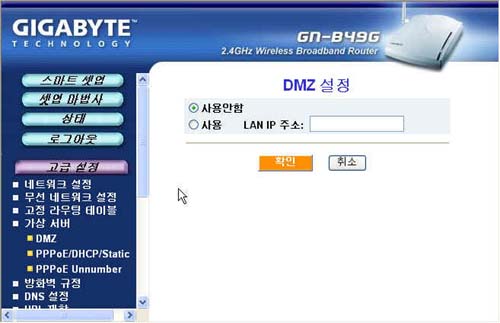
중요한 부분이라 할 수 있는 DMZ설정하는 부분과 포트포워딩 하는 부분이 보입니다. 한글 펌웨어 업데이트후 셋업화면이 한결 가볍게 느껴지네요. 랜카드 셋업화면 ▽
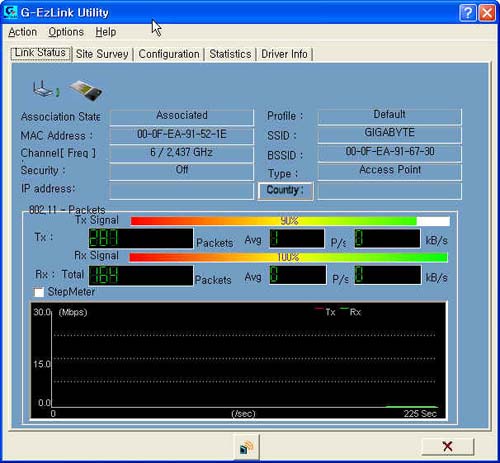
현재 작동 상태가 자세히 나타나 있었습니다.
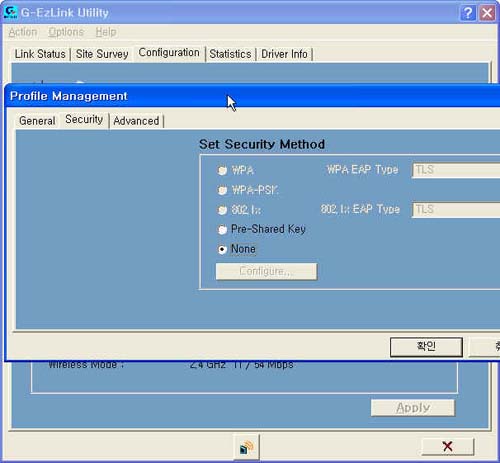
보안 관련부분도 보입니다. 7. 응용프로그램과의 호환성 주로 사용하는 MSN메신저, 스타크래프트 배틀넷, 리니지2 문제없이 작동했습니다. 소리바다는 저는 다운이 잘 되는데 다른 사람은 제 파일을 잘 받아갈 수 있는지는 모르겠습니다. 보통 공유기를 달면 방화벽이 생긴다고 알고 있는데, 별로 그부분에 대해서 잘 못 느꼈습니다. 그런데 소리바다와 같은 P2P방식의 공유프로그램인 브이쉐어에서 문제가 생기더군요..
결국 포트포워딩이 필요했습니다. 프로토콜은 TCP로 가상서버란에는 고정시킬 IP주소를 입력해서 포트 8401~8404 까지 동일하게 입력하고, IP를 고정시키니 이제 예전처럼 V-Share사용이 가능했습니다. 8. 데스크탑과 노트북간의 파일전송 테스트 가끔은 서로간의 파일 전송이 필요할 것 같아서 한번 테스트 해 보았습니다. 노트북 위치는 마찬가지로 침실1 이었습니다. 윈도우 XP 홈네트워크 연결을 통해 파일 전송을 했습니다.
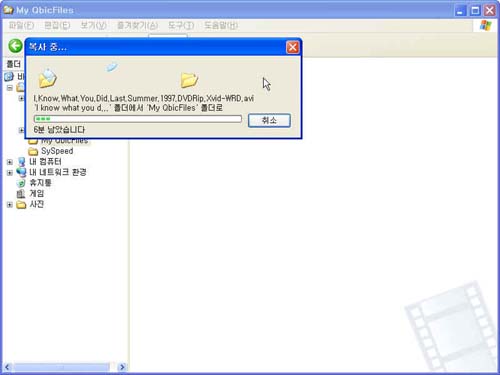
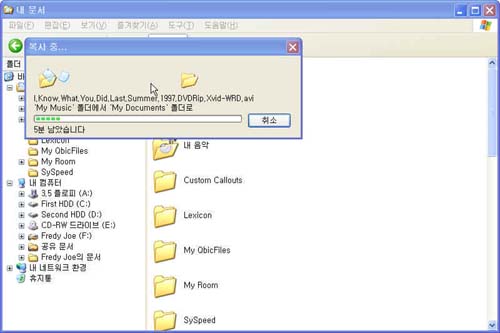
699MB (733,583,360 바이트) 파일을 테스트 파일로 정했습니다. 먼저 데스크탑(유선)에서 노트북(무선)으로 전송해보았습니다.
시간은 5분5초가 걸렸습니다. 이번엔 노트북(무선)에서 데스크탑(유선)으로 전송해보았습니다.
이번엔 3분15초가 걸렸습니다. |
||||||||||||||||||||||||