
|
들어가면서... 우리나라의 인터넷 환경이 ADSL급에서 VDSL급으로 대역폭이 넓어지게 되고, 그 환경도 인텔의 센트리노라는 세트로 인해 인터넷을 연결하는 방법도 점점 무선화, 고속화 되어가고 있다. 급변하는 인터넷 환경이라고 떠들어 대는데 아무도 아니라고 이야기 할 수 없을 만큼. 그와 함께 많은 사람들은 급변하는 고속, 무선랜 환경에서 치명적인 문제에 부딪혀 고민을 하는데, 그것이 바로 집에서 적은 비용, 즉, 회선 하나만을 가지고 여러 대의 컴퓨터에서 인터넷을 복잡한 설정 없이 사용하고 싶은 욕구. 바로 그것이다. ISP에서는 공유기 사용이 불법이라는 이야기를 하고는 있지만 실질적으로 막지는 못하고 있는 실정이다. 뛰는 놈 위에 나는 놈 있다고 하질 않았던가. 그동안 인터넷을 공유할 수 있는 방법들은 많이 개발되어왔다.
물론, 그때도 인터넷 공유기라는 개념의 장비들은 존재했었지만, 일반 가정이나 소규모 사무실에서 쓰기에는 가격적인 부담이 되었던게 사실이다. 시간이 지나면서 어느 날부터인가 저렴한 가격으로 유선공유기가 여러 업체에서 쏟아져 나오고, 오늘날에 와서 유선과 무선을 겸용하는 공유기까지 출시가 된 것이다. 현재 업계는 소비자들의 요구에 맞는 가격과 성능의 제품을 물꼬 터지듯 출시하고 있어, 일반적인 소비자들은 어느 회사를 선택하느냐 그 자체에 대한 고민으로 제품을 선택하기가 매우 힘들다. 필자는 이번 테스트를 통해서 AP의 실질적인 효과에 대해서 이야기 해보고 싶어 한다. 철저하게 일반적인 유저의 입장에서 말이다. 이번에 테스트하게 될 제품은 메인보드업계에서 명성이 자자하지만 무선랜 업계에서는 난데없이 나타난 기가바이트가 출시한 무선 최대 108Mbps의 제품 GN-B49G와 그것과 최대 108Mbps로 통신을 주고받을 수 있는 GN-WPEAG이다. (108Mbps규격이 따로 생긴건 아니다.) 이미 필자가 구성해서 쓰고 있는 버팔로의 WBR-G54와 비교해 가면서 테스트를 진행할 생각이다. 어디까지나 유저의 입장에서 말이다. 기가바이트의 제품이 최대 108Mbps라고는 하지만 어디까지나 b와 g규격을 따르고 있으며, 일반적인 환경에서는 최대 54Mbps이며, 가격 면에서도 기가바이트의 제품이 메리트가 조금 떨어지는 게 사실이므로 그 갭을 성능에서 매워 낼 수 있느냐 하는 것이 이번 테스트의 관건이다. ※포인트 : 거의 같은 사양의 두 제품을 비교!
<공유기> 본격적으로 뜯어본다
▶ 박스외형
어디까지나 제품의 충격을 흡수하는 정도로 간소하게 되어야 하는게 포장이다. '빚 좋은 개살구' 라지 않은가!
뚜껑을 열면 이렇다.
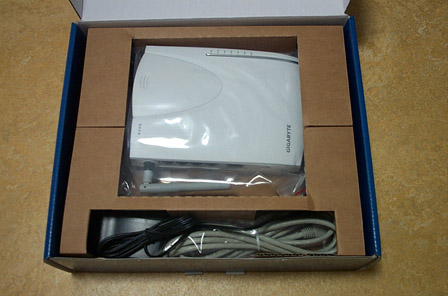
필자는 설명서를 싫어한다. 아니, 사실 컴퓨터로 우여곡절을 다 겪다보니 오히려 쉽게쉽게 그러면서 복잡하게 쓰여진 설명서는 싫다. 공유기도 한 대의 컴퓨터이므로 윈도우를 배울때처럼 몸으로 부딪히면서 배우는게 옳다고 본다. 자, 아무튼 설명서를 한뭉치 드러내면 공유기의 모습이 보인다. PS2 처럼 스탠드도 있어서 세워서 쓸 수 있다. 세우는 편이 여러모로 효율적일 것이다. 이 부분에 있어서 버팔로의 제품보다사용자의 선택을 존중해줬다고 판단된다. 그리고 버팔로에는 없는 안테나가 들어있어서 원하는 방향으로 움직일 수 있다. 얼마나 효과를 발휘할지는 테스트에서 보도록 하자.
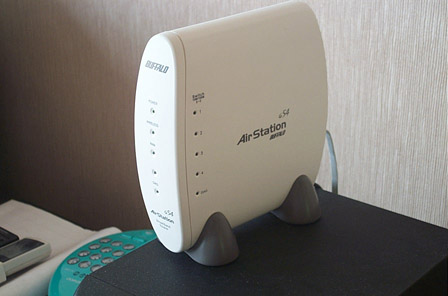
버팔로의 사진. 나온김에 디자인으로 보면 버팔로는 둥그스름하게 뭔가 우주선같은 느낌도 준다
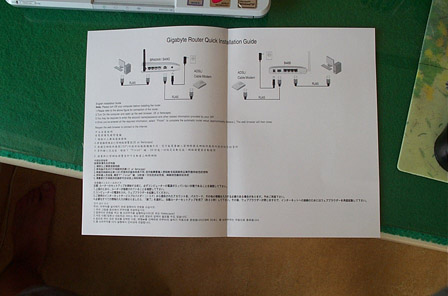
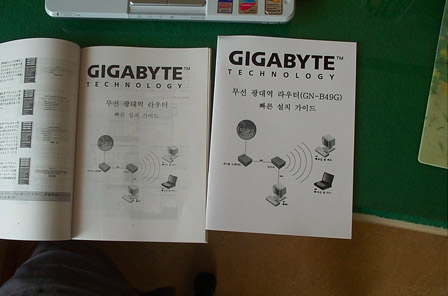
박스에서 나온 녀석들을 풀어헤쳐놓으면 이렇다.설명서를 조금 주목해 보면, 세권의 책과 한 장의 종이가 있는데,
종이는 보시는 바와 같이 '퀵 인스톨션 가이드'고, 다른 세 권은 코딩된 설명서 하나와 스테이플러로 찍혀진 설명서 두 권이 있다. 코딩된건 역시 영어만 쓰여진 설명서이며, 나머지 두 권중 한 권은 영어를 포함 중국어, 일본어, 독일어, 스페인어, 불어, 이탈리아어, 러시아어로 된 퀵 가이드와 한글만 따로 묶어놓은 책자가 있다. 왜 같은 내용의 설명서를 두 권 넣어놓았나 하는 생각이 들 정도로 여러 언어가 붙어있는 책자에서 한글로 된 부분은 단 4장에 불과하다.
어차피 같은 내용의 두 권의 메뉴얼. 그리고 좀 더 꼬집어 보자면, 메뉴얼에 들어간 그림의 비율이 좀 맞지 않고 한 쪽 방향으로 뭉게져 있는 것을 볼 수 있는데, 이는 메뉴얼의 완성도를 떨어뜨린다고 볼 수 있으며, 필드테스트라는 점을 감안하면 고쳐질 수도 있을거라 생각한다. 한글로 된 설명서에는 단순한 설정 방법만 나와있고, 세부적인 설정은 영문 메뉴얼을 보면서 해야한단 문제점도 함께 가지고 있다. 우리나라의 위상으로 보나, 시장 규모로 보나 기가바이트에서 좀 더 적극적인 자세를 가져야 할 것이다.
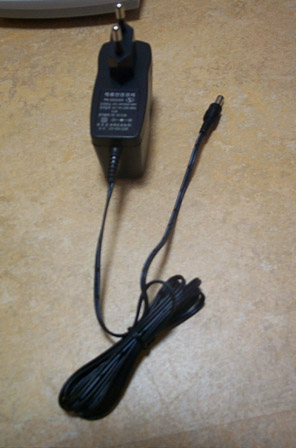
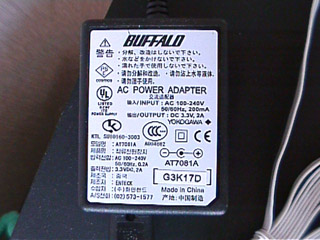
▶ 악세서리 (어댑터)
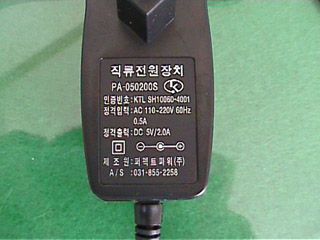
어댑터의 모습이다. 휴대폰 충전기와 비슷한 슬림형태를 가지고 있으며, 프리볼트라는 점. 하지만 일본은 100V! 정격입력 110V-220V 60Hz, 0.5A
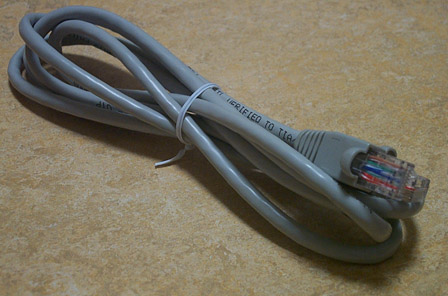
▶ 악세서리 (WAN케이블) 랜케이블의 모습이다. 가장 실망한 부분인데, 버팔로의 랜 케이블과 비교하면 성의없단 생각이 든다. 얇은 형태의 랜 케이블은 좀 약하긴 하겠지만, 이동이 거의 없는 공유기로서는 어떻게든 공간을 절약하여야 하는 입장에서는 필수적이라고 본다. 무성의한 케이블이라고 평가내릴 수밖에 없다.
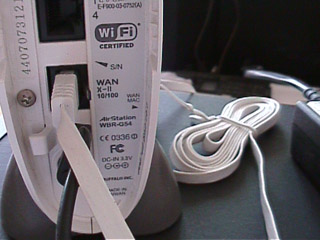
경쟁상대로 채택한 버팔로의 뒷모습, 슬림한 랜선이 돋보인다고 할 수 있겠다. 역시 일제라는 말은 하고 싶지 않지만, 회사만 일본회사지 제품은 모두 대만에서 만든다.
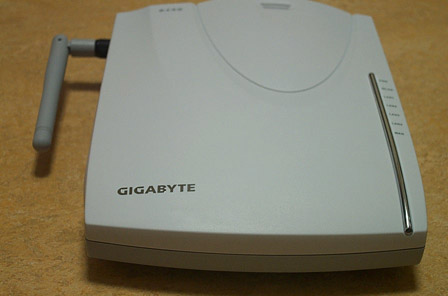
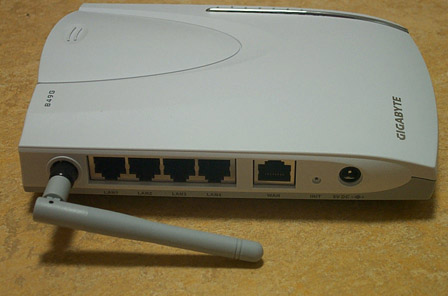
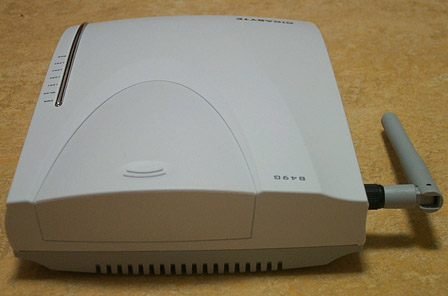
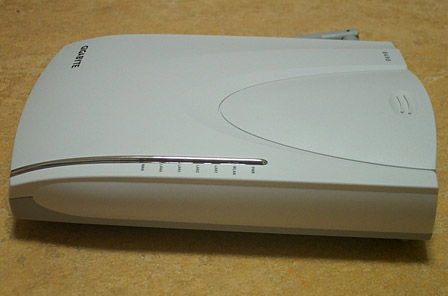
▶ 공유기 본체
눕혀놓을 수도 있다는게 장점. 이것도 역시 우주선같은 케이스. LED가 멀리서도 잘 보인다.
나머지 3면의 모습들. 무난한 디자인이다.
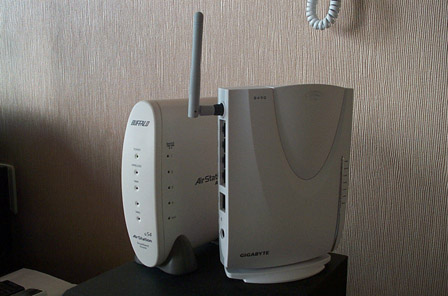
두 기계를 한곳에 두고 보면 버팔로가 조금 더 작다. 성능은 어떨까?
▶ 인터페이스
공유기의 전원을 넣어보았다. 버팔로의 제품보다 훨씬 빠른 기동 시간을 나타내어 주었다.
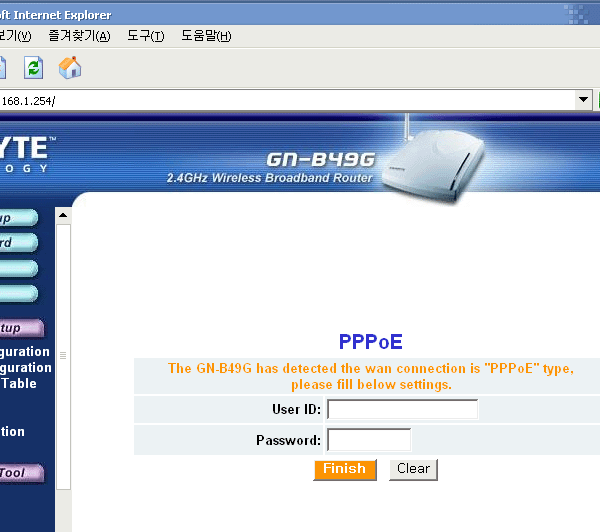
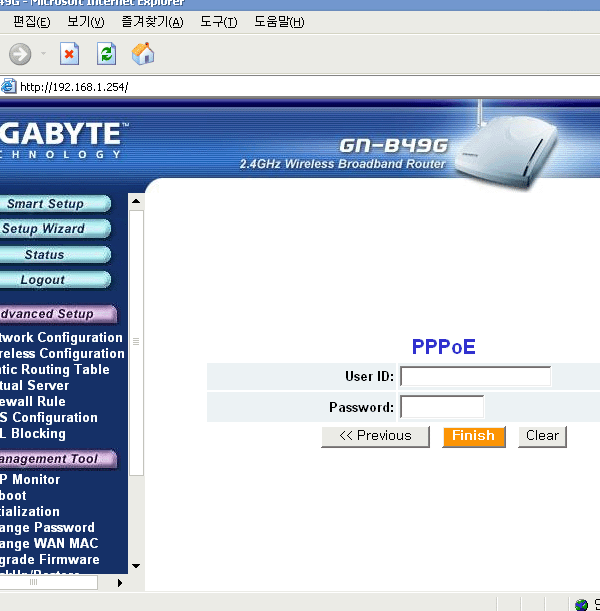
셋팅을 위해서 192.168.1.254로 접속하면 엄청난 영어에 숨이 막힌다. '조금 이쁘게 만들어 주었더라면...' 하는 아쉬움이 남는다. 아무튼, 위와 같이 자동으로 PPPoE (ADSL)을 인식한다.
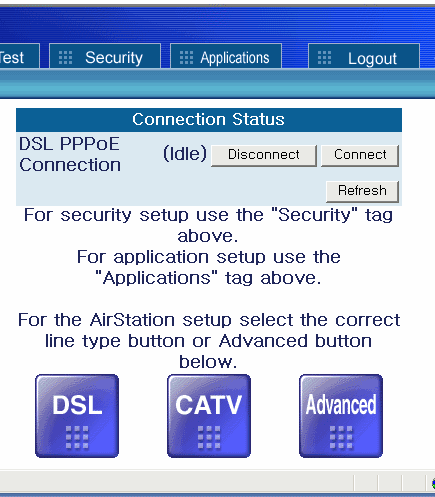
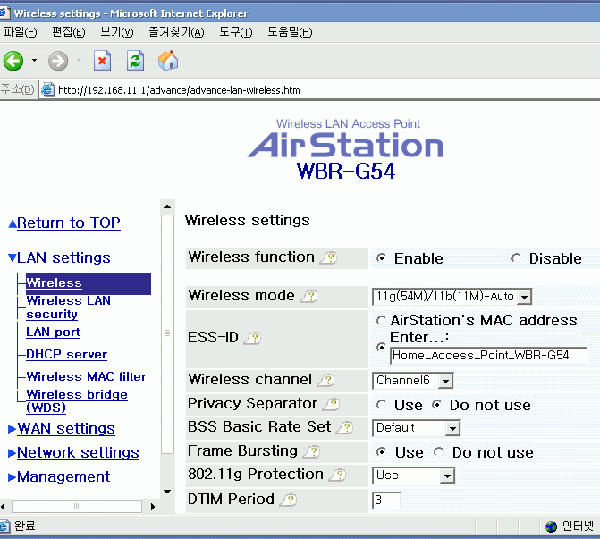
버팔로의 인터페이스. 윗 그림의 윗 부분에 Line Test, Security, Applications 등과 같이 빠른 설정을 할 수 있는 메뉴를 제공하여, 네트워킹을 잘 모르는 사람들이 쉽게 설정할 수 있도록 도와주며, Advanced를 들어가야 아래와 같은 고급 설정을 하는 화면이 나온다. 어느쪽의 인터페이스가 좋다고 이야기하기는 어렵겠지만, 버팔로의 경우 Advanced에서도 위의 그림과 같이 물음표를 누르면 이게 어떤 기능을 하는 건가 하는 것이 팝업으로 표시된단 점에서 훨씬 유저를 배려해주며, 오류를 피할 수 있다.
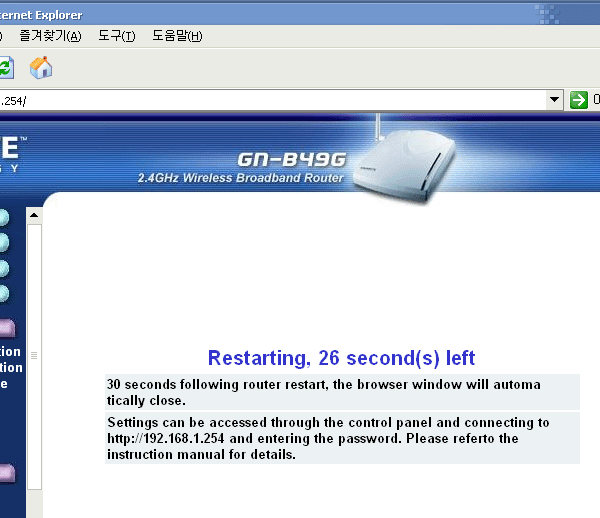
ADSL 접속 ID와 비밀번호를 입력하면 자동으로 공유기가 재부팅된다.
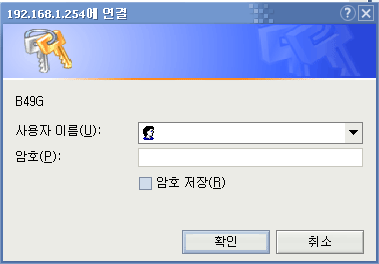
그리고 다시 접속하면 보안접속 창이 뜬다. 기본셋팅인 admin/admin을 입력하고 메인으로 들어간다.
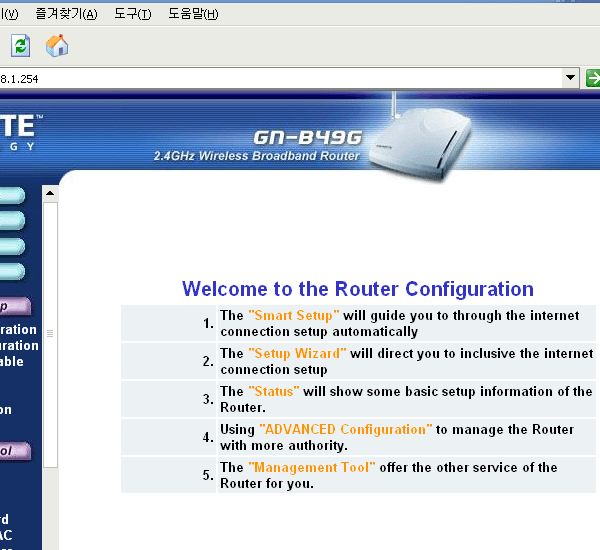
접속하면 환영하는 많은 영어들. 스마트 셋업은 바로 환경에 맞는 셋팅을 잡아주고 필요한 정보만 유저에게 받아내는 설정이다. 일반 사용자들에겐 스마트셋업으로도 충분한 듯. 필자의 경우 스마트셋업에서 아까 물어보았던 ADSL접속ID와 비밀번호만 입력받았다.
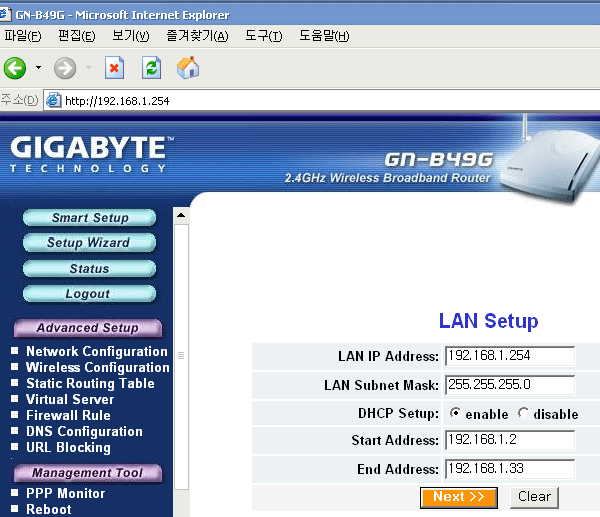
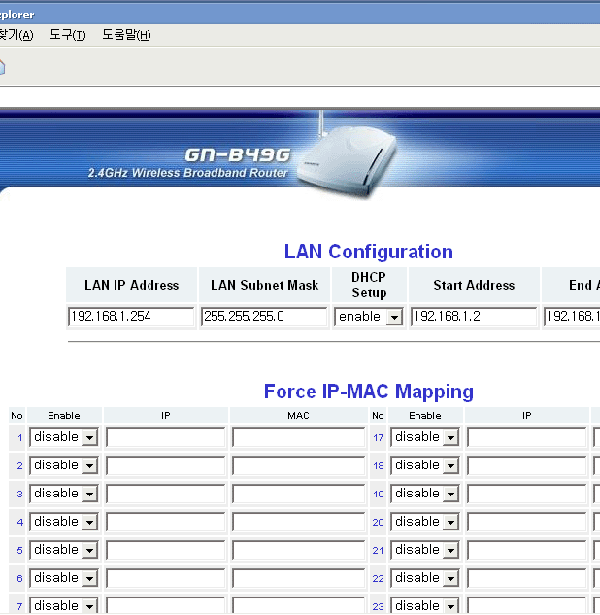
셋업 위저드에서는 공유기의 IP를 입맛대로 바꿀 수 있어서 버팔로의 셋팅보다 좋다고 생각했다. 기타 서브넷이나 DHCP기능의 켜고 끔, IP할당 범위등은 그다지 건드릴 필요가 없다고 느꼈다.
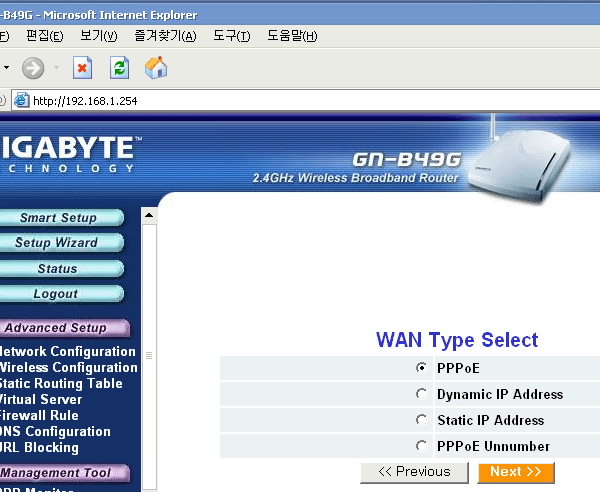
NEXT를 누르면 환경을 선택하라고 한다. 위에서부터 ADSL, 유동IP, 고정IP, 아래는 잘 모르겠다. 실제로 사용자들은 첫 번째와 두 번째를 가장 많이 쓰지 않을까 한다.
PPPoE를 선택하면 아이디와 비밀번호를 입력받고 재부팅 된다. Advanced Setup에서는 좀 더 자세한 설정을 할 수 있다.
Network Configuration에서 LAN Configuration은 말 그대로 랜 관련 설정을 할 수 있도록 해준다. MAC에 따른 강제 IP 할당이나 AP의 IP를 지정해 주는 등.
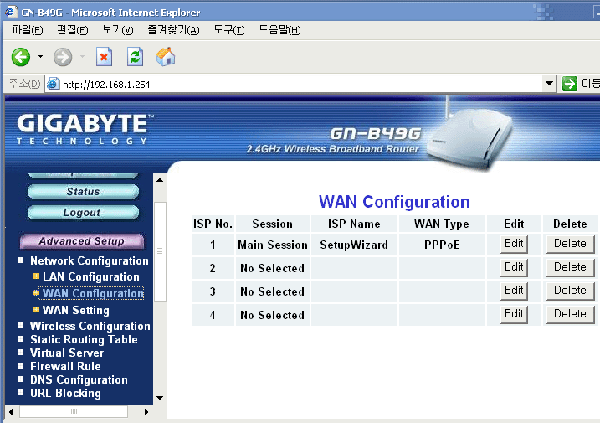
WAN Configuration에서는 ISP별 세팅을 최대 4개까지 정해놓고 저장해 놓을 수 있다. 옮겨가면서 쓰게 될 때 편한 기능이라고 생각한다.
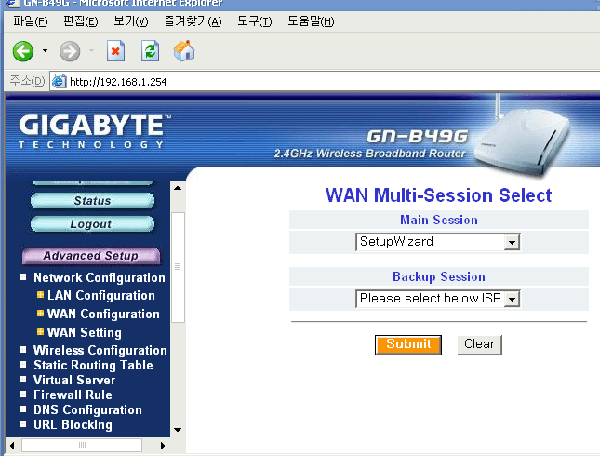
WAN Setting에서는 위에서 지정한 세팅들을 메인과 백업으로 지정해서 연결을 시도하도록 한다.
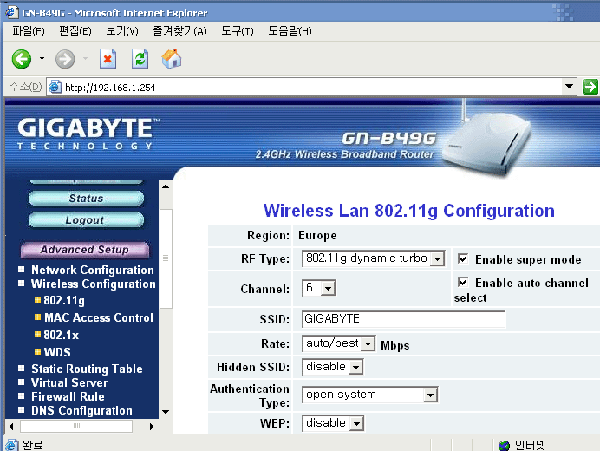
Wireless Configuration에서는 무선랜 관련 설정을 다루고 있는데, 여기서 108Mbps를 낼 수 있는 Turbo모드를 지정할 수 있고, 채널, SSID, WEP, 스캐너를 피하는 옵션 등의 고급 설정을 설정할 수 있다. 그 외에도 라우터로써의 Virtual Server, 방화벽, DNS 등의 기능들이 있으나 우리가 일반적인 환경에서 쓰는 기능들은 아니며, (집안에서 무슨 데이터 암호화와 WEP, MAC컨트롤이 필요하겠는가?) 단지 지원한다는 정도로 필요한 유저는 설정하며 쓸 수 있을 것이다. 필자의 경우 대부분의 설정값을 기본으로 맞추어놓고 쓰는데 큰 무리가 없다. 설정을 다양하게 맞추어준다고 속도가 빨라지는 것은 아니며 데이터 암호화는 통신속도를 떨어뜨릴 수도 있으니 잘 생각해서 결정해야 할 것이다.
복잡한 설정들에 대해서 양념 정도로만 알아보고 이제 조금은 현실적인, 성능테스트에 관한 부분으로 넘어가겠다.
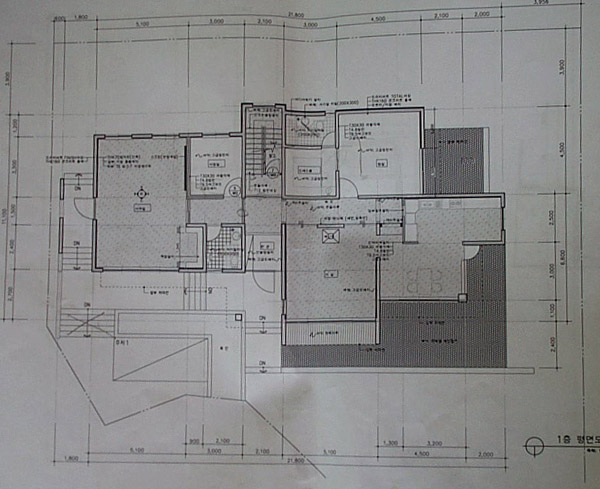
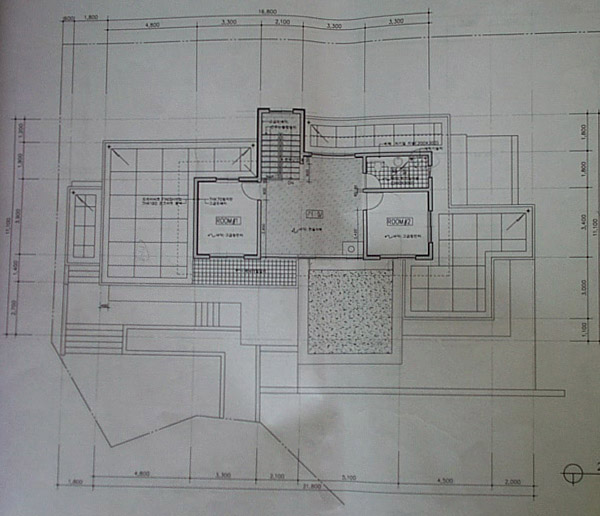
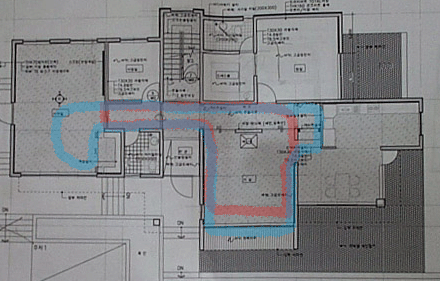
버팔로가 무게는 더 무거운 것으로 나타났으며, 출력과 감도는 자료가 없는 관계로 직접 실험으로 비교할 수밖에 없었다. 테스트 1/3 (출력테스트) 실험은 필자의 집에서 했으며, 1층 50여평, 2층 30여평의 공간에서 2층 거실에 공유기를 두고 어디까지 신호가 잡히느냐를 평가하였다.
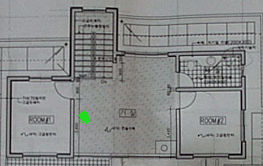
AP는 2층의 다음의 위치에 장치해 놓았다.
테스트에 쓰인 도구들은 소니 바이오 TR2/L (802.11b), Network Stumbler. 어디까지나 필자 자신도 네트워크에 대해서는 초보적인 입장이며, 실제로 현장에서의 성능을 알아보기 위해서 이런 테스트 방법을 택했다는 점 감안해 주길 바란다. 그 결과, 2층의 전역에서는 두 기기의 신호가 모두 잡히며 인터넷도 가능. 1층에서의 결과는 아래와 같다.
파란색이 기가바이트의 신호범위이며, 빨간색을 버팔로의 신호범위이다. 결과적으로 기가바이트의 출력이 더 강하다고 결론 내릴 수 있다. 아마도 기기 자체의 출력이 높은 것과, 외장 안테나의 이득이 있었던 것 같다.
그 다음 테스트로 진행하기에 앞서 PCI카드의 소개를 간단하게 하고 넘어갈까한다.
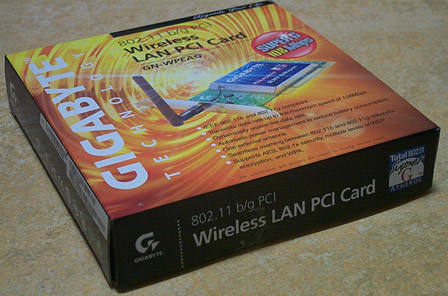
카드의 포장이다. 108Mbps가 지원된다고 커다랗게 쓰여있고, 이것 역시 메인보드라면 믿을 만한 포장이다.
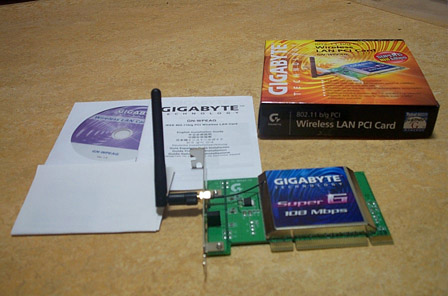
포장을 열고 내용물을 꺼내 보았다. 설치CD와 매뉴얼, PCI카드. 더 필요한 것이 없는 구성이다. 하지만 부실한 안테나에 대한 불만은 어쩔 수가 없는 것 같다. 버팔로의 랜카드의 안테나는 선이 길어서 일반적으로 벽쪽에 붙어있거나 책상 아래에 있는 컴퓨터에서 안테나만 공간이 넓은 곳으로 빼서 신호를 좀 더 잡아낼 수 있게 하였는데, 기가바이트의 안테나는 너무 단순하기 그지 없는 것이다. 그만큼 신호를 잡아내는데 어려움이 생긴다. 이것은 전체적인 제품의 수준을 떨어뜨리는 결과를 낫는다.
테스트 2/3 (파일송수신속도테스트) 108Mbps의 속도는 신호의 세기가 센 상태, 수신과 송신측 모두 Super G를 만족하는 경우에 성립된다. 필자가 받은 기기는 AP와 PCI용 무선 랜 카드 이므로, AP와 PC는 108Mbps로 연결될 수 있으나, 그 외 다른 11Mbps의 컴퓨터와는 108Mbps로 통신을 하지 못한다.
테스트가 약간 복잡할 수 있으므로, 과정을 정리한다. <무선테스트> 전송에 쓴 파일은 700MB이다. 1. 54Mbps 데스크탑(버팔로 랜카드) -> 11Mbps 노트북. 버팔로 AP. 2. 54Mbps 데스크탑(버팔로 랜카드) -> 11Mbps 노트북. 기가바이트 AP. <유선테스트> (기가바이트AP 테스트) 전송에 쓴 파일은 191MB이다. 무선에서 속도가 비슷하게 나왔으므로 랜카드는 하나로 지정해 놓고 AP만 바꾸어서 실험하였다. 3. 54Mbps 데스크탑(버팔로 랜카드) -> 100Mbps 유선 노트북. 버팔로 AP. 4. 54Mbps 데스크탑(버팔로 랜카드) -> 100Mbps 유선 노트북. 기가바이트 AP. <108Mbps 테스트> 5. 108Mbps 데스크탑(기가바이트 랜카드) -> 100Mbps 유선 노트북. 기가바이트 AP. 테스트에 쓰인 컴퓨터의 사양은 다음과 같다.
테스트 결과. G는 기가바이트를 뜻하고, B는 버팔로를 뜻한다.
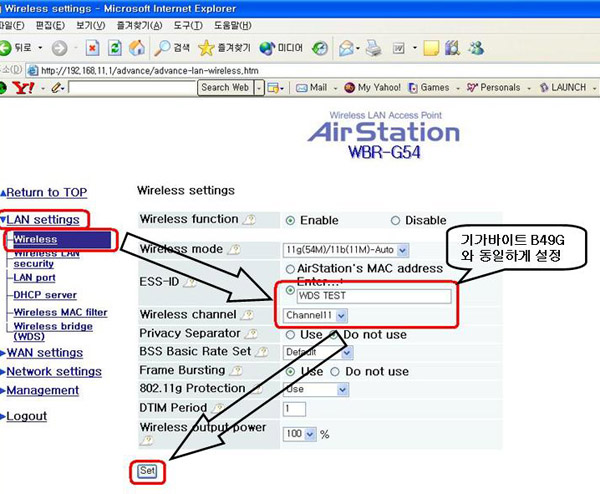
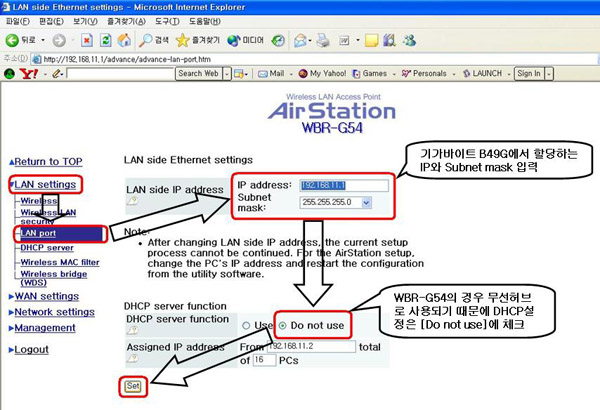
테스트 3/3 (브릿지테스트) 이 부분이 여러대의 AP를 가지고 있는 상태에서 활용의 꽃이라고 부를 수 있을 것이다. 한 대만의 신호로는 영역을 만족 시킬 수 없을 때, 다른 AP를 더 추가하여 영역을 넓힐 수 있지만, 무선으로 AP끼리 연결되기 때문에 대역폭이 절반으로 뚝 떨어진다는 단점이 있다. 이와 관련된 자세한 강좌는 www.enjoywireless.com에서 찾아보실 수 있다. 필자가 이미 소유하고 있는 WBR-G54와의 무선 브릿지 연결테스트를 진행하였다. 당시 WDS에 대해 잘 모른 상태였기 때문에, 버팔로의 문의를 하여 가까스로 성공하였고, 아래 설정법은 버팔로테크에서 제작한 화면이다.
GN-B49G에서는 Advanced Setup -> Wireless Configuration -> WDS에서 버팔로 AP의 Wireless MAC을 추가시켜주고 Enable만 시켜주었다. 테스트 결과 상당히 만족하는 결과를 얻을 수 있었으며, 이종 AP 끼리의 연결도 무리없이 소화해 냄을 알 수 있었다.
▶ 결론
이번에 기가바이트에서 야심차게 출시한 B49G 모델은 부팅속도, 기기의 안정성 면에서 비교대상인 버팔로의 WBR-G54모델보다 앞섬을 알 수 있었으나, 아직 많은 면에서 가야할 길이 멀지 않았나하는 생각이 든 테스트였다. 아래에 필자가 테스트를 하면서 찾아낸 장점과 단점을 정리해 두었으니 이 제품에 대한 평가는 이 글을 읽으시는 독자들에게 맡기겠다.
제품을 지원해 준 강원전자에 다시 한번 감사를 드리며, 필드테스트를 마무리 한다.
※이 글의 저작권은 저자에게 있으며, 저자와의 협의 없이 내용의 무단 복제, 수정을 금합니다. 내용에 관한 문의는 wooss2k@hotmail.com 으로 해 주시기 바랍니다.
|
||||||||||||||||||||||||||||||||||||||||||||||||||||||||||||||||||||||||||||
블로그/리뷰

[필드] 김우식님의 GIGABYTE GN-B49G, GN-WPEAG 사용기입니다. 
리뷰2006.04.28조회 8486
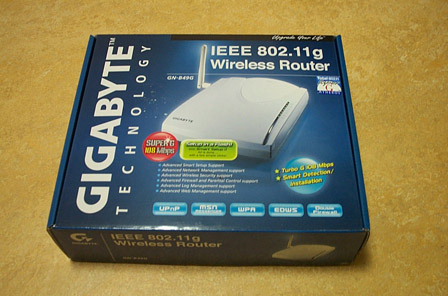 외형은 이렇다. 메인보드를 보는것 같은 박스.
언제나 그렇지만 박스는 모아만 놓다가 이사할 때나 장마때 비를 맞거나하면 다 버려지는게 대다수이므로 그다지 중요시하지 않아야
한다고 생각한다.
외형은 이렇다. 메인보드를 보는것 같은 박스.
언제나 그렇지만 박스는 모아만 놓다가 이사할 때나 장마때 비를 맞거나하면 다 버려지는게 대다수이므로 그다지 중요시하지 않아야
한다고 생각한다.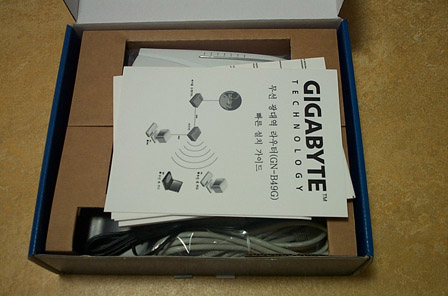



게시글 등록시에 입력했던 비밀번호를 입력해 주세요.
- 2019-06-24 15:50조회 372
- 2018-06-07 18:01조회 128
- 2015-06-22 18:26조회 6,618
- 2019-11-20 17:21조회 184
- 2019-11-15 17:33조회 95
- 2019-11-11 10:10조회 102
- 2019-11-06 10:30조회 87
- 2019-11-04 18:30조회 93
- 2019-10-16 10:29조회 91
- 2019-09-23 15:08조회 81
- 2019-08-21 11:10조회 93
- 2019-08-19 15:48조회 85
- 2019-08-14 16:45조회 84
- 2019-08-13 16:48조회 69
- 2019-08-13 16:46조회 38
- 2019-08-13 16:44조회 43
- 2019-08-12 17:39조회 43
- 2019-08-09 17:29조회 43
- 2019-08-08 14:14조회 82
- 2019-08-07 16:59조회 89
- 2019-08-06 16:59조회 53
- 2019-07-31 10:12조회 94
- 2019-07-29 16:23조회 69

비밀번호 확인
게시글 등록시에 입력했던 비밀번호를 입력해 주세요.
등록시에 입력했던 비밀번호를 입력해 주세요.
댓글 등록시에 입력했던
비밀번호를 입력해 주세요.
비밀번호를 입력해 주세요.
댓글/답글 등록시에 입력했던 비밀번호를 입력해 주세요.

