|
USB 넷트워킹
케이블 |
|
바야흐로 USB포트 전성시대입니다. USB포트를 이용한 제품이 봇물을 이룹니다. USB메모리는 물론
USB키보드, USB모니터, USB스탠드, USB선풍기, USB마사지기 등 다양한 제품이 있습니다.
USB는 PC주변장치 확장의
쉬운 사용과 12Mbps의 전송을 지원하는 저가격의 해결책을 제시하고자 개발되어 1996년 1월15일 USB 1.0 규약이 발표되었으며, USB
첫 제품들이 컴덱스에 소개되기에 이르렀습니다. 그러던 것이 1.0 규약의 문제점들을 해결하고 실제 사용할 수 있는 주변장치들을 위해 1998년
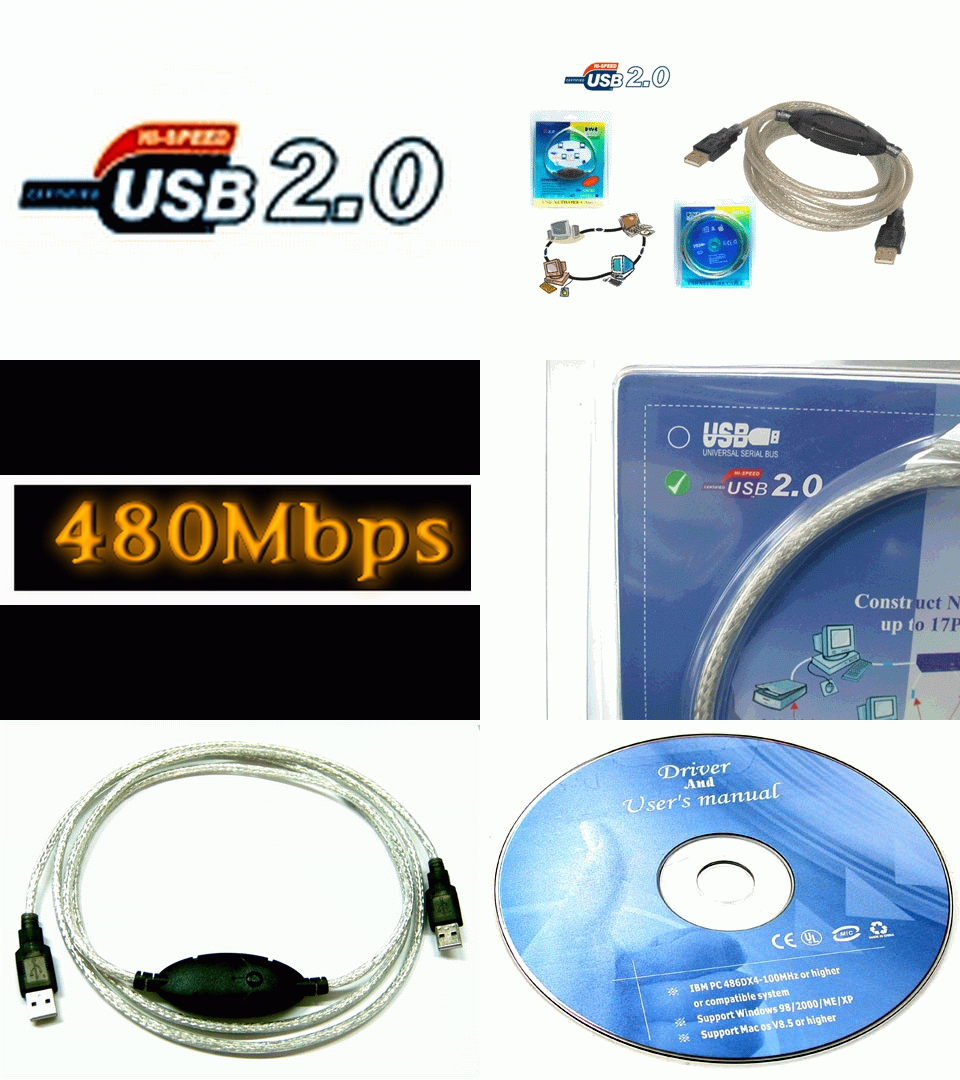
9월 23일 USB 1.1 규약이 다시 발표되었습니다. 지금 현재는 직렬버스로 최대 480Mbps까지 데이터를 전송할 수 있는 2.0 규격까지
나와있으며, 기존에 사용하던 USB 1.1 비해 상당한 성능향상이 있고, USB 1.1 장치들과 forward, backward 호환성을
유지하며 USB 1.1에 있던 Plug & Play 기능, 드라이버 자동 설치, 전원 관리 기능 등은 그대로 유지하고 있습니다. 즉
기존에 사용하던 USB 1.1 장치들을 수정없이 그대로 USB 2.0환경에서 사용할 수 있습니다.
USB 넷트워킹 케이블은
이러한 USB포트를 이용한 새로운 제품으로 "USB Network Bridge Adapter" 혹은 "USB 인터넷공유기", "USB Fx
케이블" 등의 이름으로 출시되어 있습니다. 보통 대만이나 중국 수입제품의 경우 "USB Network Cable" 이라고 하며 데이터공유만
가능한 제품과 데이터공유는 물론 인터넷공유까지 가능한 제품이 있습니다.
전에는 인터넷공유를 하기위해서는 사이게이트나 윈게이트,
사이넷등의 인터넷공유프로그램이 있어야 했습니다. 그런 것들이 없으면 인터넷공유를 할 수가 없었습니다. 그러나 마이크로소프트사는 윈98SE부터
윈도우즈 자체에 인터넷 공유기능을 아예 포함하였습니다. 이렇게 윈도우즈에 인터넷공유기능이 포함되기 시작하면서 현재 이러한 인터넷공유
프로그램들중 일부는 이미 단종되기 시작했습니다.
윈도우즈의 인터넷공유는 ICS라고 하는데, ICS(Internet Connection Sharing)란 윈도우즈에 포함된 인터넷연결공유기능을 말하는 것으로
별도의 프로그램을 구입하거나 설치하지 않고
윈도우즈 자체에 포함된 인터넷공유기능을 이용하여 인터넷을 공유하는 것을 말합니다. 따라서 서버의 운영체제가 윈98SE 이상이면 OO게이트 등의
별도프로그램이 필요없습니다.
그럼에도 불구하고 이 제품을 취급하는 일부 판매처에서
인터넷공유 기능에 관한 언급을 하지 않고, 마치 데이터공유만 가능한 제품인 것처럼 제품안내를 하는 것을 볼 때 안타까운 마음 금할 길이
없습니다.
금번 리뷰한 제품, KW-110N(NEW)과 KW-210N은
둘 다 데이터공유는 물론 인터넷공유까지 가능한 제품이며, 드라이버 설치하는 방법이나 데이터 및 인터넷공유하는 방법등 모든 것이 유사합니다.
제품의 모양이나 포장 디자인까지 똑같습니다. 다만 제품 색깔이 조금 다르고 KW-110N(NEW)은 USB 1.1규격의 제품이고,
KW-210N은 USB 2.0 규격의 제품입니다. USB 1.1과 2.0은 앞서말한 바와 같이 forward, backward 호환성이
있습니다.
즉, 본인 컴퓨터의 USB 포트가 1.1이어도 USB 1.1 제품은 물론 USB 2.0 제품을 사용할 수 있고, 또
본인 컴퓨터의 USB 포트가 2.0이어도 USB 2.0 제품은 물론 USB 1.1 제품을 사용할 수 있습니다. 물론 USB 2.0의 속도인
480Mbps가 제대로 구현되기 위해서는 본인 컴퓨터의 USB 포트가 2.0이고, USB 2.0 제품을 사용하여야 합니다.
서론은 이쯤하고 본격적으로 드라이버를 설치해보도록 합시다
드라이버는 서버와 클라이언트 두군데 다 설치해야 합니다. 한군데만
설치하면 나머지가 삐집니다. ^^
우선 서버에 드라이버를 설치하고 재부팅한다음 서버에 USB인터넷공유기를 꽂고, 그 상태에서
서버와 똑같은 방법으로 클라이언트에도 드라이버를 설치하고 역시 재부팅한다음, USB인터넷공유기의 나머지 한쪽을 클라이언트에 꽂으면
됩니다.
만일 연장선을 사용할 경우 서버 - 연장선 - USB인터넷공유기 - 연장선 - 클라이언트, 이러한 순서로 연결하여야
하며, 연장선을 하나만 사용할 경우에는 컴퓨터 사양이 좋은쪽(어느 한쪽이 노트북이면 데스크탑)에 연장선이 연결되도록
합니다.
|
|
참고사항 : 설치도중에 무슨 호환성테스트나 로고테스트를 통과하지 않았다고 하면서 확인을 요구하는 창이 나오면 기냥(^^) 무시하고 [예]
또는 [계속]을 클릭하면 된다. | |
|
설치방법은 USB인터넷공유기의 모델에따라 조금씩 다르며, 각자 본인이 사용하는 USB인터넷공유기의 모델을
확인하여, 아래에서 해당 모델을 클릭하여 나와있는 방법대로 드라이버를 설치하면 된다. 드라이버 설치를 완료한 후에는 아래에 3. 드라이버 설치 후 확인할 사항을 꼭 읽어 확인하여야 합니다.
1.
KW-210N(USB2.0) 사용자
2. KW-110N(NEW)
사용자
3. 드라이버 설치 후 확인할
사항
1.
KW-210N(USB2.0) 사용자
|
|
|
|
중요사항 :반드시 드라이버를 먼저 설치 하고, 재부팅을
한 다음USB케이블을 꽂아야 합니다. 모든 일에는 순서가 있습니다. 아무리 급하더라도
USB케이블을 꽂기전에 먼저 드라이버를 설치하여 컴이 케이블을 받아들일 준비가 되었을 때 꽂아야 합니다.
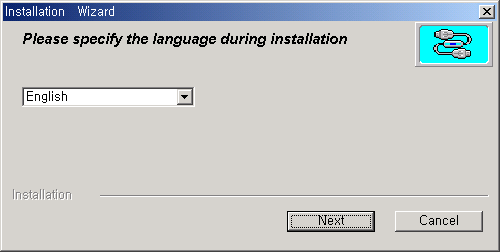
1) 제품에 포함된 CD의 [USB 2.0 NETWORK CABLE]폴더의
Setup.exe를 실행합니다. [Next]
|
|
|
|
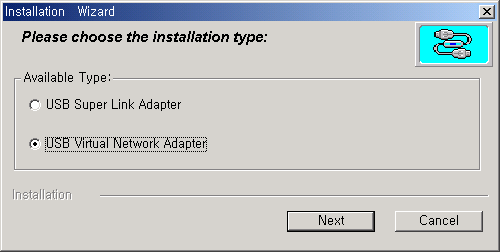
2) 디폴트값이 [USB Super Link Adapter]이지만 [USB Virtual Network
Adapter]를 선택하고 [Next]
|
|
|
|
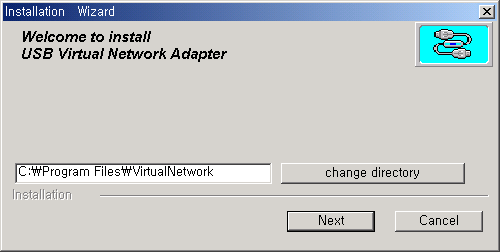
3) 이거야 기본이죠... [Next]
|
|
|
|
4) 조금 기다립니다. |
|
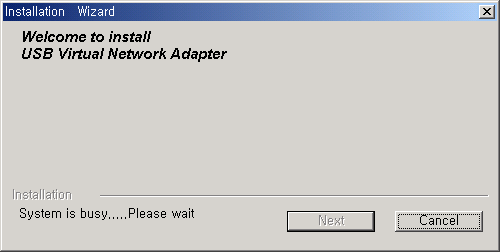
|
| 5) 아래와 같은 창이 나타나는 경우가 있는데 만일 나타나면
[취소]를 누르면 됩니다.
|
|
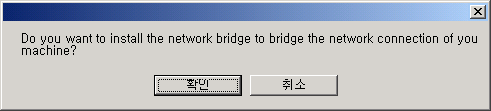
|
|
6) 드라이버 설치가 끝났다. USB넷케이블을 끼우지 말고, 일단 [Finish] |
|
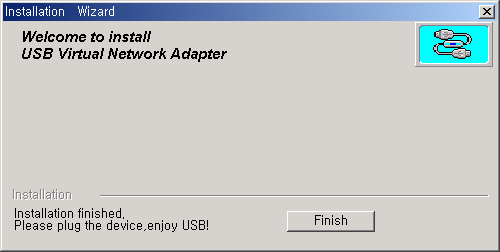
|
|
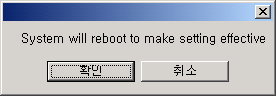
7) 재부팅할 모양이다. USB넷케이블은 재부팅한다음 정확하게 꽂습니다.
참고로 재부팅을 하겠다는
화면이 안나오고 끝나더라도 재부팅해주는 것이 좋습니다.
|
|
|
|
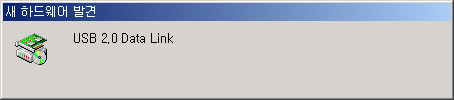
8) 재부팅하고 나서 USB넷케이블을 처음 꽂으면 다음그림과 몇몇 그림이 휘리릭 지나갑니다. 이것이
인식과정 입니다. 반드시 이 인식과정이 있어야 합니다.
|
|
|
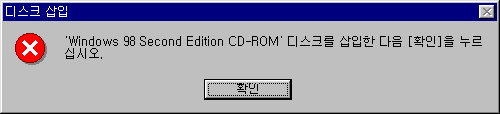
윈도우즈 98/SE에서는 재부팅후 USB넷케이블을 끼우면 잠깐 인식작업을 한 후에 시디를 달라고 하는 경우가
있습니다. 윈98/SE 시디를 넣어주면 저혼자 무슨 작업인지 우물딱 쭈물딱 하다 끝냅니다.
|
|
|
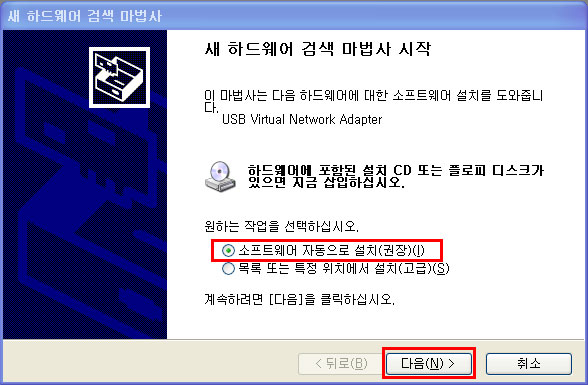
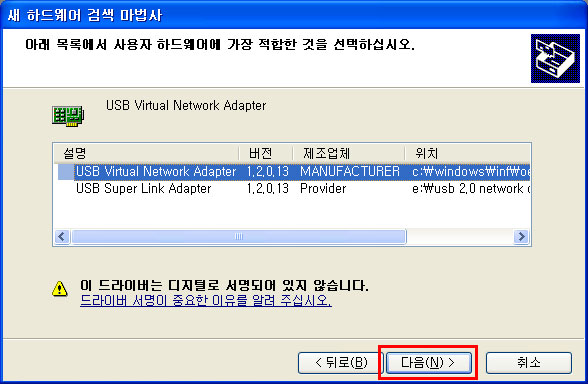
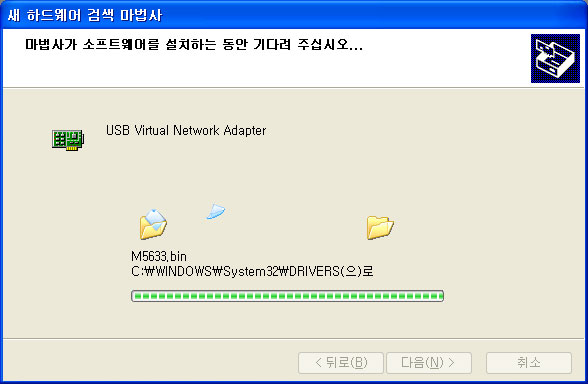
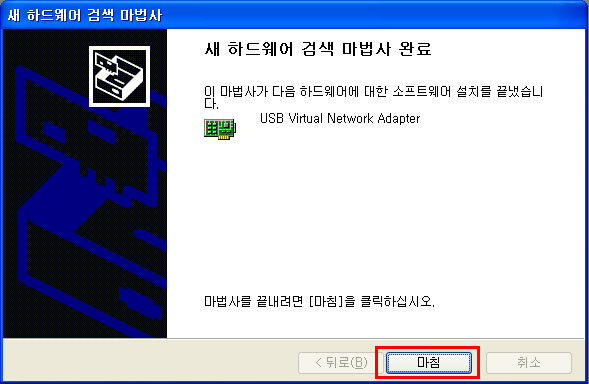
9) 윈XP에서는 드라이버 설치후에 USB넷케이블을 처음 꽂을 때, 방금 드라이버 설치시 사용한 드라이버시디를
CD-ROM 드라이브에 넣어놓은 상태에서 USB넷케이블을 꽂도록 합니다. USB넷케이블을 처음 꽂으면 다음과 같은 인식과정이 있습니다. 이
9)번은 XP사용자만 참고로 보십시요..
아래와 같이 선택하고 [다음]
|
|
|
|
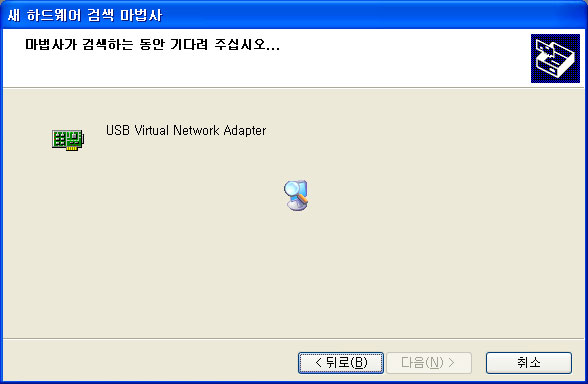
잠시 기다리시고.. 아래 그림과 같이 선택하고 [다음]
|
|
|
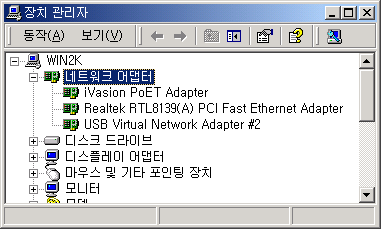
10) 드라이버가 잘 설치되었나 장치관리자에 들어가 보니 아래그림과 같이 [USB Virtual
Network Adapter #2]가 얌전히 설치되었습니다. '#2'는 안붙을 때도 있습니다.
|
|
|
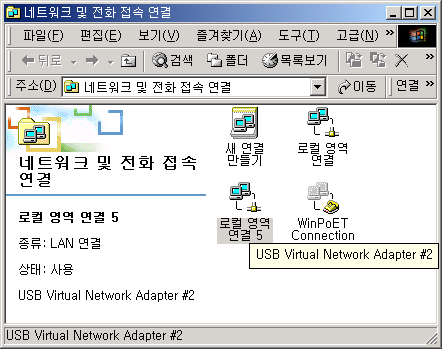
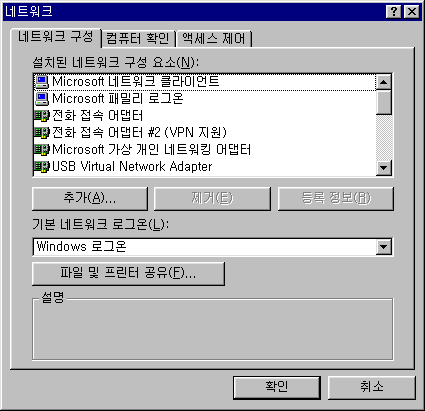
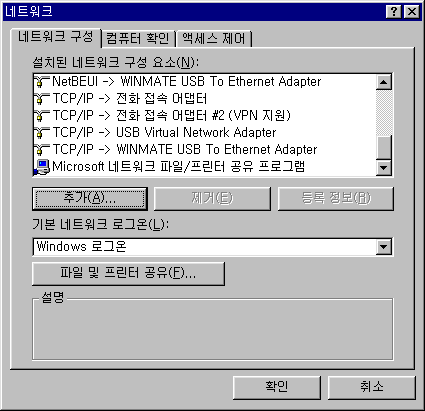
11) 네크워크환경을 들어가 보면 아래 그림과 같습니다.
<윈도우즈 2000의 경우. XP도
2000과 유사함>
|
|
|
| <윈도우즈 98/SE/ME의 경우>
|
|
|
|
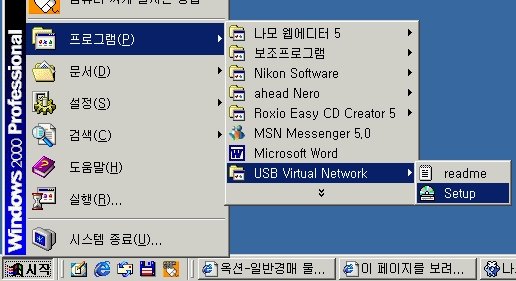
12) 참고로 드라이버를 재설치하거나 기타등등의 이유로 기존의 드라이버를 제거할 때는 아래와 같이 Setup을 클릭하면...
|
|
|
|
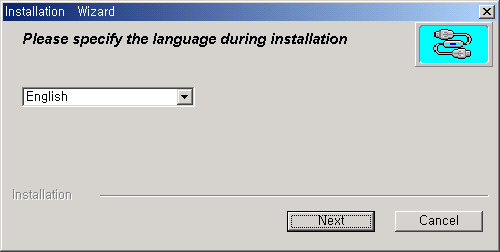
드라이버 처음 설치할 때처럼 언어를 선택하는 그림이 아래와 같이 나옵니다.
그러면 역시 드라이버 설치할 때와 같이 영어를
선택하고 [Next]
|
|
|
|
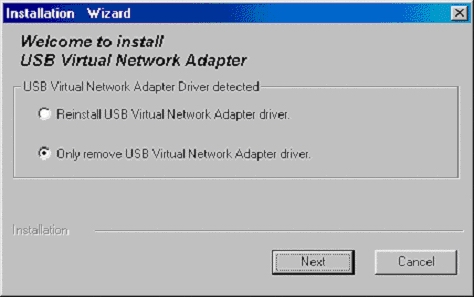
아래 그림처럼 [Only remove ...어쩌구]를 선택하여 [Next]
|
|
|
|
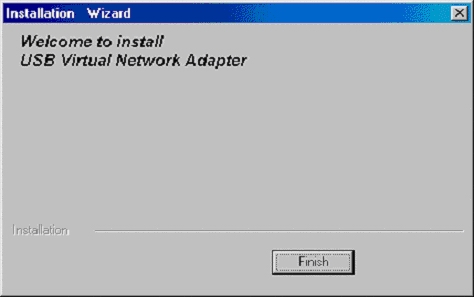
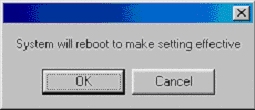
이제 다 지워진 것 같습니다. [Finish]를 누르고 이어서 [OK]를 눌러 재부팅하면 드라이버 제거
끝...
|
|
|
|
13) 아래의 글은 드라이버를 설치하고 나면 나타나는 README
FILE입니다.
------------------------------------------------------------------
ALi
USB HostLink Controller VirtualNetwork/SuperLink Installation
for Windows
98/Me/2000/XP Platform
Jan
2003
------------------------------------------------------------------
(c)
Copyright ALi Corporation 2002. All Rights
Reserved
------------------------------------------------------------------
--------
CONTENTS
--------
1.
Introduction
2. Installation
3. Install VirtualNetwork solution
4.
Configure VirtualNetwork adapter
5. Install SuperLink solution
1. Introduction
==============================
ALi USB Host Link
controller solution provides two software solutions in one
installation
package, i.e., "USB Super Link" and "USB Virtual Network" to be
optionally
installed. However, these two solutions should NOT co-exist in one
computer
system due to operating system support and hardware limitation.
The "USB
Super Link" software package provides a software tool SuperLink.exe to
enable end-user being capable of accessing remote file data in remote
computer's
storage device(s) through a simple drag&drop procedure. While
the "USB Virtual
Network" software package is developed to be an
NDIS-compliant solution by
emulating a virtual LAN interoperability among
peer-to-peer end-users' computers.
2.
Installation
==============================
This package provides setup
utility to automatically install/uninstall/update the driver.
User also can
use Windows' installation wizard to install/uninstall/update driver.
The
following steps teach user how to use the setup utility.
The first step is to
double click the self-extract compressed file to extract the
installation
scripts to an assigned sub-directory.
Run setup utility from the
sub-directory.
The setup utility is developed to be able to install/uninstall
and switch
between ALi's VirtualNetwork or SuperLink drivers support. ALi's
VirtualNetwork and SuperLink
software packages are different types of driver
solutions to support ALi's USB Host
link controller product. To prevent any
unnecessary system confusion and mis-operation,
the setup utility will
automatically detect whether any prior version of VirtualNetwork
or
SuperLink drivers has been installed, and ask end-user to select his target
application
usage from beginning.
3. Install VirtualNetwork
solution
====================================
1) Run setup.exe
a)
Select "USB Virtual Network Adapter"
b) If it is the first time to install
VirtualNetwork, the default option is just
to install VirtualNetwork.
c)
If VirtualNetwork has been installed, there will be an option item prompting up
to ask
end-user whether to reinstall or to remove(uninstall) VirtualNetwork.
Please choose one
option.
d) If SuperLink has been installed, there will
be an option item prompting up to ask
end-user whether to only remove
SuperLink, or to remove SuperLink and install VirtualNetwork .
Please choose
one option as needed.
2) Click button "Next".
3) Click button "Finish" to complete the installation. 4) If end-user chooses to install VirtualNetwork in step 1), then plugging
ALi's USB Host Link
Controller module into the USB port of both PCs.
For
Windows 2000 and Windows XP, it is to be noted that user should click "Next"
directly, when the O.S. reminds user that the provided drivers doesn't have
a digital signature.
5) Wait for system to generate IP address. This
action will usually take around 30
seconds, depending on overall system
configuration applied.
Under Windows 98 during System generating IP
address,System will be busy about 30 seconds,please
be patient.
Under
Windows Me/2000/XP during System generating IP address,the IP address is
0.0.0.0,please be
patient until the real IP address is
generated.
4. Configure VirtualNetwork
adapter
===================================
1) There is a frame size mode"
option of VirtualNetwork adapter.
You can found this option from the "advaced
properties" of this VirtualNetwork adapter property page.
"Standard mode" is
the common network adapter mode.
"Turbo mode" is the faster mode,but it can
only work with TCP/IP and IPX protocol."Turbo mode" can not work with NetBeui
protocol.
Under windows 98 SE/Me,the default mode is "Standard mode",while
under windows 2000/XP,the default mode is "Turbo mode".
2) If you want to
connect windows 98/Me with windows 2000/XP ,Please set the "frame size mode" of
windows 2000/XP's
VirtualNetwork adapter to "standard mode".
5.
Install SuperLink solution
===================================
1) Run
setup.exe
a) Select "USB Super Link Adapter"
b) If it is the first time to
install SuperLink, the default option is just
to install Super Link.
c)
If SuperLink has been installed, there will be an option item prompting up to
ask
uers whether to reinstall or to remove(uninstall) SuperLink. Please
choose one
option.
d) If VirtualNetwork has been installed, there will be
an option item prompting up to ask
user whether to only remove VirtualNetwork
or to remove VirtualNetwork and install
SuperLink. Please choose one
option.
2) Choose the SuperLink application executable file (with
path). 3) Click button "Next". 4) Click button "Finish" to complete installation. 5) If end-user chooses to install SuperLink in step 1), then
plugging ALi USB Host Link
Controller device into the USB port of both PCs.
For Windows XP, it is to be noted that user should click "Next"
directly, when the system O.S. reminds user that the provided drivers
doesn't
have a digital signature.
▲ 처음으로
2. KW-110N(NEW)
사용자
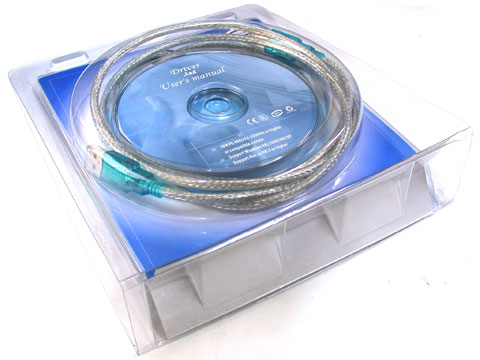
KW-110N(NEW)
|
|
|
|
중요사항 :반드시 드라이버를 먼저 설치 하고, 재부팅을 한 다음USB케이블을 꽂아야 합니다. 모든 일에는 순서가 있습니다. 아무리 급하더라도 USB케이블을
꽂기전에 먼저 드라이버를 설치하여 컴이 케이블을 받아들일 준비가 되었을 때 꽂아야 합니다.
그림은 윈SE 기준이나 다른 O/S도 거의 차이가 없다
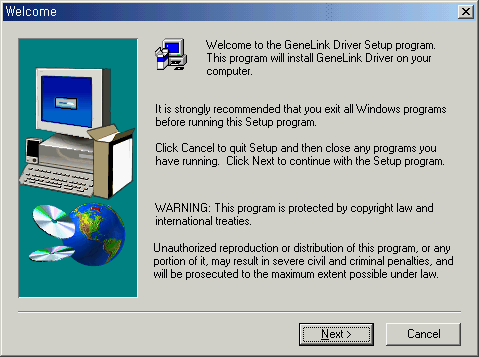
1)
제품에 포함된 CD의 폴더에서 Setup.exe를 찾아 더블클릭하여 실행합니다. 운영체제에 따라 아래 도표를 참고하여
Setup.exe를 찾아서 실행합니다.
|
|
운영체제 구분 |
Setup.exe 파일의 위치 |
|
XP 사용자 |
[USB 1.1 NETWORK CABLE]▶[WINXP]▶[NETWORKING]▶ SETUP.EXE |
|
그 외 사용자 |
[USB 1.1 NETWORK CABLE]▶[PC DRIVER]▶
SETUP.EXE | |
|
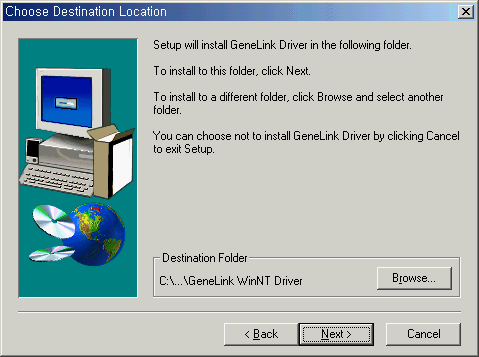
실행그림은 드라이버의 버전에 따라 조금씩 다를 수 있습니다. 신경쓰지말고 [Next]
|
|
|
|
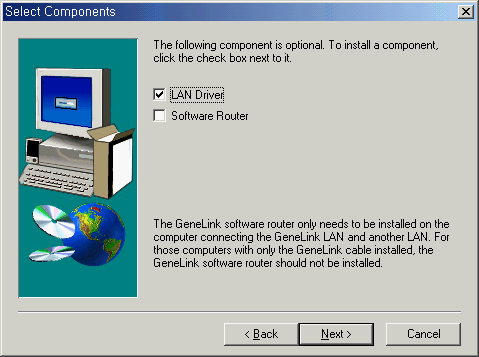
3) 자 여기서 잠깐 주목하시라!! USB인터넷공유기 드라이버 설치하는 방법은 서버와 클라이언트가 다 똑같은데, 딱 요기 한군데만
다릅니다. 클라이언트에서는 아래그림상태에서 바로 'NEXT'를 누르면 되지만 서버는 [SOFTWARE ROUTER]도 체크를 하여
선택을 하고 'NEXT'를 클릭하여야 합니다. |
|
|
|
4) Setup 설치 과정에 윈도우CD를 요구하면 윈도우CD를 CD-ROM에 넣어주어야 하며, 그러면 컴이 알아서
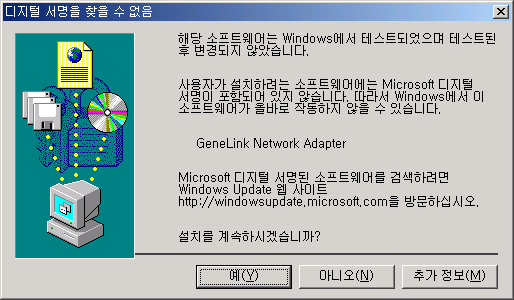
주욱~~ 설치를 진행합니다. 설치도중에 WIN2000이나 XP일 경우 아래 그림과 같이 무슨 호환성테스트나 로고테스트를 통과하지 않았다고
하면서 확인을 요구하는 창이 나오면 기냥(^^) 무시하고 [예]나 [계속]을 클릭하면 됩니다. |
|
|
|
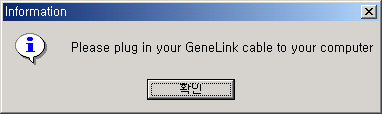
5) 그러면 아래와 같이 USB 인터넷공유케이블(GENELINK CABLE)을 꽂아달라고 합니다. 지금 꽂지 말고 일단 [확인]을
누르고, 드라이버 설치 작업이 1차로 끝나면 컴을 재부팅 해줍니다.
|
|
|
|
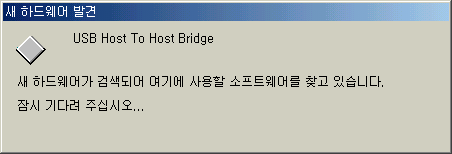
6) 컴이 재부팅된 후 USB케이블을 꽂으면 아래 그림과 같이 PLUG & PLAY 기능으로 컴이 자동으로 인식하여, 필요한
몇가지 작업을 주~욱 진행하여 드라이버 설치작업이 최종으로 끝나게 됩니다. 혹시 인식되었다는 표시가 나타나지 않으면 여분의 다른 USB포트에
케이블을 꽂아 보십시요. 만일 USB 드라이버가 정상적으로 설치되지 않아 재설치를 하고자 할때는 USB케이블을 뽑은 다음, 반드시 설치된
드라이버를 제거하고 드라이버 설치작업을 처음부터 다시 해야 됩니다. |
|
|
|
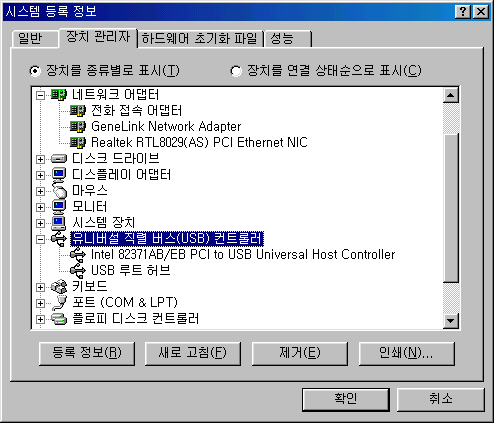
7) 드라이버 설치가 다 되었으면 장치관리자의 네트워크어댑터 항목에 들어가 아래와 같이 GENELINK NETWORK
ADAPTER가 제대로 잡혀있는지 확인합니다.
|
|
|
|
8) 이렇게 하여 서버에 드라이버 설치가 끝나면 서버에는 USB인터넷공유기 한쪽 끝을 꽂아놓은 상태로 그대로 두고, 이제
클라이언트에 드라이버를 설치합니다. 클라이언트에서도 서버와 똑같이 설치하면 된다. 즉 위 1)번부터 7)번 과정을 되풀이하면 된다. 단,
3)번과정만 서버와 클라이언트가 약간 다르다는 점을 다시한번 유의하고...
▲ 처음으로
|
|
3. 드라이버 설치 후 확인할
사항
앞의 각 모델별 드라이버 설치
매뉴얼과 내용이 일부 중복되겠지만 아래와 같이 다시한번 확인합니다. 일반적으로 USB인터넷공유기의 드라이버를 설치하면 인터넷공유나 파일공유
등에 필요한 프로토콜들이 자동으로 설치됩니다. 특히 프로토콜이 제대로 설치되었는지 눈여겨 보도록 합니다.
|
|
토막상식 프로토콜이란 컴퓨터간에 정보를 주고받을 때의 통신방법에 대한 규칙과 약속이다.
프로토콜중
IPX/SPX는 주로 스타크래프트와 같은 게임을 내부네트워크를 이용하여 실행할 때 사용한다. 한가지 주의할 것은 서버에서 인터넷에 직접 연결된
어댑터의 ipx/spx호환프로토콜은 삭제해야 한다.
NetBEUI는 IBM이 개발하였는데, 나중에 MS에서 윈도우NT 등의 제품에
쓰기 시작하였다.
이 프로토콜은 LAN 내의 컴퓨터끼리 서로 통신할 수 있게 해주는 프로토콜로 NetBIOS의 새로운 확장판이다. 다른
컴퓨터와 네트워크 연결이 잘 되지 않을 때 이 프로토콜을 설치해주면 해결되는 경우가 있다. 프로토콜별로 주요한 차이점은 네트워크 내의 상대방 컴퓨터를 찾아가는 방식이 다르다는 것이다.
NETBEUI는
컴퓨터 이름으로 찾고,
ipx/spx는 랜카드의 고유번호-이것을 맥(MAC)주소라 한다-로 찾고,
TCP/IP는 IP주소를 보고
찾는다.
그래서 컴퓨터를 찾는 속도는 NETBEUI > IPX/SPX > TCP/IP 순서가 된다.
왜냐고..?
컴퓨터이름 찾기가 제일 빠르고, 전세계 IP 찾는 것이 가장 느리기
때문이다.
| |
|
<윈도우즈 98/SE/ME의 경우>
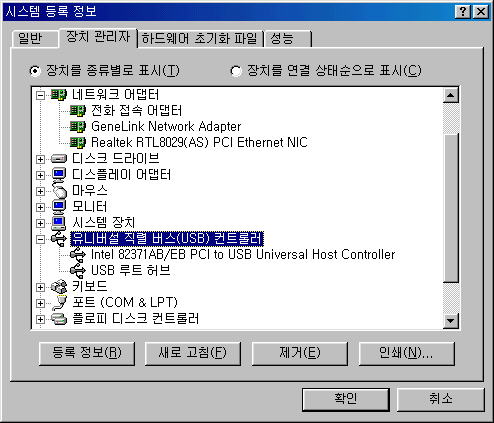
바탕화면의 [내컴퓨터]를 우클릭하여 [장치관리자]로 들어가서 [네트워크어댑터]를 더블클릭하면 아래그림과 같이
USB네트워크아답타(그림에서는 GeneLink Network Adapter라고 되어있지만 타사제품일 경우 각 해당회사의
제품명이 나타날 것임)가 느낌표나 물음표 없이 제대로 잡혀있는지 확인합니다.
|
|
|
|
장치관리자를 확인하였으면 그 다음에는 바탕화면의 [네트워크환경]을 우클릭하여 등록정보를 확인합니다.
|
|
|
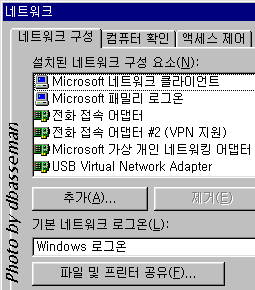
밑으로 내려서 나머지도 살펴본다.

|
확인하여야 할 네트워크 구성요소
- Microsoft 네트워크 클라이언트
-
Microsoft 패밀리 로그온
- 전화접속업댑터(이것은 하나만 있거나 없는 경우도 있음)
- USB Virtual
Network Adapter(이것은 USB인터넷공유기의 종류에 따라 그 이름이 조금씩 다름)
이 그림은 설명을 위한 하나의
샘플이므로 실제와 다를 수 있습니다.
일반적으로 USB인터넷공유기의 드라이버를 설치하면 그림과 같이,
-
NetBEUI->USB어댑터
- TCP/IP->USB어댑터
이렇게 두 개의 프로토콜이 설치 됩니다.
IPX/SPX 호환프로토콜은 게임에 필요한 것으로 추가로 설치한 것입니다. 게임을 안하는 사람은 굳이 추가로 설치할 필요가
없습니다.
그림을 보면 알겠지만 하나의 어댑터가 설치되면 그에따른 프로토콜들이 자동으로 주~욱 설치가
됩니다. | |
|
<윈2000의 경우>
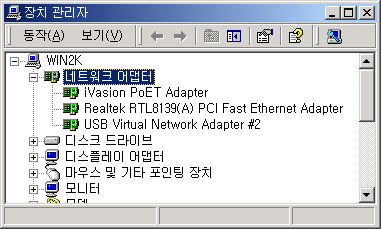
바탕화면의 [내컴퓨터]를 우클릭하여 [등록정보]->[하드웨어]->[장치관리자]로 들어가서 [네트워크어댑터]를
더블클릭하면 아래그림과 같이 USB네트워크아답타(그림에서는 'USB Virtual Network Adapter #2'라고
되어있지만 타사제품일 경우 각 해당회사의 제품명이 나타날 것임)가 느낌표나 물음표 없이 제대로 잡혀있는지
확인합니다.
|
|
|
|
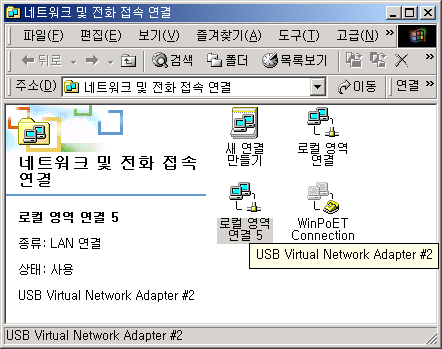
장치관리자에서 확인을 하였으면 이번에는 바탕화면의 [네트워크환경]을 우클릭하여 등록정보를 들어가 봅니다. 그림은 컴퓨터마다
조금씩 다를 수 있습니다. 보통 [로컬영역연결]은 당초 컴퓨터에 있는 랜카드에 대한 것이고, [로컬영역연결n]은 추가로 설치하는 어댑터에 대한
것 입니다.
[로컬영역연결5]를 클릭해보면 아래 그림과 같이 좌측에 종류는 LAN연결이고
상태는 사용이며 USB Virtual Network Adapter #2에 대한 것 이라는 설명이 나옵니다. (그림에서는 'USB Virtual Network Adapter #2'라고 되어있으며 타사제품일 경우 각 해당회사의 제품명이 나타날
것임)
|
|
|
|
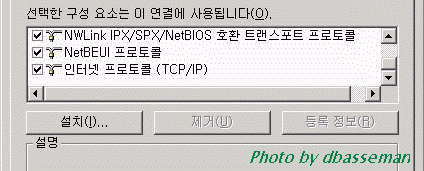
[로컬영역연결5]의 내용을 좀더 자세히 확인해보기 위하여 [로컬영역연결5] 우클릭하여 등록정보로 들어가보면 아래그림과 같이
되어있는지 확인합니다.
|
|
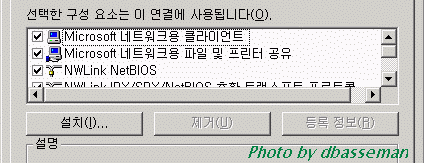
밑으로
내려서 나머지 프로토콜도 확인해본다.
 |
|
<윈 XP의 경우>
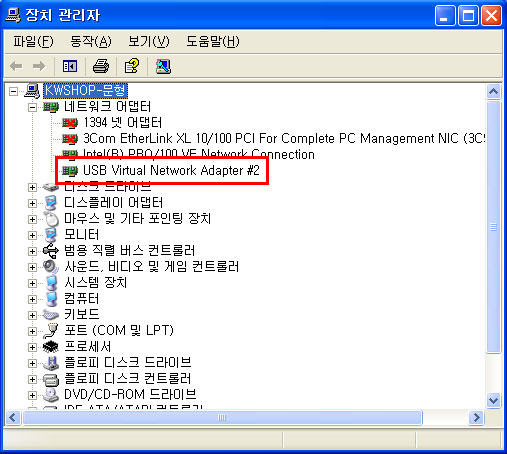
[시작]->[내컴퓨터]를 우클릭하여 [속성]->[하드웨어]->[장치관리자]로 들어가서 [네트워크어댑터]를
더블클릭하면 아래그림과 같이 USB네트워크아답타(그림에서는 'USB Virtual Network Adapter #2'라고
되어있지만 타사제품일 경우 각 해당회사의 제품명이 나타날 것임)가 느낌표나 물음표 없이 제대로 잡혀있는지 확인합니다. 아래 그림은
컴퓨터마다 조금씩 다를 수 있습니다.
|
|
|
|
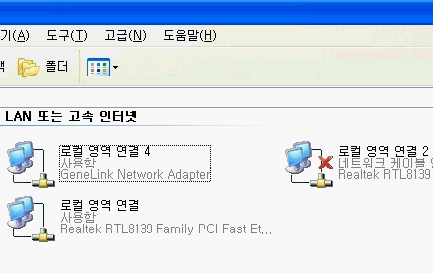
장치관리자에서 확인을 하였으면 이번에는 [시작]->[내컴퓨터]->[내네트워크환경]->[네트워크연결보기]를
클릭합니다. 아래 그림은 컴퓨터마다 조금씩 다를 수 있습니다. [로컬영역연결]은 당초 컴퓨터에 있는 랜카드에 대한 것이고,
[로컬영역연결n]은 추가로 설치하는 어댑터에 대한 것입니다. [로컬영역연결4]를 보면 아래 그림과 같이 [사용함] 그리고 GeneLink Network Adapter라고 설명이 되어 있습니다. 로컬영역연결2는
서버에 랜카드가 하나 더 있어서 뜬 것입니다.
|
|
|
|
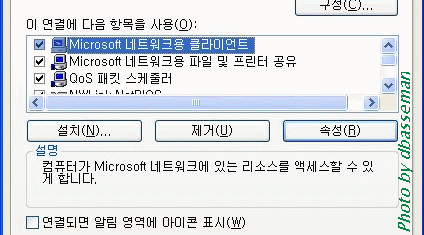
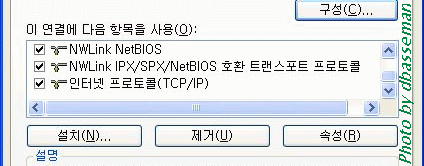
[로컬영역연결4]의 내용을 좀더 자세히 확인해보기 위하여 [로컬영역연결4]를 우클릭하여 등록정보로 들어가보면 아래그림과 같이
되어있는지 확인합니다.
|
|
|
|
밑으로 내려서 나머지 프로토콜도 확인해봅니다.
|
|
|
|
▲처음으로
|



 다음글
[필독] 박진용님 USB2.0 4포트무전원허브(NMU204H무)사용기 리뷰입니다.
다음글
[필독] 박진용님 USB2.0 4포트무전원허브(NMU204H무)사용기 리뷰입니다. 
 이전글
[필드] 한창환님 넷메이트 무선 미니 USB 어뎁터(NMX-102)사용기 리뷰입니다.
이전글
[필드] 한창환님 넷메이트 무선 미니 USB 어뎁터(NMX-102)사용기 리뷰입니다. 

