

안녕하세요!
지식을 파는 회사 강원전자 입니다.
한 껏 날이 풀리면서 살을 파고드는 추위는 사라졌지만
미세먼지 걱정에 실내활동을 하시는 분들이 많다고 하시는데요.
오늘은 실내에서도 생생하고 선명한 음질로 영상이나 음악을 감상할 수
있도록 해주는 제품을 소개해드리려고 합니다.
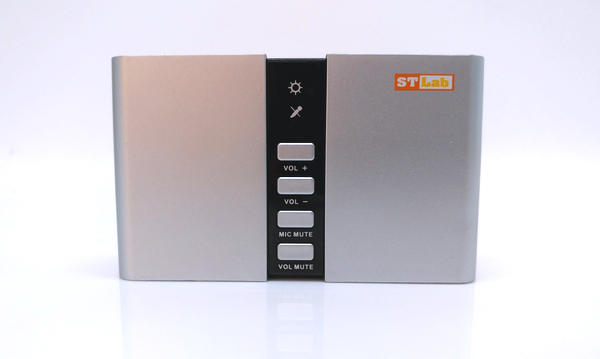
보통 PC나 노트북의 경우 2채널의 사운드 출력을 이용하지만
7.1채널의 실감나는 사운드처럼 만들어주는 제품이 바로 M-330 입니다.
또한 이 제품은 요즘은 노트북에서 지원하지 않는 마이크 단자도 이용할 수 있어서
1인 미디어를 운영하시는 분들도 애용하는 제품인데요.
지금부터 M-330 제품을 자세히 살펴보도록 하겠습니다.
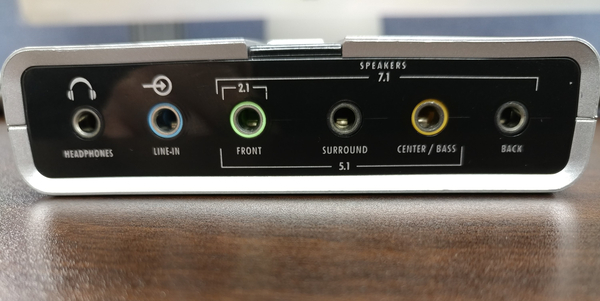
7.1 채널의 출력을 도와줄 수 있는 단자 부분들입니다.
각 단자별 스피커 방향이 명시되어있어 편리하게 사용하실 수 있습니다.
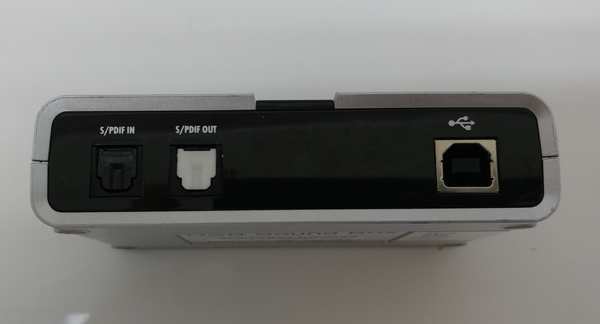
USB 입력단자와 광 오디오 출력단자 (S/PDIF) 의 모습니다.
광 오디오 출력단자의 경우 바이패스(들어오는 신호 그대로 출력) 이기 때문에
7.1 채널로 출력하고 싶으면 7.1 채널을 입력해야 합니다.
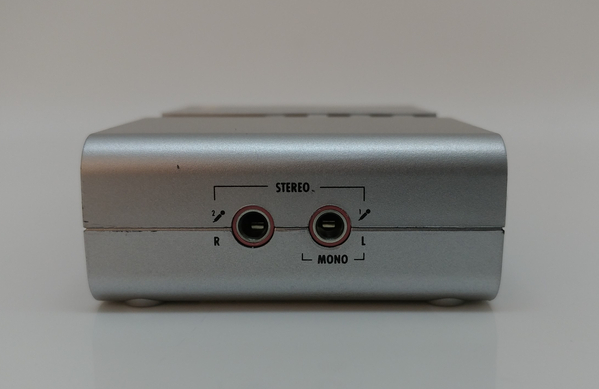
마이크를 연결하는 측면 단자부분입니다.
기본 출력은 모노 출력입니다.
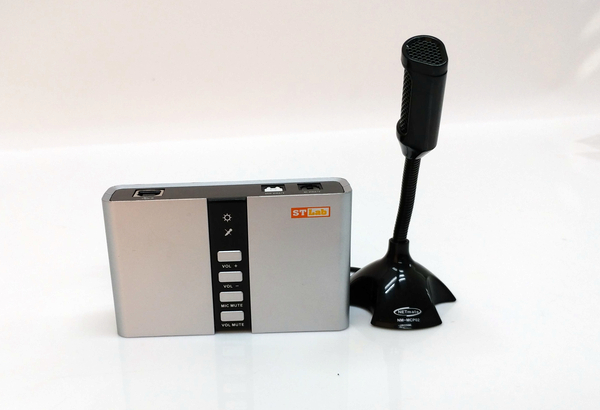
오늘 M-330의 성공적인 리뷰를 도와줄 도우미 NM-MCP02와 함께 촬영하여 보았습니다!
작은 강의실이나 교실등에서 사용하기 좋은 미니 마이크로 꾸준히 사랑받고 있습니다! ^^
요즘은 마이크 단자가 없이 출시되는 노트북 제품들이 많은데요.
이럴때 마이크를 연결해 줄 수 있는 제품이 바로 M-330입니다!
M-330 제품은 마이크가 모노 출력이 되는 제품으로 R(오른쪽), L(왼쪽) 따로 녹음이 필요한 경우 유용한 제품이지만
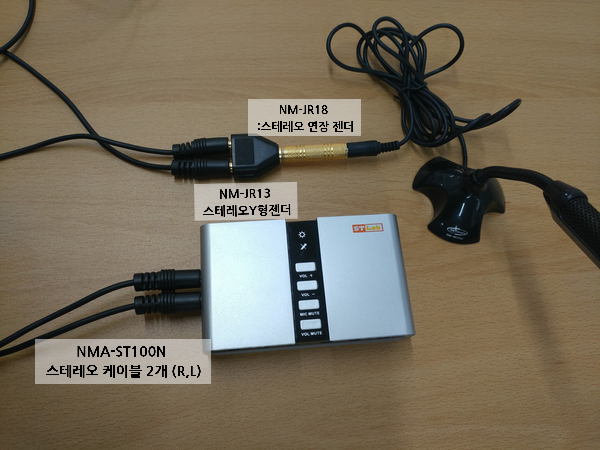
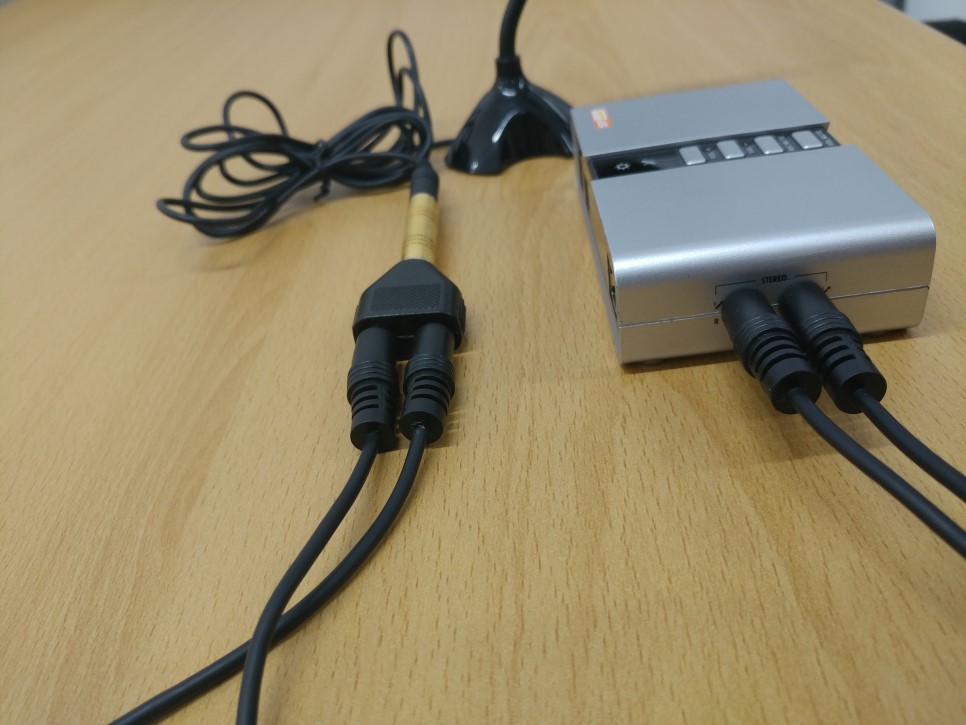
스테레오 Y젠더 이용, 모노출력을 스테레오 출력으로 바꾸는 연결
위와 같이 스테레오 Y 젠더를 이용하면 스테레오(양쪽)으로 이용이 가능하여 R,L 모두 사용이 가능한 마이크가 됩니다.
1인 미디어를 운영하시는 분들이 많으신데 그래서 그런지 요즘 많이 찾아주시는 제품이기도 합니다.
또한 M-330 제품의 가장 큰 장점은
최대 7.1 채널의 사운드를 즐길 수 있는 제품이라는 것인데요!
단! 5.1채널 이상의 사운드를 즐기실 때는 드라이버 설치는 필수라는 점!!
(현재 강원전자 홈페이지에서 받을 수 있는 드라이버는 WINDOW 8 버전 이상에서 지원되는 드라이버 이오니 .
윈도우 7이하 제품은 블로그 내 업로드 된 드라이버를 다운받아 활용하여 주세요~
현 포스팅은 윈도우 7기준으로 진행하였습니다. )
*M-330 윈도우 7 이하 버전 드라이버 다운로드 바로가기
https://blog.naver.com/kwshop89/220194292700
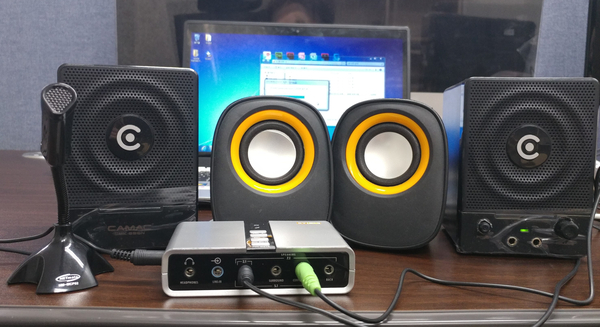
7.1채널까지 연결되려면 각각의 단자에 스피커를 모두 연결하면 되지만
여유 스피커가 부족하다는 설정하에 연결을 진행하여 보았습니다.
모든 단자를 연결하는 것이 가장 좋은 방법이지만
여유 스피커가 부족할시에는 양쪽 사운드를 담당하는 단자에 연결하시는 편이 가장 권해드리고 싶은 방법입니다.
(다만 음이 약간 부족한 듯한 느낌은 있으니 그 점은 감안하셔야 할 것 같습니다..)
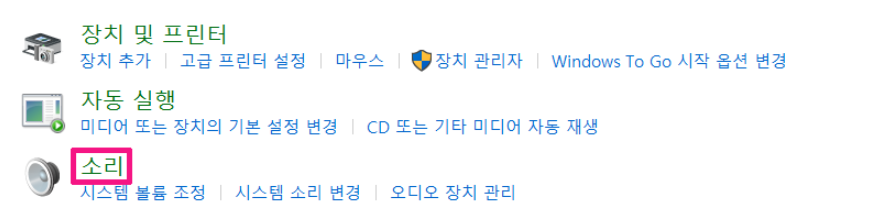
제어판 > 하드웨어 및 소리 > 소리 를 선택
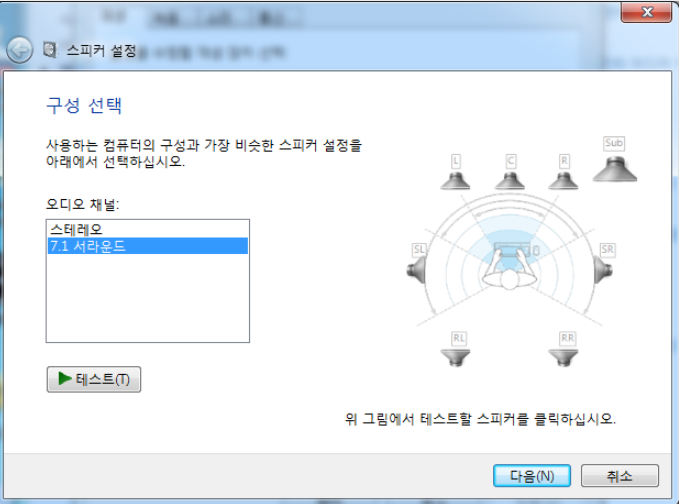
제어판 > 하드웨어 및 소리 > 소리 를 선택하거나
스피커 > 소리 > 스피커 설정으로 가시면 스피커를 7.1 채널로 할 것인지 여부를 묻는 화면이 있습니다.
이 화면에서 7.1 채널로 설정하시면 기존 2채널의 출력을 7.1 채널로 변경가능합니다.
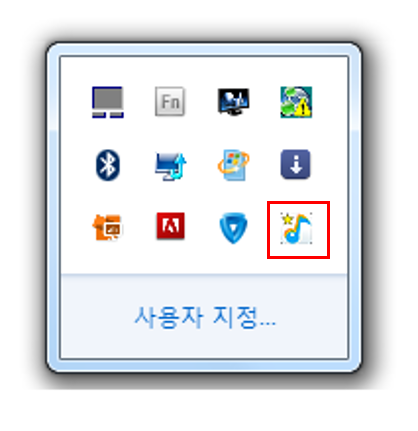
제품 연결 확인 후, 드라이버가 설치가 되고
드라이버 설치 후 윈도우를 재시작하면 이런 아이콘이 생성되는 데요!
그렇다면 정상 설치가 되었다는 표시입니다.
드라이버를 구동해보면
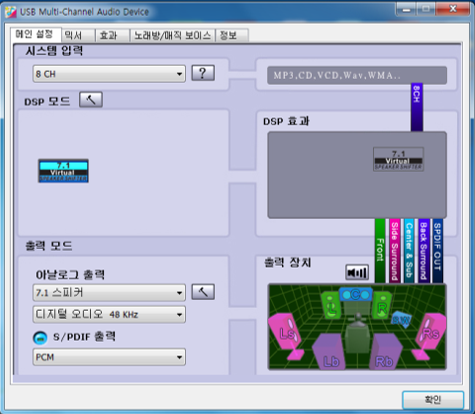
현재 출력상태를 콘트롤 할 수 있는 창이 나오고
출력 장치 별 상태를 알 수 있습니다.
풍부한 7.1 채널로 실감나는 사운드를 만들어주는 M-330 제품을 리뷰해보았는데요~
다음에 더 유익한 제품 리뷰로 찾아뵙겠습니다!
지금까지 지식을 파는 회사 강원전자 였습니다!



