


※ 다운로드 링크
지원 OS | 다운로드 링크 | 비고 |
Windows XP, Vista, 7, 8, 8.1, 10, 11 / Windows Server 2003, 2008, 2008 R2, 2012, 2012 R2, 2016 / macOS / Linux / WinCE | ※ IBM PC 계열(x86/x64)만 지원합니다. ARM용 Windows 10/11은 지원하지 않습니다.(대표적인 예로 M1, M2 macBook+페러럴즈로 Windows 10/11을 올린 경우) |
※ 경고 : 설치 전 사용중인 시스템의 CPU 타입을 확인바랍니다. 해당 드라이버는 ARM CPU(모바일 프로세서)를 지원하지 않습니다.
해당 프로세서는 아래 링크를 클릭 후 Processor Architecture 표에서 "ARM" 항목에서 다운로드 받으시기 바랍니다.
링크 : https://ftdichip.com/drivers/vcp-drivers/
※ 다운로드 방법
-다운로드 링크의 파일명을 클릭하면 OneDrive 링크가 열립니다.
좌측 상단의[다운로드]를 클릭해서 다운로드 합니다.

※ 설치 방법(Windows 전용)
-타 OS의 설치 방법은 드라이버 압축파일 내의 manual 폴더에 있는 PDF 파일을 참고바랍니다.
1. Windows에서 자동으로 인식
1) Windows 7 이상의 OS에서 [인터넷 연결]과 [Windows Update]가 정상적으로 활성화되어 있을 경우, 자동으로 드라이버가 설치됩니다.
2) 인터넷 연결이 불가능한 상황(오프라인) 또는 Windows Update가 비활성화된 상황, 자동으로 설치가 되지 않을 경우에는 드라이버를 수동으로 설치하시기 바랍니다.
3) 드라이버 CD 삽입 혹은 당사 홈페이지에서 제공되는 드라이버 압축 파일의 압축을 해제한 다음, 사용중인 OS에 맞는 설치 파일을 찾습니다.
-Windows OS 확인 방법은 다음과 같습니다.
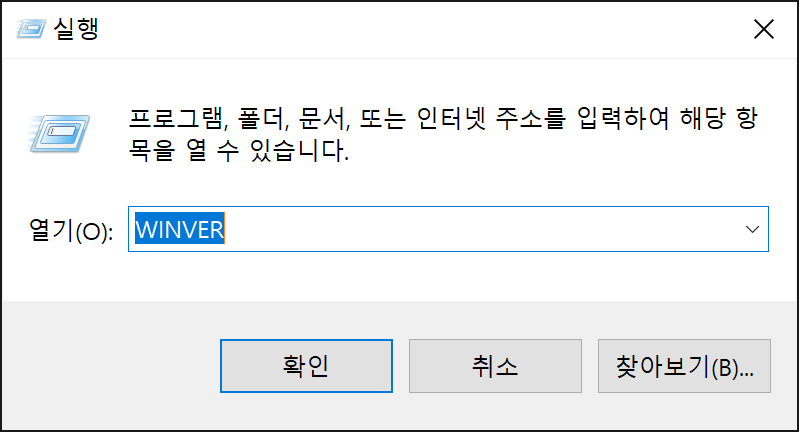
<[Win]+[R] 키→실행→’WINVER’ 입력>
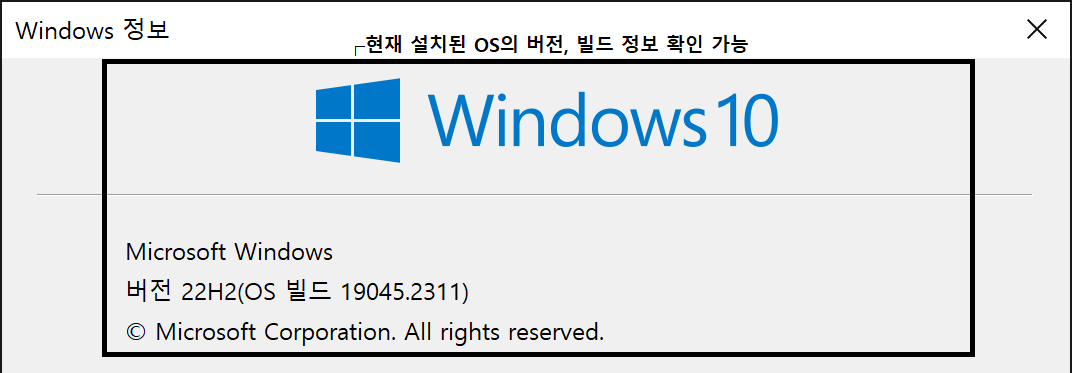
<현재 설치된 OS의 정보 확인>
-각 Windows OS 별 설치 파일의 경로는 다음과 같습니다.
Windows XP / Vista, Windows Server 2003 / 2008 : \driver\WinXP_Vista_Server_2003_2008\CDM v2.12.28.2 WHQL Certified\CDM21228_Setup.exe Windows 7 / 8 / 8.1 / 10 / 11, Windows Server / 2008 R2 / 2012 R2 / 2016 : \driver\Win7_8_10_11_Server_2008R2_2012R2_2016\CDM v2.12.36.4 WHQL Certified\CDM212364_Setup.exe |
4) 설치 파일을 실행합니다.
※ 정상적인 설치를 위해 관리자 권한이 요구됩니다.
-Windows XP의 경우, 일반 계정에서 설치가 되지 않을 경우, ‘Administrator’ 계정으로의 로그인이 필요합니다.(관리자 권한 실행을 위함)
-Windows Vista 이상부터는 설치 파일을 [관리자 권한으로 실행]해야 정상 설치가 가능합니다.
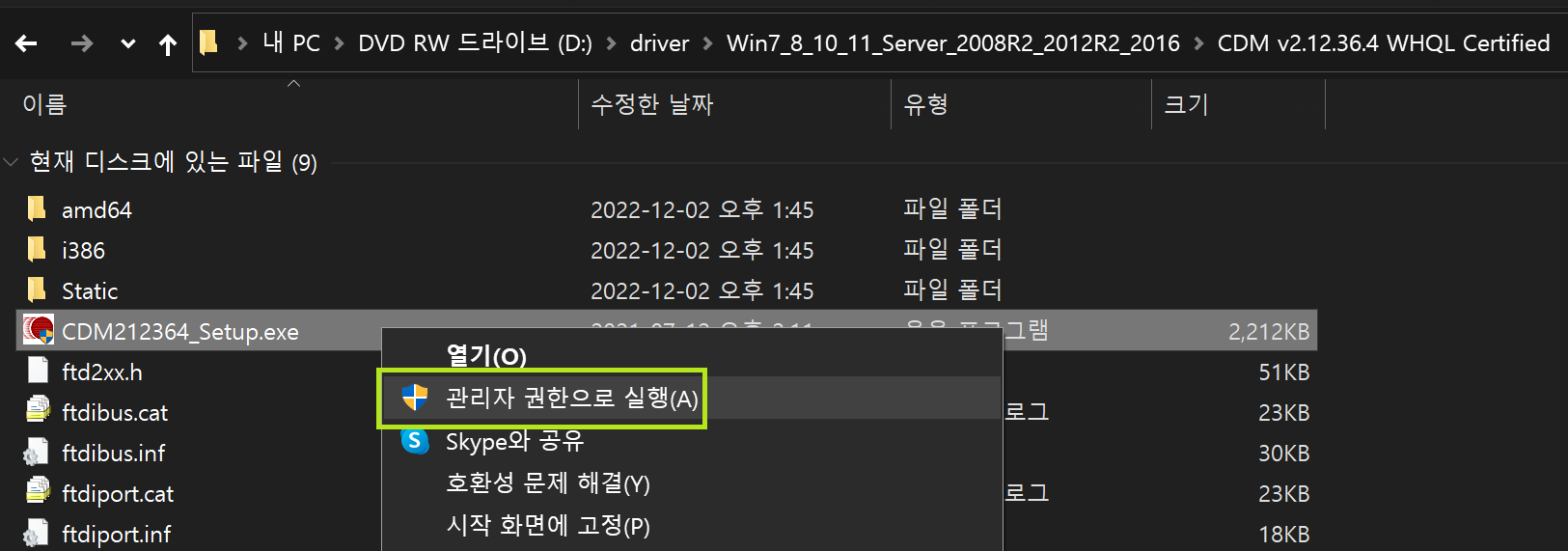
<설치 파일을 관리자 권한으로 실행>
5) 드라이버 설치 프로그램이 실행되면 "Extract"를 클릭합니다.
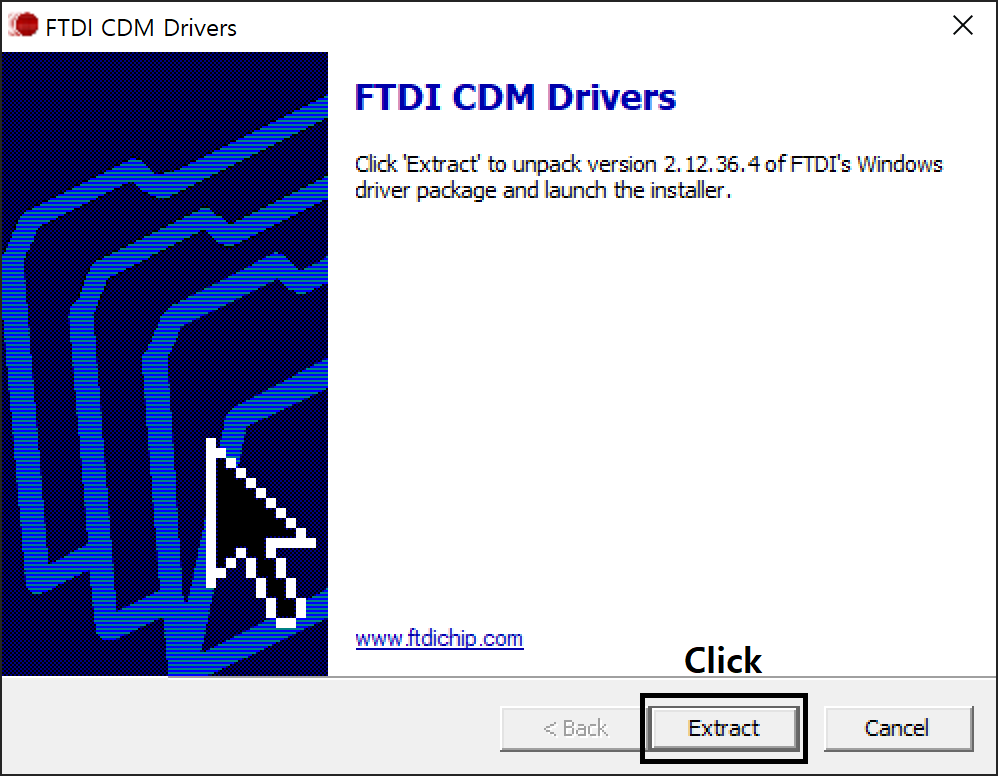
<드라이버 설치 시작>
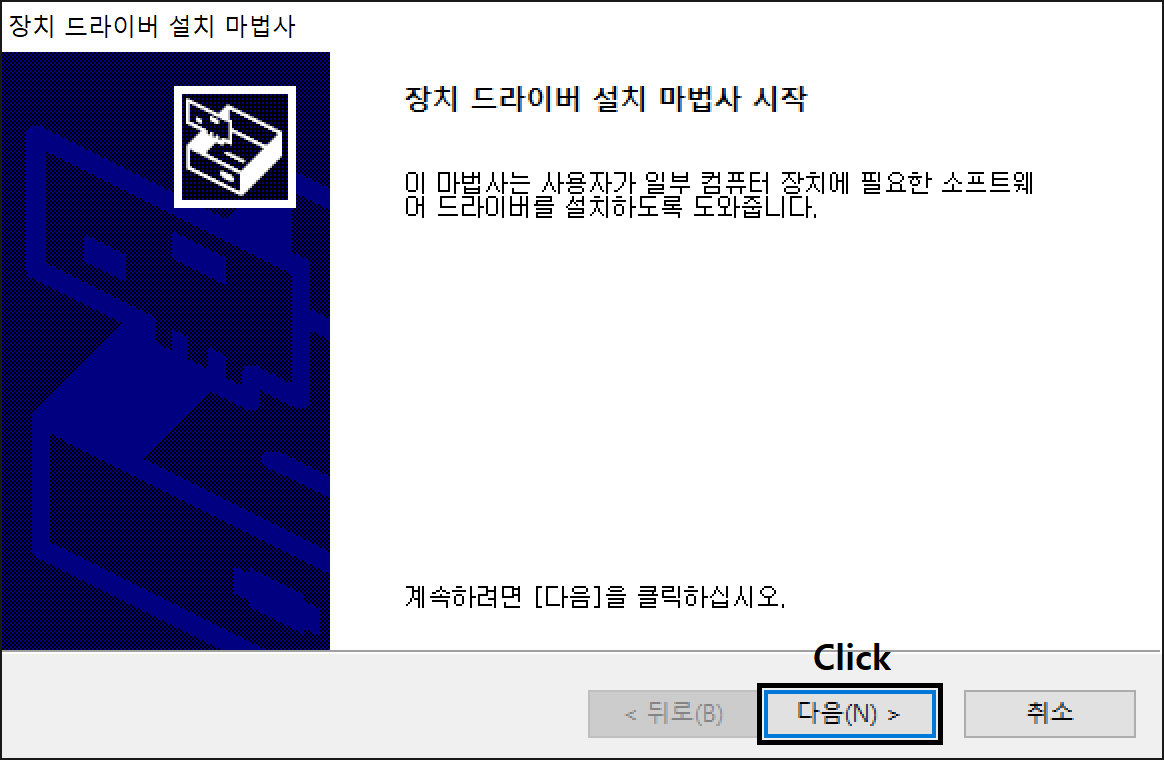
6) "다음"을 클릭합니다.
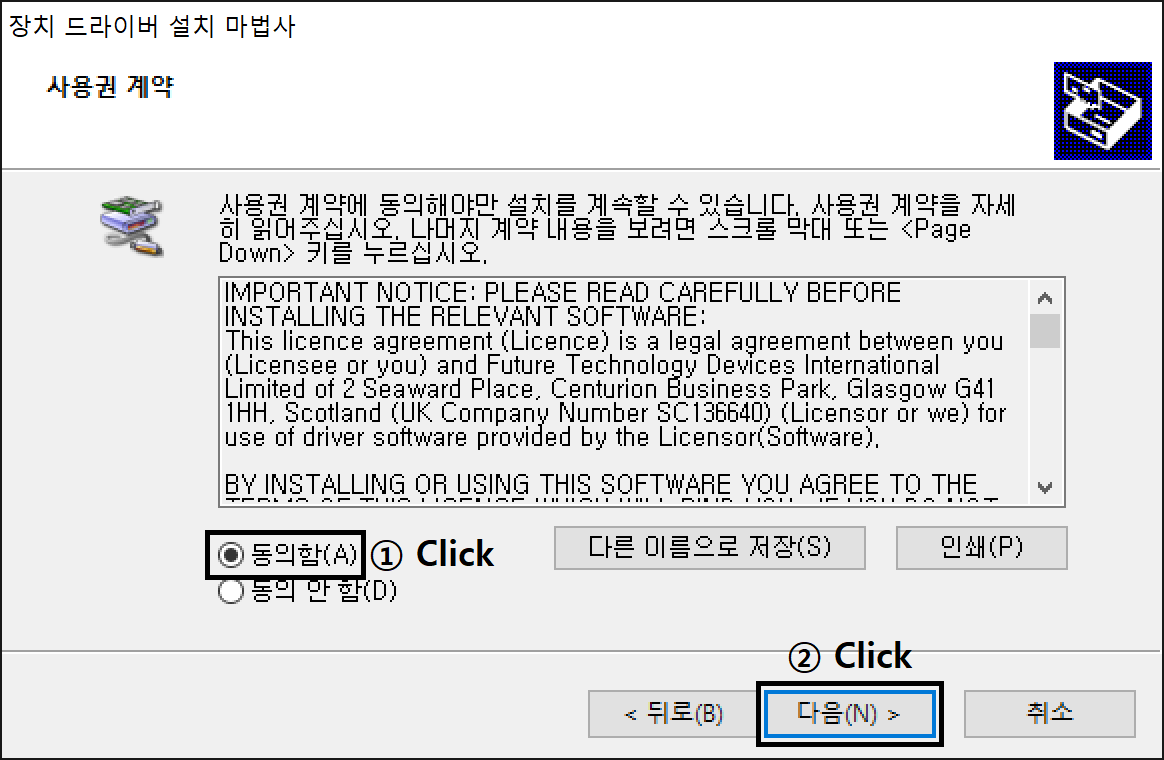
7) 사용권 계약에 “동의함”에 체크한 다음, “다음”을 클릭합니다.
8) 드라이버 설치 과정이 진행됩니다.
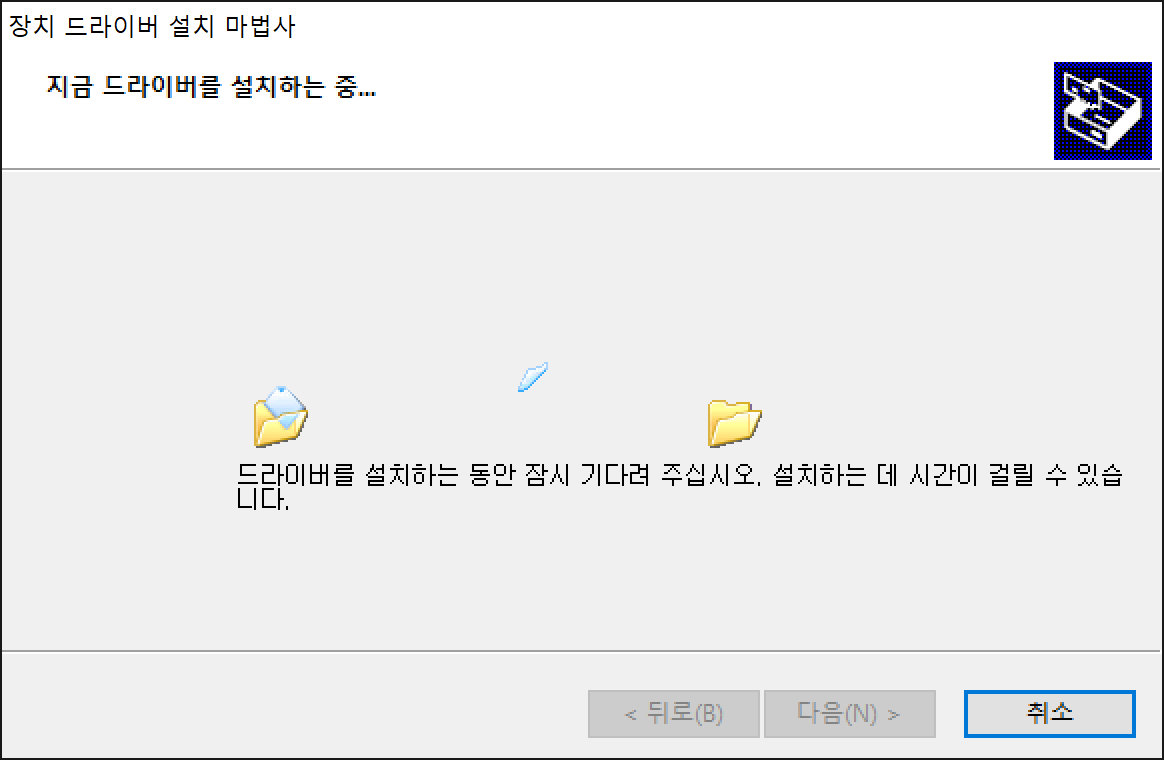
<드라이버 설치 중>
9) "마침"을 클릭하면 드라이버 설치가 완료됩니다.
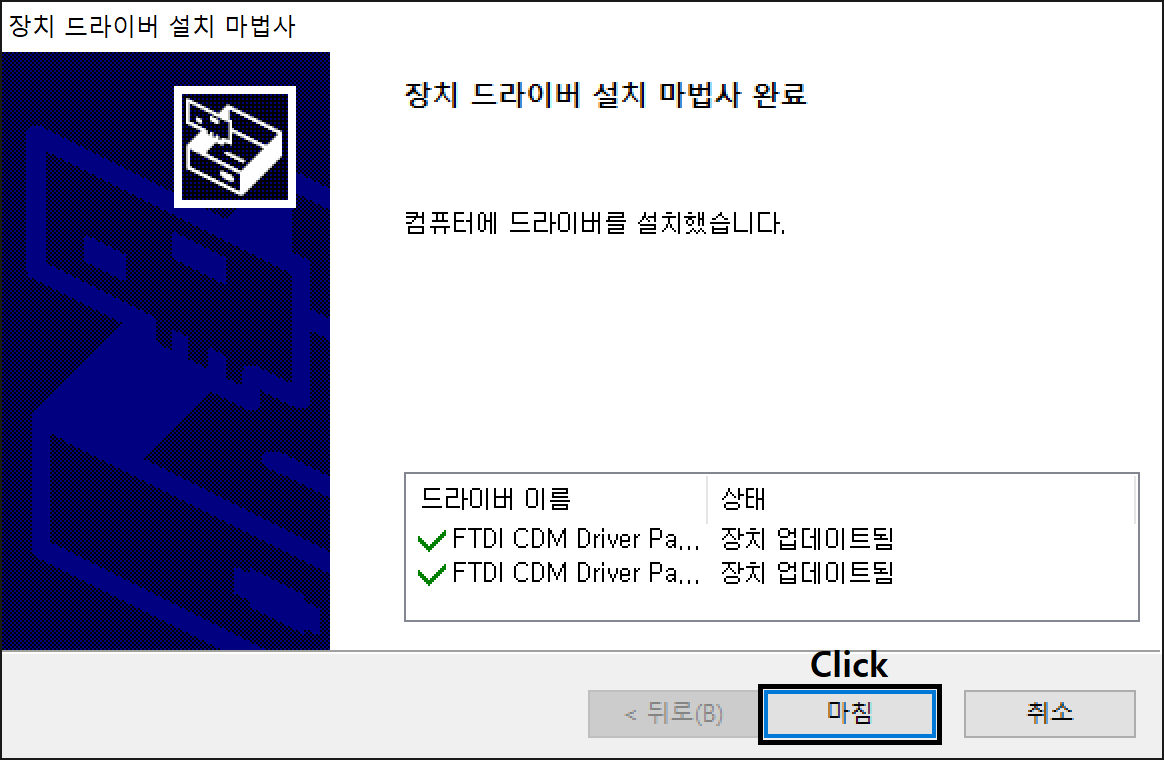
<드라이버 설치 완료>
10) 정상적으로 설치가 완료된 경우, [장치 관리자]에서 장치가 정상적으로 인식된 것을 확인할 수 있습니다.
- [장치 관리자] → [범용 직렬 버스 컨트롤러] → [USB Serial Converter]
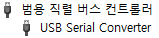
- [장치 관리자] → [포트(COM & LPT)] → [USB Serial Port(COM x)]

※ 포트 설정하기(Windows 전용)
-타 OS에서의 포트 설정 방법은 해당 OS의 기본 설정 방법을 따릅니다.
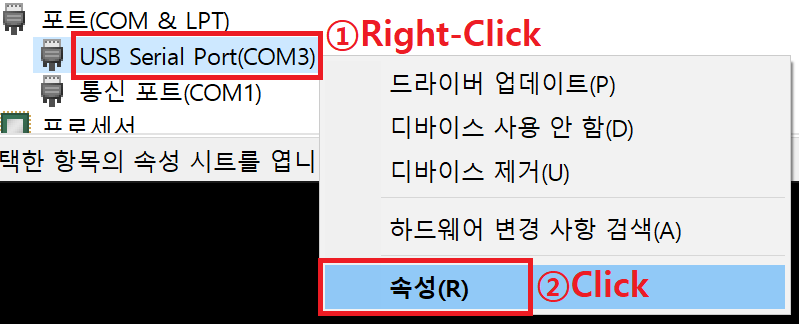
1) [장치 관리자]의 [USB Serial Port(COM x)]에서 [마우스 우측 버튼 클릭]-[속성]을 클릭하여 속성 창을 오픈합니다.
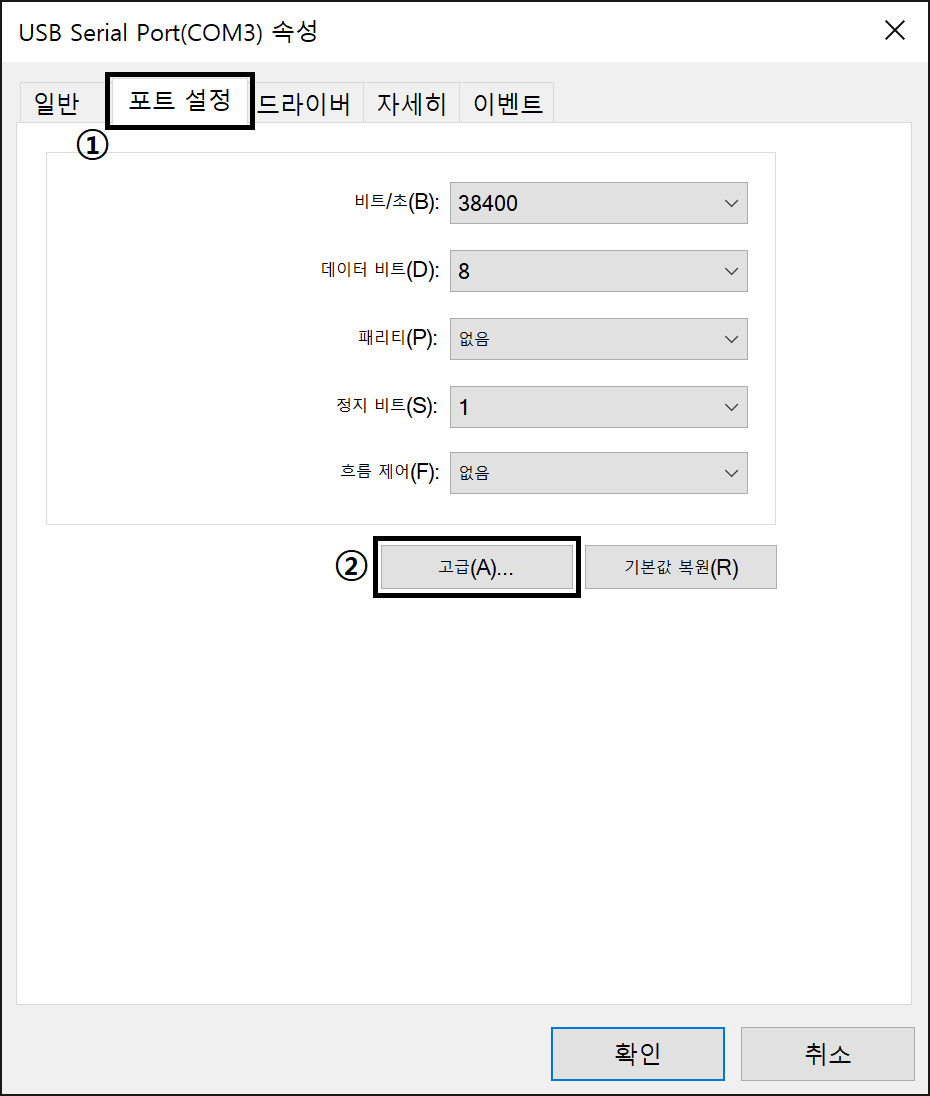
2) COM 포트 속성 창이 뜨면 포트설정 탭의 [고급]을 클릭합니다.
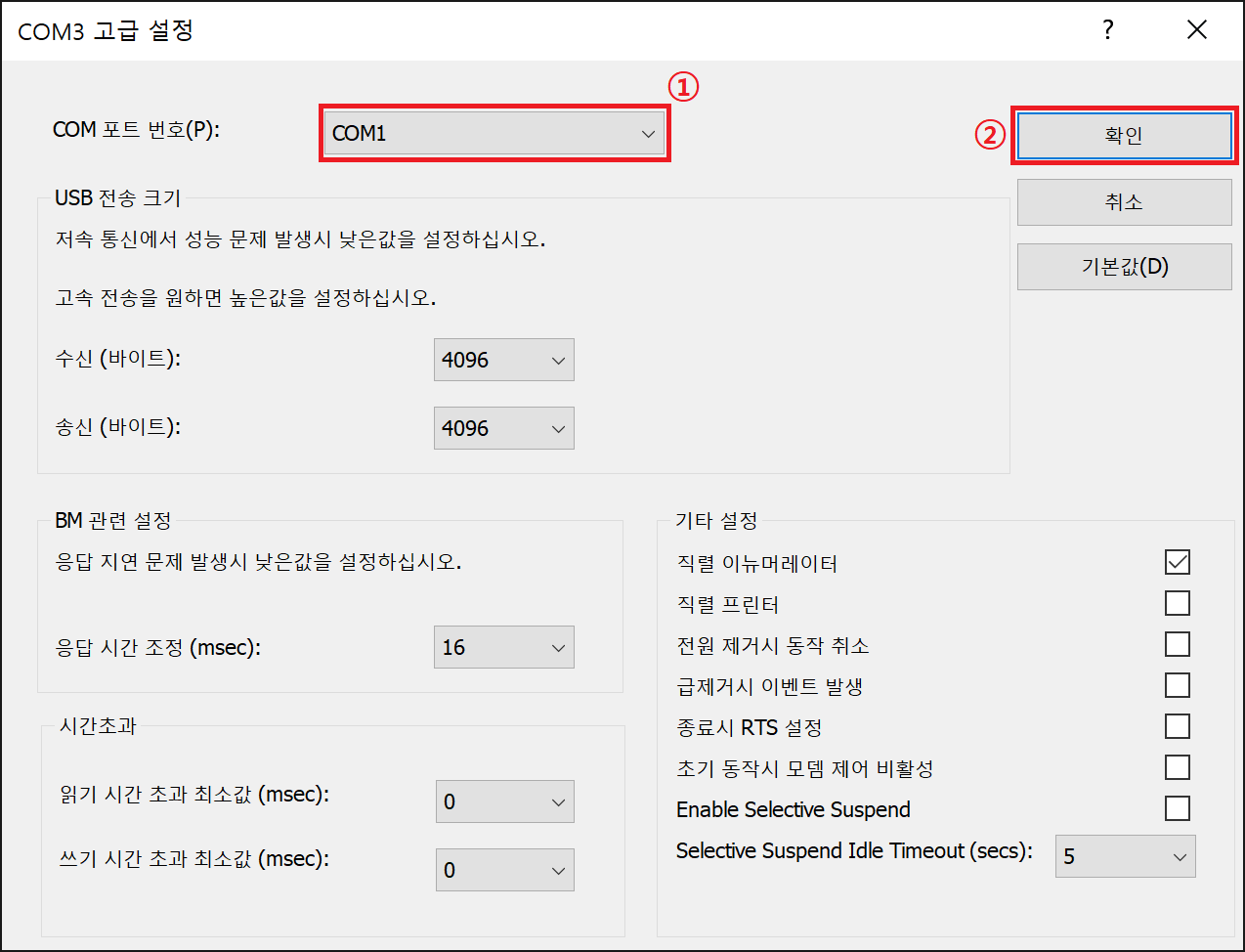
3) [고급 설정] 창에서 변경하고자 하는 COM 포트 번호를 선택한 다음, [확인]을 클릭합니다.
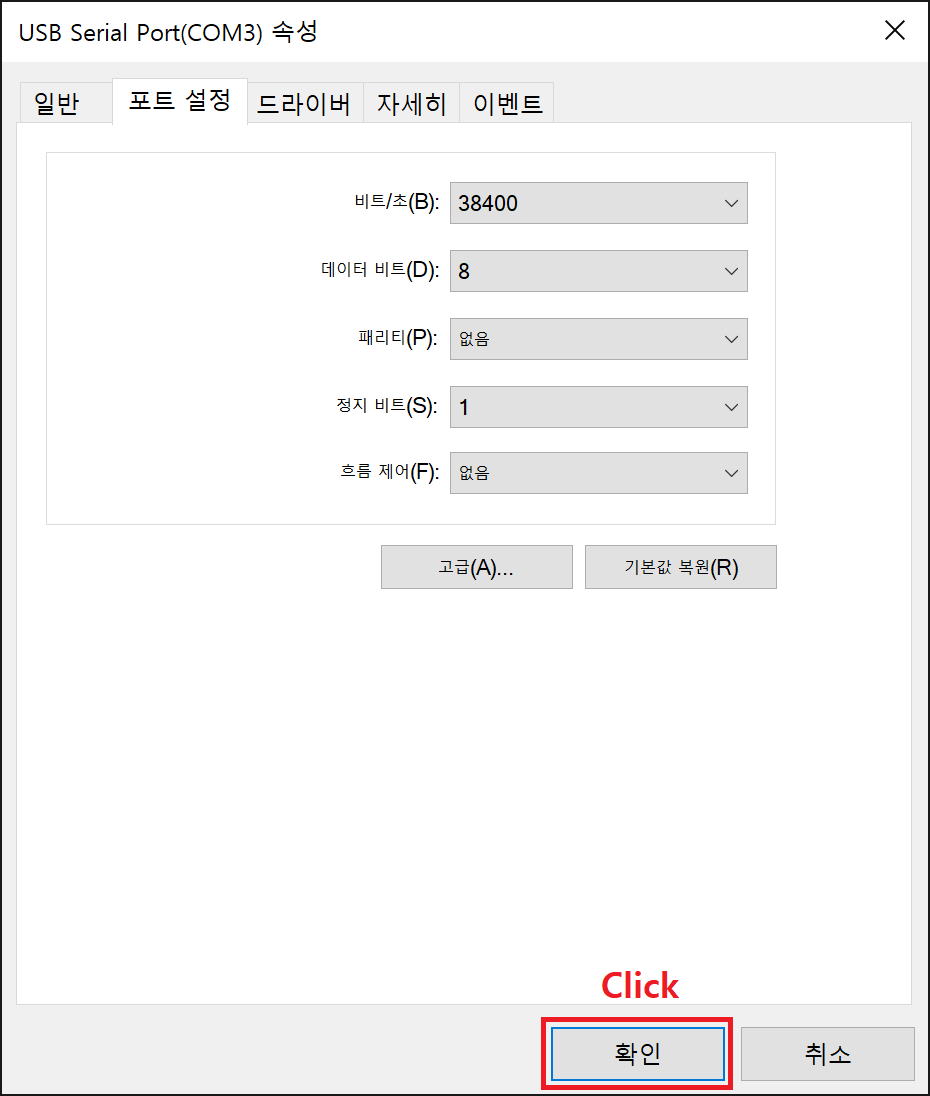
4) COM 포트 속성 창 하단의 [확인]을 클릭하여, 설정을 마무리합니다.
5) 설정이 완료되면, COM 포트 번호 변경 사항을 확인 가능합니다.
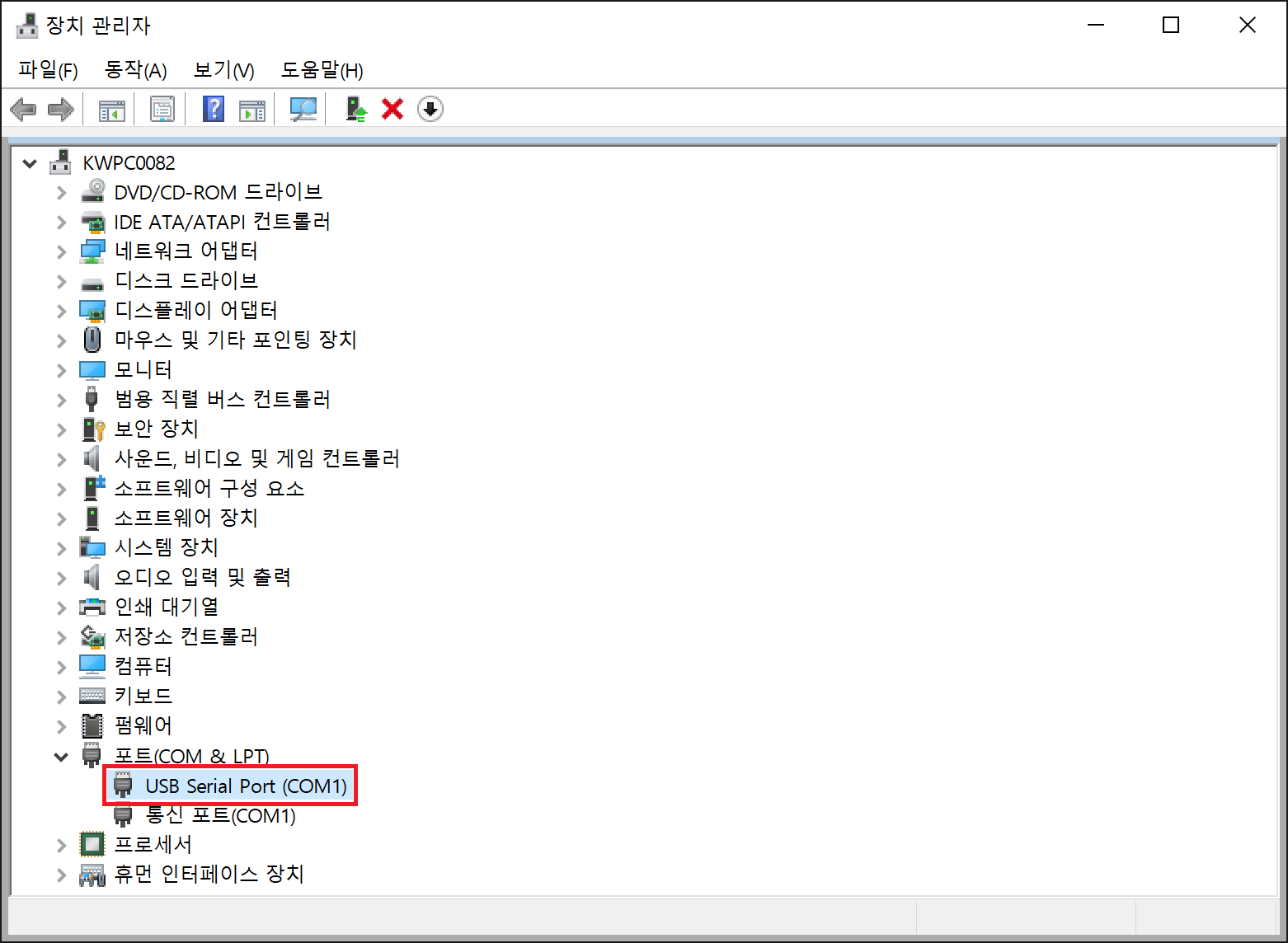
<com 포트 번호 변경 완료>



