


※ 경고 : 설치 전 사용중인 시스템의 CPU 타입을 확인바랍니다. 해당 드라이버는 ARM CPU(모바일 프로세서)를 지원하지 않습니다.(해당 환경에서는 사용 불가합니다.)
Prolific사의 PL2303계열 칩셋 드라이버입니다.
※ 지원 목록
|
모델명 |
설명 |
|
KW525 |
USB to RS232 Serial Converter (Prolific/0.45m) |
|
KW-525 |
USB to RS232 Serial Converter (Prolific/0.45m) |
KW-525C | USB to RS232 Serial Converter (Prolific/3m) |
KW-525F | USB to RS232 Serial Converter DB9F (Prolific/1.8m) |
|
KW925 |
USB to RS232 Serial Converter (Prolific/1.8m) |
|
KW-925 |
USB to RS232 Serial Converter (Prolific/1.8m) |
|
U-20210 |
USB2.0 to RS232 Serial Converter (Prolific/1m) |
|
U-20222 |
USB2.0 to RS232 Serial Converter (Prolific/2m) |
|
U-20223 |
USB2.0 to RS232 Serial Converter (Prolific/3m) |
|
U-30770 |
USB2.0 to 4-Port RS232 Serial Converter (Prolific/1.5m) |
|
U-80111 |
USB2.0 to RS232(DB9F) Serial Converter (Prolific/Gender Type) |
|
NM-UAR2232 |
USB2.0 to RS232 Serial Converter (Prolific/1.8m) |
|
USB-CVRS9HC |
USB2.0 Type-C to RS232 Serial Converter (Prolific/0.4m) |
|
USB-CVRS9HN |
USB2.0 to RS232 Serial Converter (Prolific/0.3m) |
※ 다운로드 링크
|
지원 OS |
다운로드 링크 |
비고 |
|
Windows XP, Vista, 7, 8, 8.1, 10, 11 / macOS / Linux |
1) IBM PC 계열(x86/x64)만 지원합니다. ARM용 Windows 10/11은 지원하지 않습니다.(대표적인 예로 M1, M2 macBook+페러럴즈로 Windows 10/11을 올린 경우) 2) Windows 11에서는 일부 구형 칩셋(PL2303TA/TB, PL2303HXA/XA 등)을 지원하지 않습니다. 3) Windows 8, 10에서는 일부 구형 칩셋(PL2303HXA/XA 등)을 지원하지 않습니다. |
※ 기타 OS의 드라이버는 아래의 링크에서 다운로드 가능합니다.(제조사 홈페이지, 로그인 필요 - ID/PW : 둘 다 'guest'로 입력)
https://www.prolific.com.tw/US/supportDownload.aspx?FileType=56&FileID=150&pcid=85&Page=0
※ 다운로드 방법
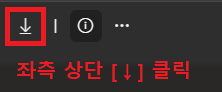
-다운로드 링크의 파일명을 클릭하면 OneDrive 링크가 열립니다.
좌측 상단의[다운로드]를 클릭해서 다운로드 합니다.
※ 설치 방법(Windows 전용)
-타 OS의 설치 방법은 드라이버 압축파일 내의 manual 폴더에 있는 PDF 파일을 참고바랍니다.
1. Windows에서 자동으로 인식
1) Windows 7 이상의 OS에서 [인터넷 연결]과 [Windows Update]가 정상적으로 활성화되어 있을 경우, 자동으로 드라이버가 설치됩니다.
2) 인터넷 연결이 불가능한 상황(오프라인) 또는 Windows Update가 비활성화된 상황, 자동으로 설치가 되지 않을 경우에는 드라이버를 수동으로 설치하시기 바랍니다.
-단, 현재 사용하는 OS에서 지원하지 않는 "미지원 칩셋" 탑재 제품의 드라이버 설치가 목적이신 경우, 별도로 구버전 설치 파일을 다운로드하여 우회 설치 작업을 진행하시기 바랍니다.(안정성 문제로 권장하지 않습니다)
2-1. 수동으로 설치하기 - 설치 프로그램으로 설치
1) 제품을 PC의 USB 2.0 포트에 연결합니다.
2) 윈도우의 <장치 관리자>창에서 인식된 장치를 확인합니다.(장치 관리자 창을 여는 방법은 여러 가지 방법이 존재합니다.)
예시) [Win]+[R] 키→실행→’devmgmt.msc’ 입력 (장치 관리자 창 직접 열기)
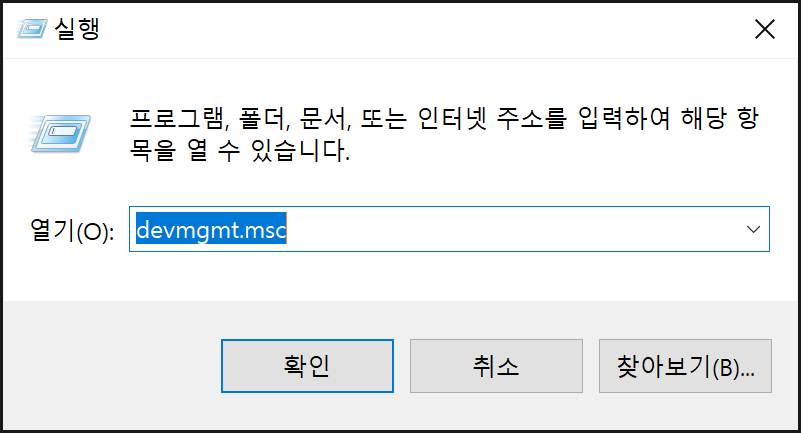
<’실행’을 통해 장치 관리자 창 직접 열기>
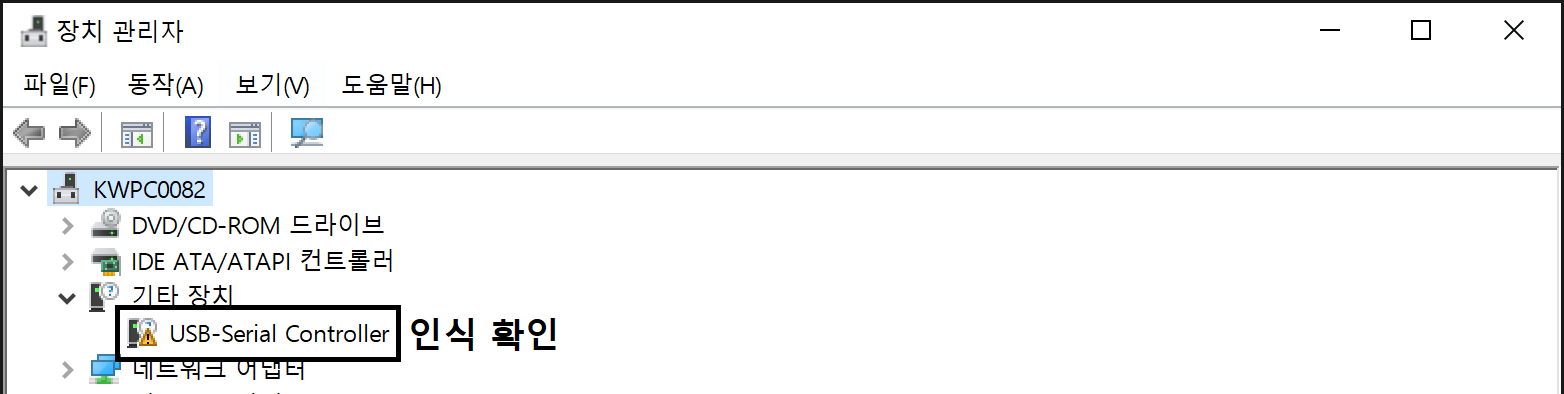
<장치 인식 확인 ? USB-Serial Controller (PL2303GT / PL2303RA)>
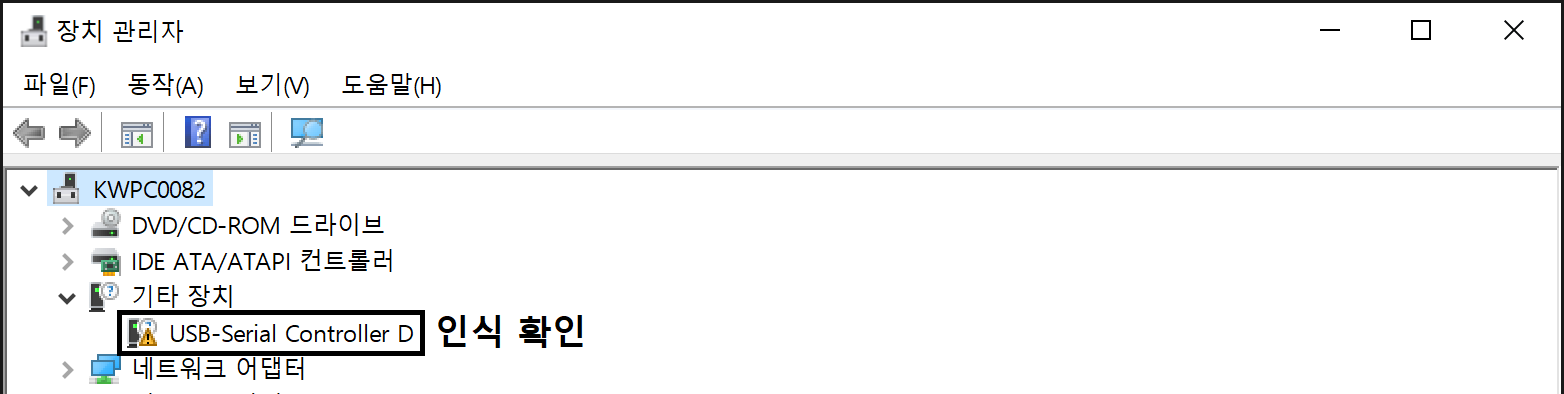
<장치 인식 확인 ? USB-Serial Controller D (PL2303TA)>
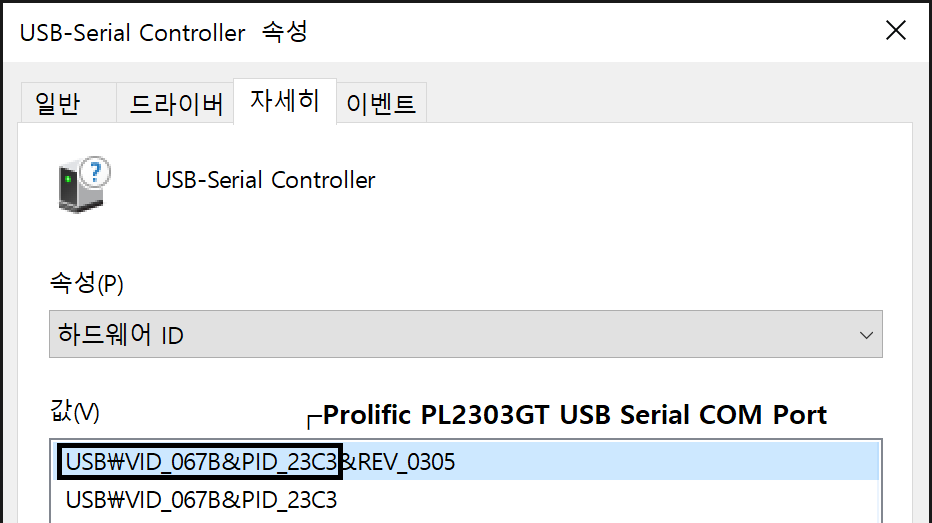
<PL2303GT가 정상적으로 인식된 경우의 하드웨어 ID>
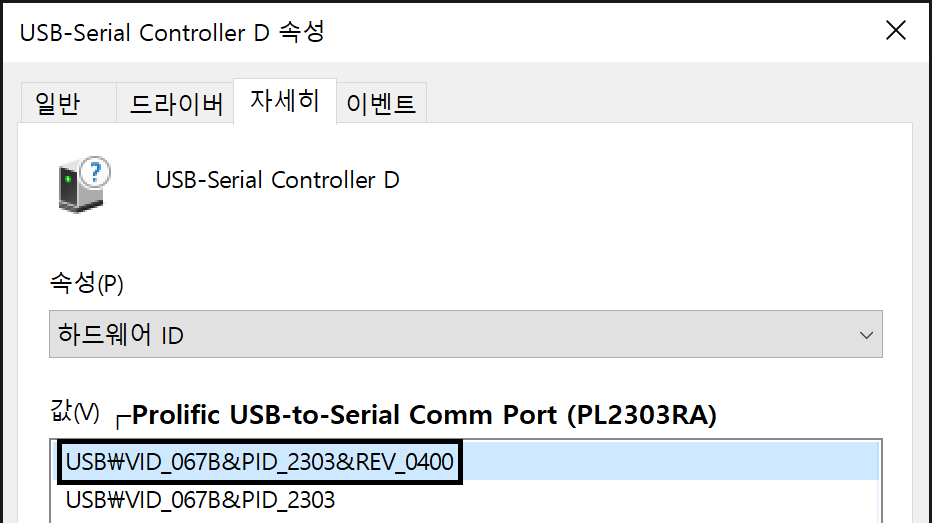
<PL2303RA가 정상적으로 인식된 경우의 하드웨어 ID>
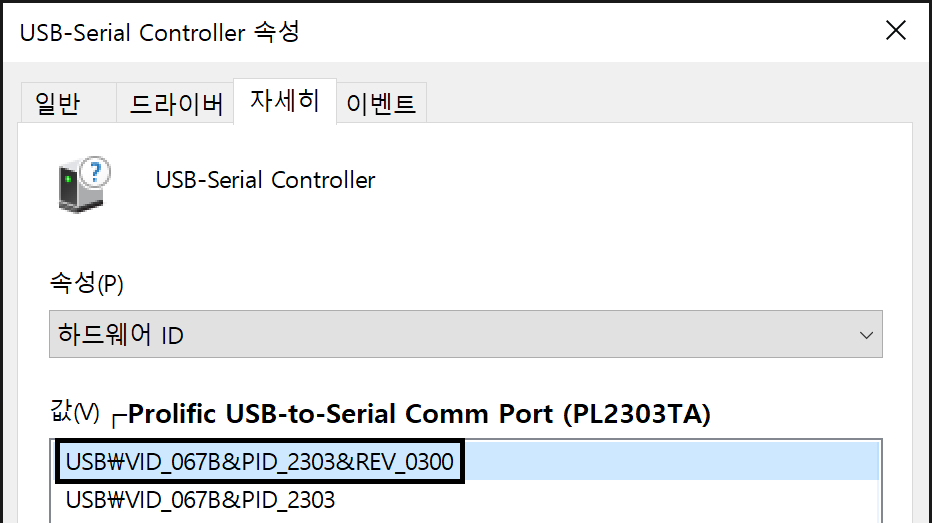
<PL2303TA가 정상적으로 인식된 경우의 하드웨어 ID>
3) (매우 중요)정상적으로 인식이 된 것을 확인했다면, 장치를 PC에서 분리합니다.
-제품을 PC에 연결한 상태에서 설치할 경우, 문제가 될 수 있습니다.
4) 드라이버 CD 삽입 혹은 당사 홈페이지에서 제공되는 드라이버 압축 파일의 압축을 해제한 다음, 사용중인 OS에 맞는 설치 파일을 찾습니다.
-Windows OS 확인 방법은 다음과 같습니다.
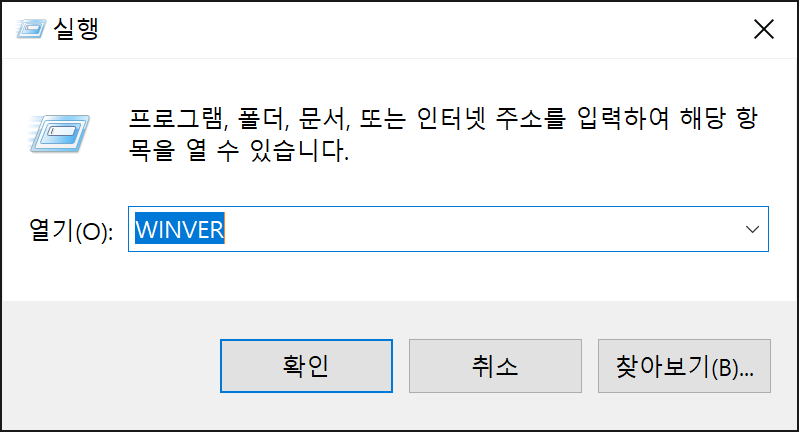
<[Win]+[R] 키→실행→’WINVER’ 입력>
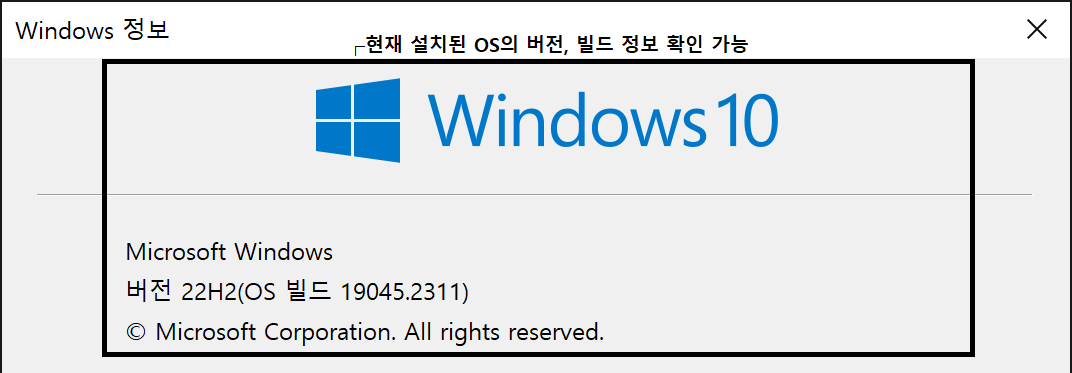
<현재 설치된 OS의 정보 확인>
-각 Windows OS 별 설치 파일의 경로는 다음과 같습니다.
|
Windows XP / Vista / 7 / 8 / 8.1 : \driver\Windows XP_Vista_7_8\PL23XX_Prolific_DriverInstaller_v206\PL23XX-M_LogoDriver_Setup_v206_20210513.exe Windows 10 / 11 : \driver\Windows 10_11\PL23XX_Prolific_DriverInstaller_v408\PL23XX-M_LogoDriver_Setup_408_20220725.exe |
5) 설치 파일을 실행합니다.
※ 정상적인 설치를 위해 관리자 권한이 요구됩니다.
-Windows XP의 경우, 일반 계정에서 설치가 되지 않을 경우, ‘Administrator’ 계정으로의 로그인이 필요합니다.(관리자 권한 실행을 위함)
-Windows Vista 이상부터는 설치 파일을 [관리자 권한으로 실행]해야 정상 설치가 가능합니다.
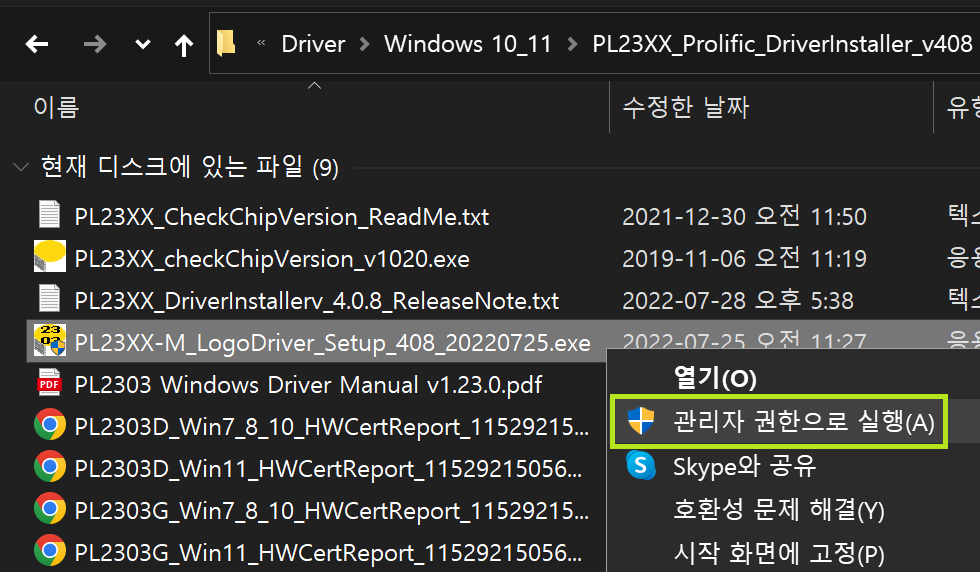
<설치 파일을 관리자 권한으로 실행>
6) 드라이버 설치 프로그램이 실행됩니다.
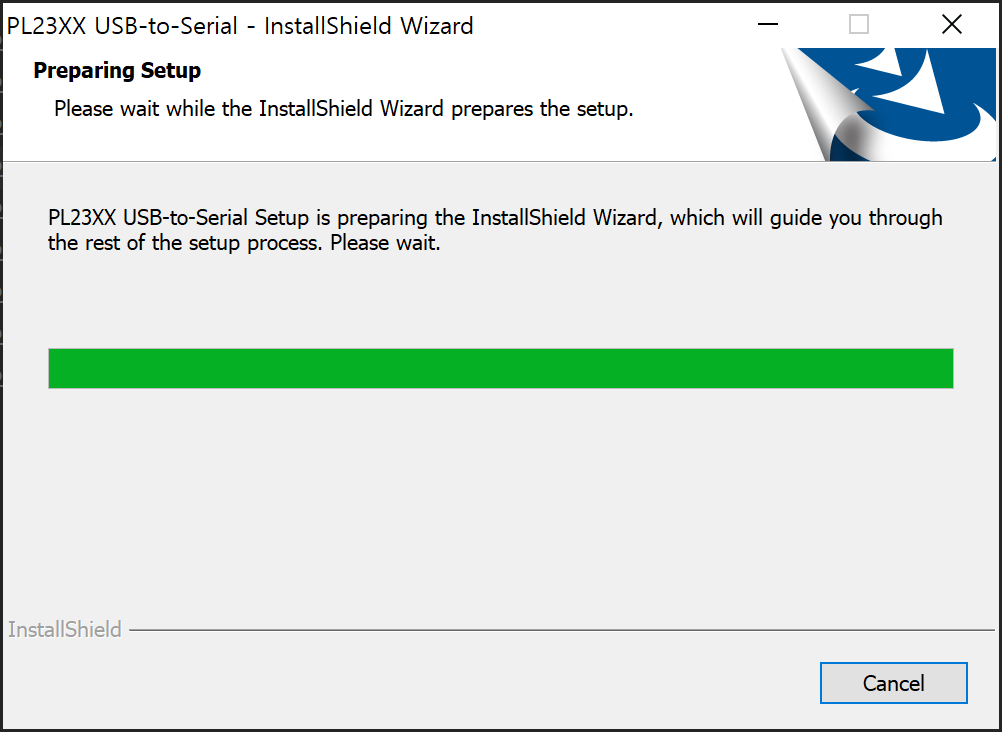
<드라이버 설치 프로그램 구동중>
7) 프로그램이 완전히 실행되면 다음과 같은 창이 나옵니다. "Next"를 클릭합니다.
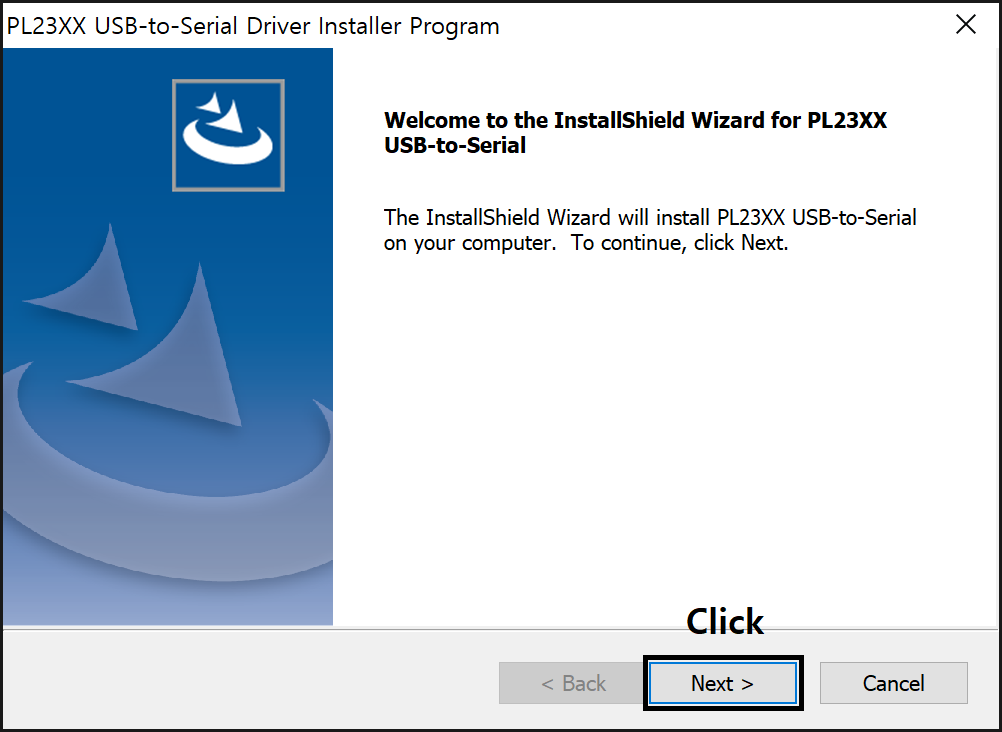
8) 자동으로 드라이버 설치 작업이 진행됩니다.
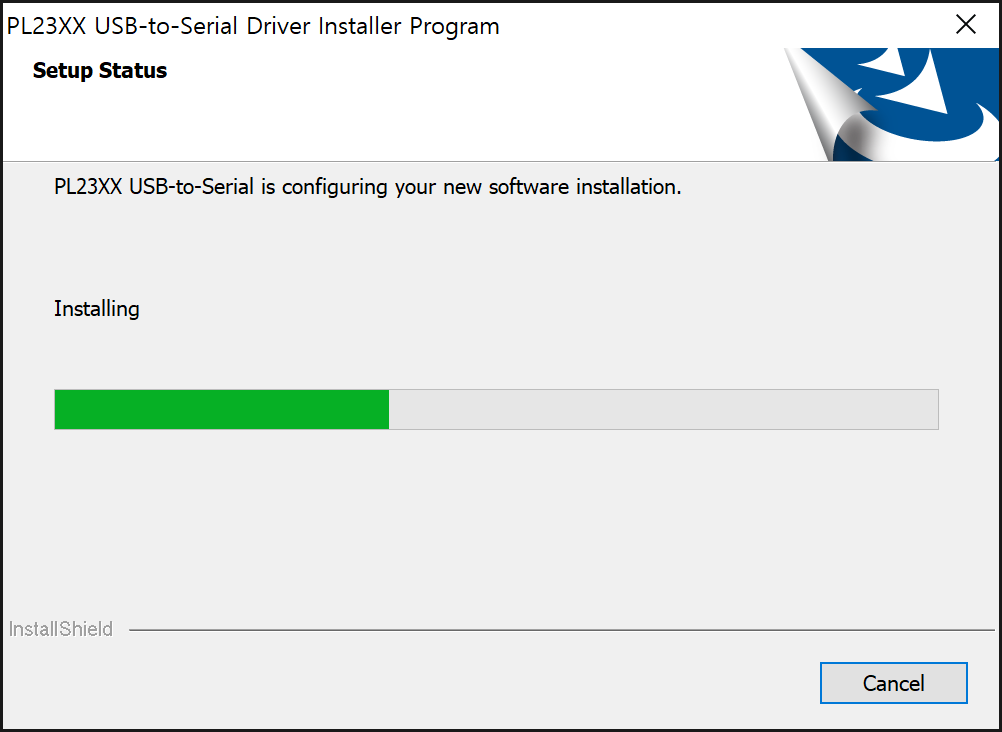
<드라이버 설치 중>
9) 드라이버 설치가 완료되었습니다. “Finish”을 클릭하여 설치 프로그램을 종료합니다.
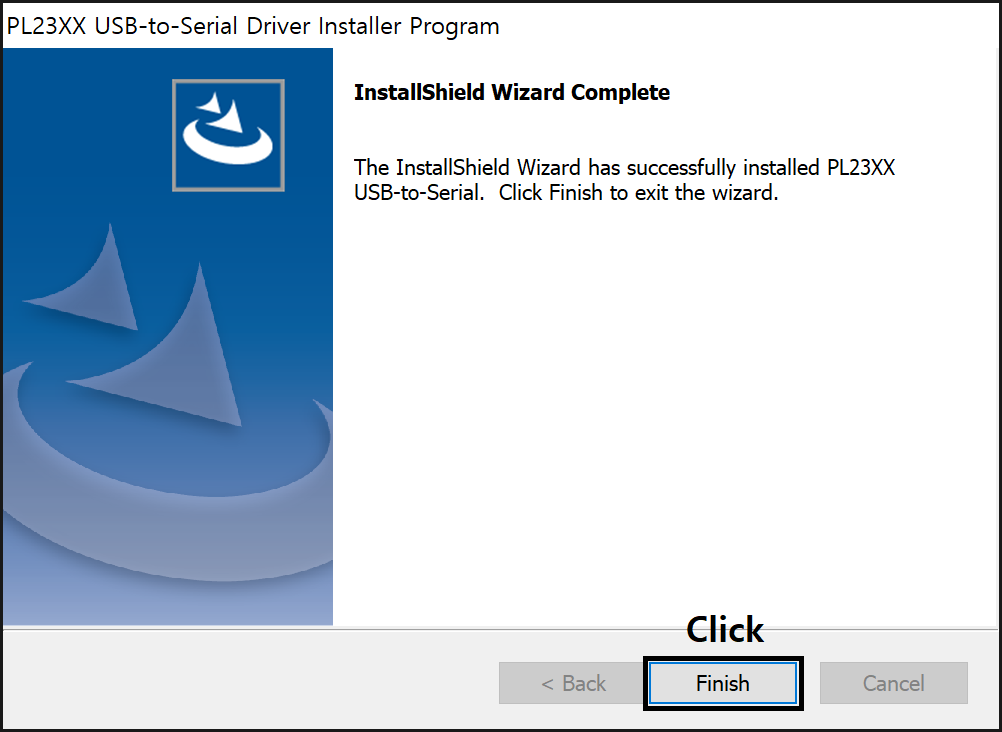
<드라이버 설치 완료>
10) 장치를 다시 연결합니다.
11) 정상적으로 설치가 완료된 경우, [장치 관리자]에서 장치가 정상적으로 인식된 것을 확인할 수 있습니다.
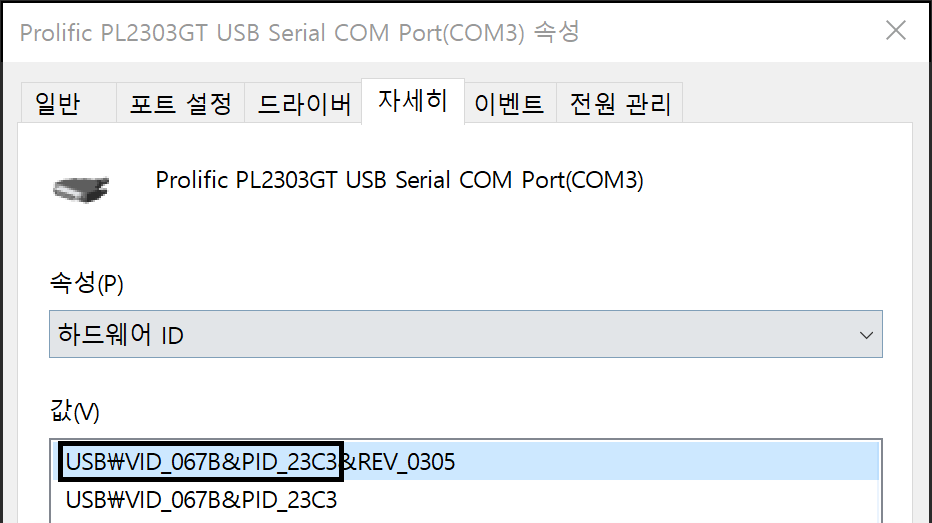
a) PL2303GT의 경우
- [장치 관리자] → [포트(COM&LPT)] → [Prolific PL2303GT USB Serial COM Port(COM x)]

- 정상적으로 인식된 장치의 하드웨어 ID(PL2303GT)
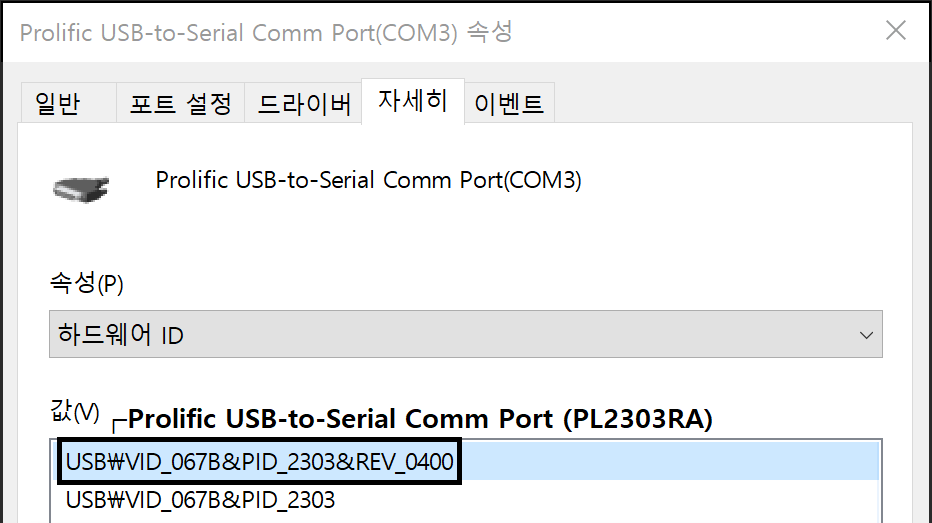
b) PL2303RA의 경우
- [장치 관리자] → [포트(COM&LPT)] → [Prolific USB-to-Serial Comm Port(COM x)]

- 정상적으로 인식된 장치의 하드웨어 ID(PL2303RA)
c) PL2303TA의 경우
- [장치 관리자] → [포트(COM&LPT)] → [Prolific USB-to-Serial Comm Port(COM x)]
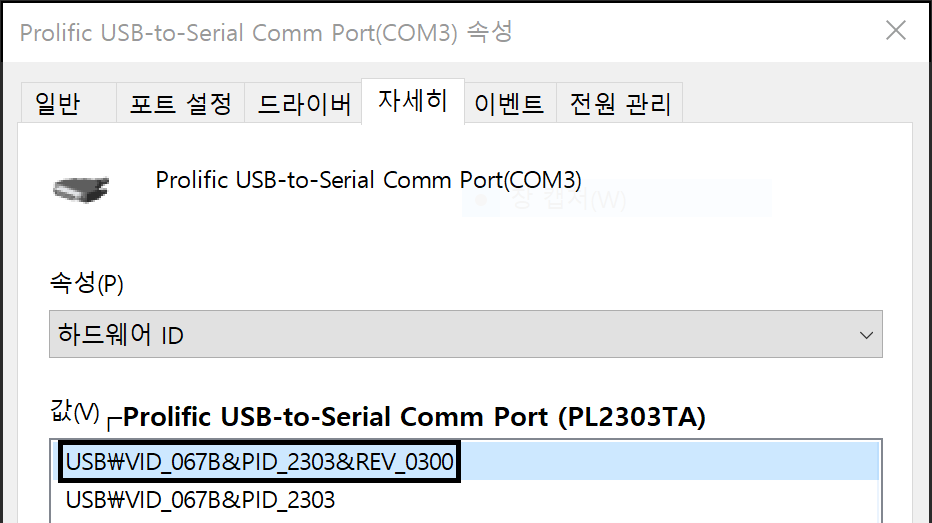
- 정상적으로 인식된 장치의 하드웨어 ID(PL2303TA)
※ 포트 설정하기(Windows 전용)
-타 OS에서의 포트 설정 방법은 해당 OS의 기본 설정 방법을 따릅니다.
-사용된 칩셋에 따라 장치명이 다릅니다.
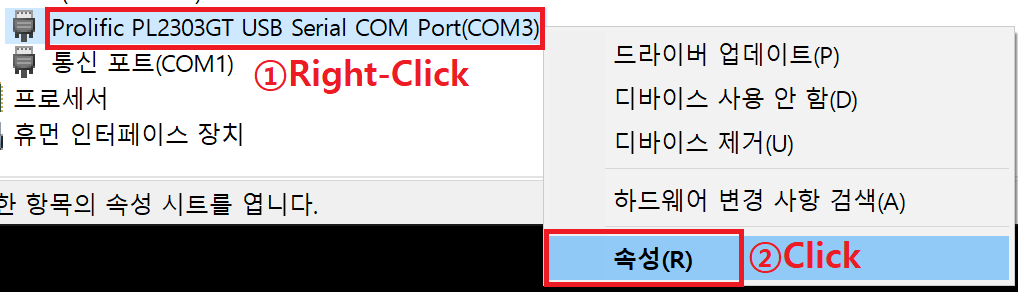
1) [장치 관리자]의 [Prolific PL2303GT USB Serial COM Port(COM x)]에서 [마우스 우측 버튼 클릭]-[속성]을 클릭하여 속성 창을 오픈합니다.
(PL2303RA, PL2303TA 등의 구형 칩셋은 [Prolific USB-to-Serial Comm Port(COM x)]라는 명칭으로 나옵니다.)
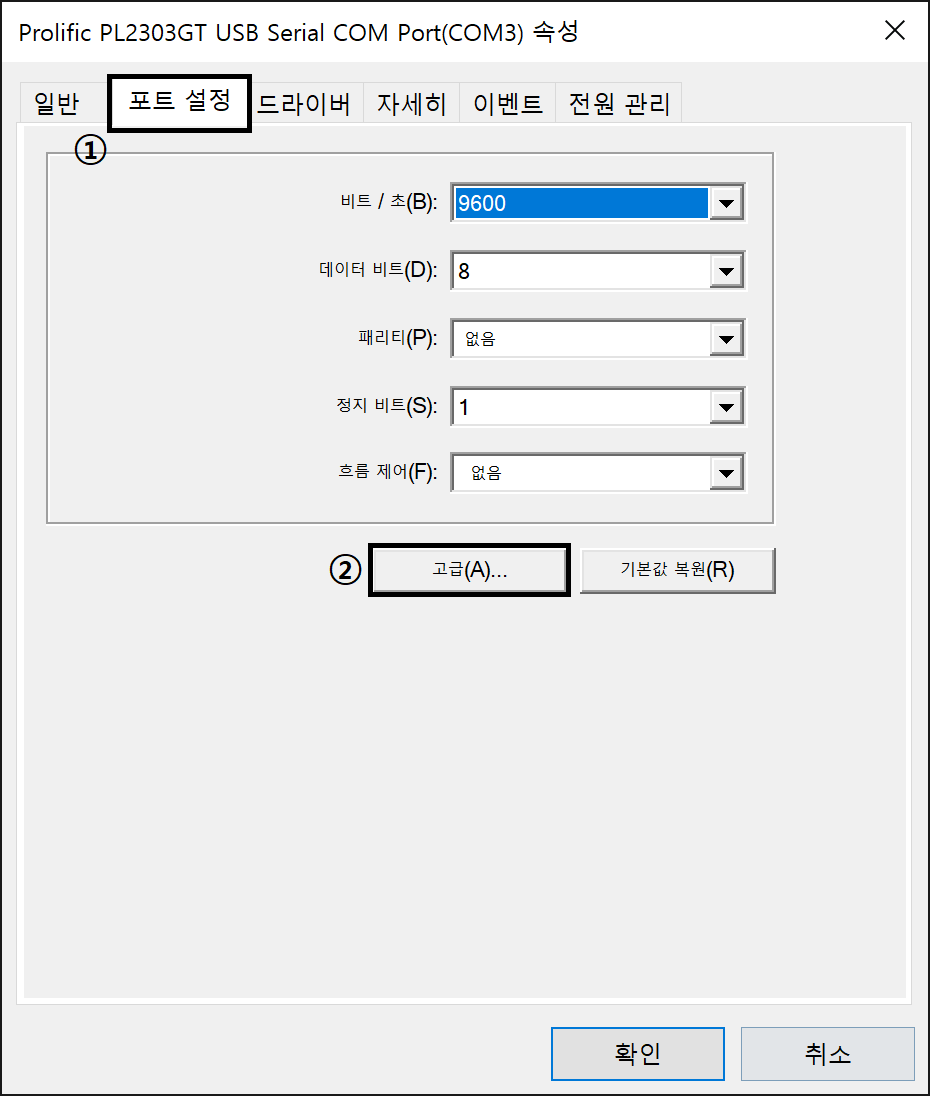
2) COM 포트 속성 창이 뜨면 포트설정 탭의 [고급]을 클릭합니다.
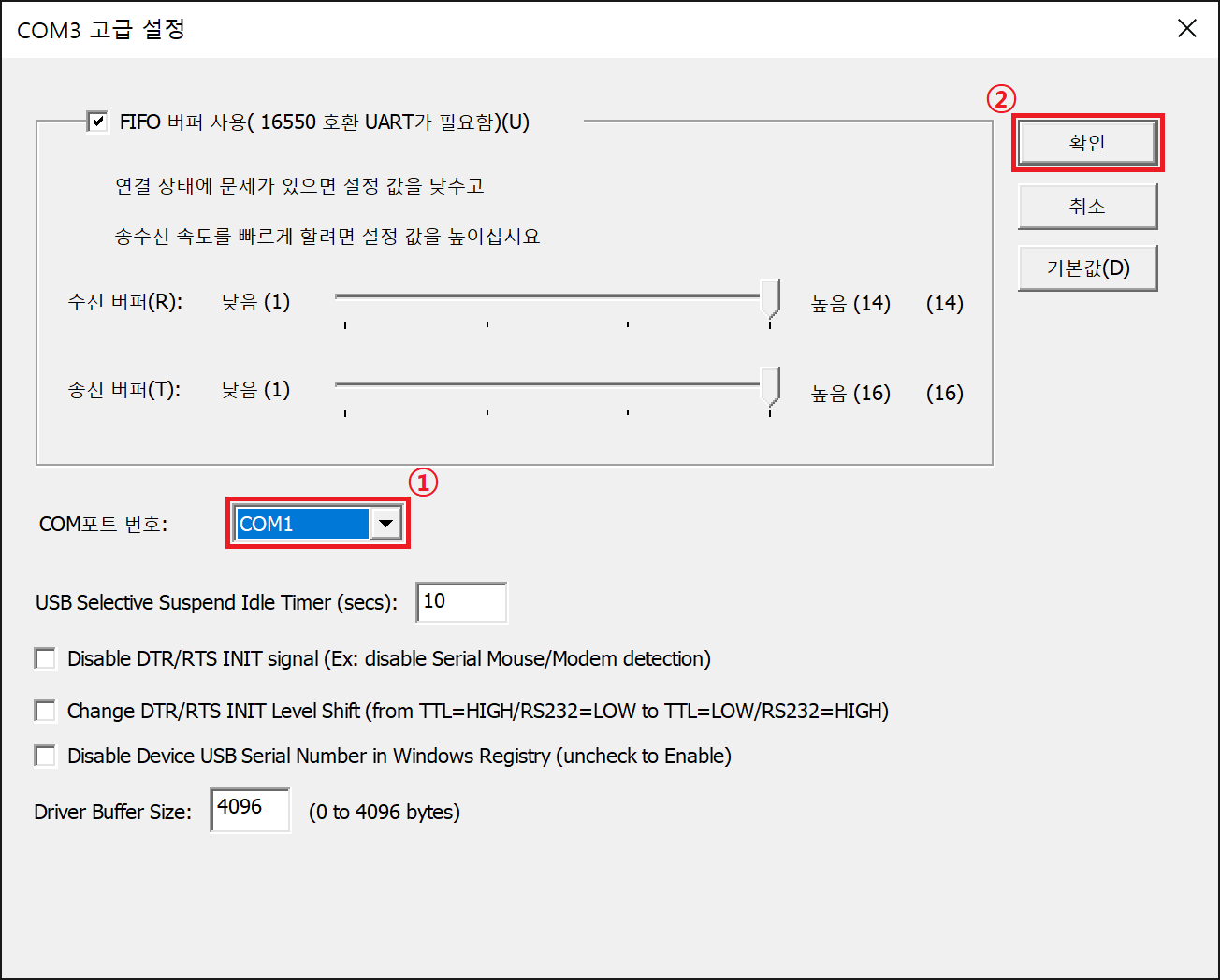
3) [고급 설정] 창에서 변경하고자 하는 COM 포트 번호를 선택한 다음, [확인]을 클릭합니다.
4) COM 포트 속성 창 하단의 [확인]을 클릭하여, 설정을 마무리합니다.
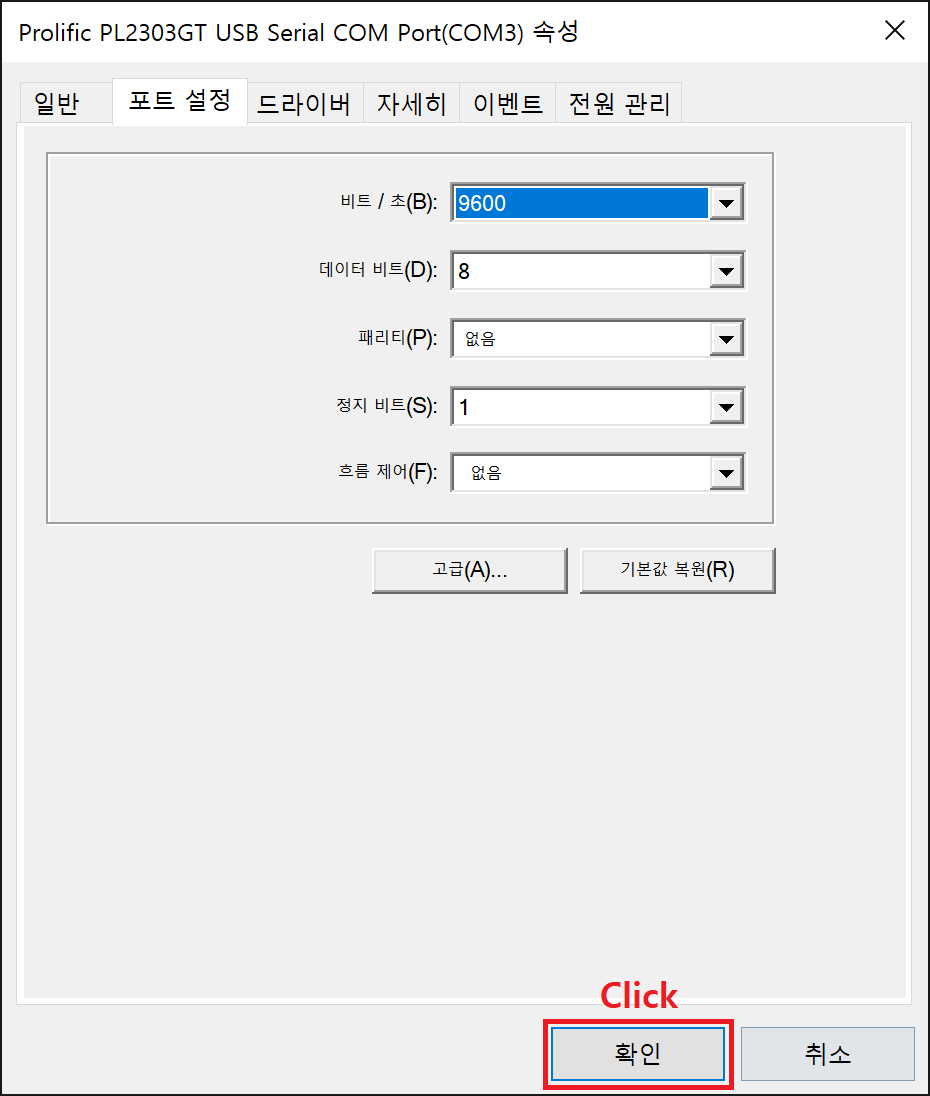
5) 설정이 완료되면, COM 포트 번호 변경 사항을 확인 가능합니다.

<com 포트 번호 변경 완료>



